


 ビデオコンバーター究極
 スクリーンレコーダー
 ビデオ修復
ビデオ修復
 安全なダウンロード
外付けCD/DVDドライブのおすすめ4選【2024年版】
Netflixなどのオンラインストリーミングプラットフォームの継続的な利用により、物理メディアは衰退しつつあると思われていました。しかし、実際にはディスクが再び注目を集めています。しかし、今日のノートパソコンやコンピューターのほとんどには光学ドライブが内蔵されていないため、外付けCD/DVDドライブの価値はこれまで以上に高まっています。
数多くの選択肢がある中で、互換性・速度・耐久性を兼ね備えたドライブを見つけるのは簡単ではありません。そこで本記事では、さまざまなニーズに応える優れた機能を備えた、2024年のおすすめ外付けCD/DVDドライブ4選を厳選してご紹介します。

パート1. 最高の外付けCD/DVDドライブ
最近のほとんどのパソコンは、内蔵ディスクドライブを搭載していません。そのため、外付け光学ドライブは、物理メディアでしか入手できない映画やテレビ番組を再生、リッピング、または書き込みたい方に最適なソリューションです。以下に、外付けCD/DVDドライブの中から特におすすめの4つをご紹介します。
ASUS BW-16D1X-U ブルーレイドライブ
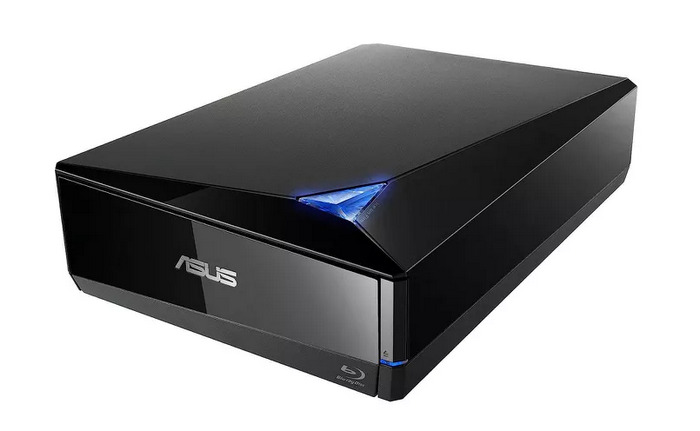
価格: $168
ASUS BW-16D1X-U ブルーレイドライブは、ブルーレイ、CD、DVDフォーマットに対応した多機能ドライブです。洗練されたデザインとUSB 3.0接続を備え、WindowsとmacOSの両方で高速データ転送と信頼性の高いパフォーマンスを実現します。ブルーレイディスクを頻繁に使用する方に最適なドライブです。
長所
- Blu-ray、CD、DVD をサポートします。
- 高速 USB 3.0 接続。
- スタイリッシュでコンパクトなデザイン。
- Windows および macOS で動作します。
短所
- 価格が高くなります。
- 小型の DVD 専用ドライブに比べると大きくなります。
LG GP65NB60 外付けドライブ
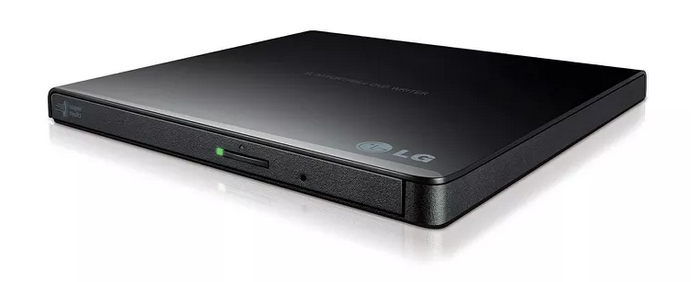
価格: $29
LG GP65NB60は、軽量で手頃な価格のDVDドライブで、持ち運びに便利です。このスリムなデバイスは、基本的なCD/DVDドライブを必要とし、携帯性を重視するユーザーに最適です。USB 2.0と3.0のプラグアンドプレイに対応し、WindowsとmacOSの両方に対応しているため、旅行のパートナーとして最適です。
長所
- スリムで持ち運びに便利。
- 手頃な価格。
- プラグアンドプレイのセットアップ。
短所
- Blu-rayはサポートされていません。
- USB 3.0 専用ドライブに比べてデータ転送速度が遅くなります。
Dell DW316 外付けUSBスリムDVDドライブ
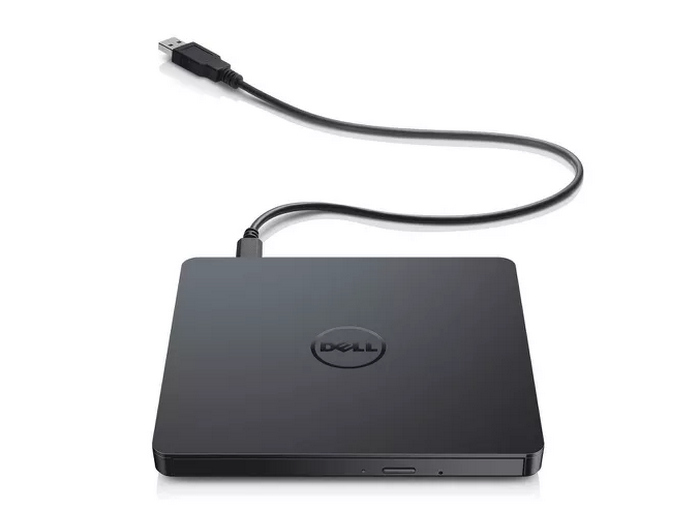
価格: $33
DellのDW316外付けドライブは、CD/DVDの基本的なニーズを満たす、信頼性が高く手頃な価格のオプションです。Dellのノートパソコンにマッチする洗練されたデザインに加え、他社製品との互換性も備えています。シンプルなセットアップとコンパクトな形状は、日常的なCD/DVD使用に手間のかからないドライブを求めるユーザーに最適です。
長所
- コンパクトで洗練されたデザイン。
- プラグアンドプレイ機能。
- Windows および macOS と互換性があります。
- 価格に見合った価値があります。
短所
- Blu-rayはサポートされていません。
ASUS ZenDrive
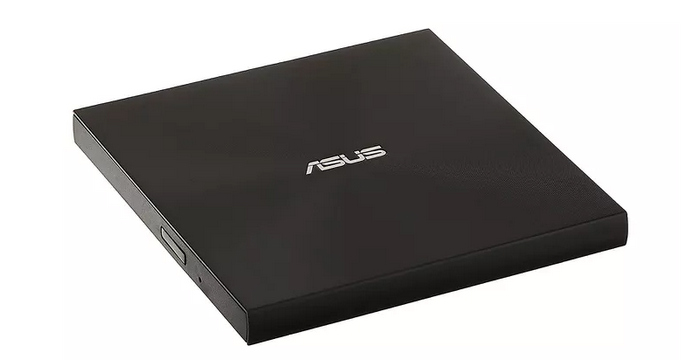
価格: $30
最後にご紹介する外付け無料CD/DVDドライブのおすすめは、ASUS ZenDriveです。コンパクトで手頃な価格のCD/DVDドライブで、日常使いに最適です。Blu-rayには対応していませんが、CDとDVDの安定したパフォーマンスと高速な読み書きを実現します。超薄型デザイン、CyberLinkソフトウェア搭載、M-Disc書き込み対応など、データの安全な保存と持ち運びに最適です。
長所
- 超薄型デザイン。
- オプションの暗号化。
- ソフトウェアとクラウド ストレージが付属しています。
短所
- DVD 専用ドライブよりも価格が高い。
- デスクトップ Blu-ray ドライブのプレミアム機能の一部が欠けています。
パート2. AnyMP4 DVDリッピング
外付けCD/DVDドライブの使用はとても簡単です。光学ドライブを内蔵していないことの多い最新のパソコンでも、物理メディアに手軽にアクセスできるシンプルな方法です。DVDの内容をバックアップやより快適な再生のためにデジタル化したい場合は、AnyMP4 DVD Ripper が最適な選択肢です。
AnyMP4 DVD Ripper は、DVDやBlu-rayをはじめとする幅広い入力ソースに対応し、それらを MP4、MKV、ISO などの人気フォーマットに変換できる強力なツールです。このソフトを使えば、DVDのデジタルコピーを簡単に作成でき、メディアを安全にバックアップして、あらゆるデバイスでいつでもどこでも視聴できるようにしておけます。
・PCやモバイルで再生できるデジタル動画にDVDを変換可能(MP4、MKV、AVI、MOV など)。
・500種類以上の出力形式に対応し、iPhone、Androidデバイス、Apple TV、ゲーム機など向けの直接指定できるプロファイルを搭載。
・ハードウェアアクセラレーションと高度なエンコーディング技術により、高速かつ高品質なDVDリッピングを実現。
・バッチ変換に対応し、複数のDVDやタイトルを一括でリッピング可能。
・内蔵編集ツールで、リッピング前にトリミング、クロップ、結合、ウォーターマーク追加、字幕追加、効果調整が可能。
・動画/音声コーデック、解像度、ビットレート、フレームレートなど、出力設定を細かくカスタマイズ可能。
・1:1ロスレスのISO/フォルダー形式でのバックアップオプションにより、DVD本来の構造と画質をそのまま保持。
・初心者でも直感的に操作できるユーザーフレンドリーなインターフェースで、リッピングと編集がスムーズ。
以下に、外付けCD/DVDドライブと AnyMP4 DVD Ripper を組み合わせてDVDをデジタル化する手順を紹介します。
ステップ1. まず、お使いのデバイスに本ソフトをダウンロードしてインストールします。
無料ダウンロードWindows 7 以降対応安全なダウンロード
無料ダウンロードMacOS 10.7 以降対応安全なダウンロード
ステップ2. パソコンのDVDドライブにDVDディスクを挿入し、認識されるまで数分待ちます。

ステップ3. 次に、ソフトを起動し、「Load DVD(DVDをロード)」ボタンをクリックしてディスクを読み込みます。

ステップ4. その後、「Output Format(出力形式)」をクリックし、MP4、MKV、AVI などの希望する出力形式を選択するか、iPhone、Android、Apple TV などのデバイス専用プロファイルを選びます。

ステップ5. 「Rip All(すべてリップ)」をクリックして、DVDのデジタル変換を開始します。
パート3. 外付けCD/DVDドライブに関するよくある質問
外付け CD/DVD ドライブはどのラップトップやコンピューターでも使用できますか?
はい、ほとんどの外付けCD/DVDドライブはUSB接続なので、USBポートを備えたほぼすべてのノートパソコンやデスクトップパソコンで使用できます。ただし、モデルによっては制限がある場合があるため、ドライブがお使いのオペレーティングシステム(Windows、macOS、Linux)をサポートしているかどうかを確認することをお勧めします。
外付けドライブから DVD コンテンツをバックアップするにはどうすればよいですか?
AnyMP4 DVD Ripper のようなソフトを使えば、外付けドライブに入ったDVDの内容をMP4やMKVなどのデジタル形式にリッピングしてバックアップできます。これにより、DVDをAVIに変換するといった形で、どこでも好きなときに保存・再生しやすい形式にリッピングすることが可能です。
外付け CD/DVD ドライブを使用してテレビで DVD を再生できますか?
はい、可能です。ただし、テレビの互換性によります。一部のスマートテレビはメディア再生用に外付けUSBドライブをサポートしていますが、ほとんどの外付けCD/DVDドライブはテレビではなくパソコンに接続するように設計されています。より良い方法としては、パソコンでDVDをリッピングしてデジタル化し、ファイルをUSBスティックに転送してテレビで簡単に再生できるようにするのが良いでしょう。
結論
これら4つのおすすめ外付けCD/DVDドライブを通して、外付けドライブが物理ディスクのコンテンツに簡単にアクセスするうえでいかに重要か、おわかりいただけたはずです。それぞれが、ユーザーの好みやニーズに合わせた独自の機能を備えています。さらに、DVDをデジタル化してバックアップファイルを作成したい場合は、AnyMP4 DVD Ripper が理想的な選択です。
無料ダウンロードWindows 7 以降対応安全なダウンロード
無料ダウンロードMacOS 10.7 以降対応安全なダウンロード
大切なメディアをもっと活用しませんか?今すぐ AnyMP4 DVD Ripper でDVDのリッピングを始めましょう。
-
 WindowsとMacでVideo_TSをDVDに書き込む3つの方法
 TSファイルをお持ちで、DVDに保存したい場合は、このガイドをお読みください。WindowsまたはMacコンピューターでVideo_TSをDVDに書き込む方法を詳しく説明します。
-
 Windows Media PlayerでDVDが再生されない場合の対処法:3つの方法
 Windows Media PlayerでDVDが再生できないとお困りですか?Windows 7、8、10のどれを使っていても問題ありません。解決策は見つかります。おすすめのプレーヤーをご紹介します。
-
 WindowsとMacでMP4をDVDに書き込む方法
 Windows と Mac で最高の MP4 から DVD への書き込みツールを使用した優れた書き込みプロセスに関するこの投稿を読んでください。書き込みプロセスをプロのように素早く実行しましょう。
