


 ビデオコンバーター究極
 スクリーンレコーダー
 ビデオ修復
ビデオ修復
 安全なダウンロード
DVDからH.264へのコンバーター:DVDを素早く変換する3つの方法
今日、オンラインストリーミングプラットフォームはDVDの需要と利用を徐々に減少させています。依然としてDVDを好む人もいますが、ほとんどの人がビデオや映画を視聴する際に柔軟性と利便性を重視しているという事実は否定できません。
取り残されたくない、そしてお手持ちのDVDコレクションを保存したいのであれば、最も良い方法はそれらをデジタル形式に変換しておくことです。現在、多くのデバイスやメディアプレーヤーはDVDを完全にはサポートしていませんが、人気のあるデジタル形式にリッピングしておけば、柔軟性と利便性を存分に活用できます。この記事では、簡単にDVDをH.264に変換する3つの方法を紹介します。また、DVDをこの形式に変換する必要性についても解説します。DVDを変換する準備はできましたか?詳しく知るために、以下を読み進めてください。

パート1. DVDをH.264に変換する理由
DVDをH.264に変換する理由は様々ですが、最も明白なのはディスクのコンテンツを保護し、デジタル形式で保存することです。しかし、多くの人が見落としたり、まだ気づいていない理由もいくつかあります。DVDをH.264に変換する理由は以下の通りです。
デバイス間の互換性
H.264 は現在最も広くサポートされているビデオ コーデックの 1 つです。そのため、DVD をこの形式に変換すると、DVD 上のメディア コンテンツを視聴するときに、さまざまなデバイスやメディア プレーヤーに制限されることがなくなります。
高画質でファイルサイズが小さい
H.264は、オリジナルのDVDフォーマットと比較して、より高い圧縮率を提供します。これにより、画質を大幅に損なうことなくDVDのファイルサイズを縮小できます。これにより、ストレージ容量を過度に消費することなく、より多くの映画やビデオを保存できます。
ストリーミングとクラウドストレージ
H.264でエンコードされた動画は、クラウドストレージやストリーミングに最適です。これにより、いつでもどこからでもメディアコレクションにアクセスできるようになります。
編集とカスタマイズ
H.264形式に変換すれば、動画編集ソフトウェアを使って簡単に編集でき、不要な部分をカットしたり、字幕を追加したり、画質を向上させたりすることができます。このような柔軟性は、元のDVD形式では実現できません。
DVDドライブは不要
最近のノートパソコンや一部のデスクトップパソコンには、DVDドライブが内蔵されていません。DVDをH.264に変換すると、外付けDVDプレーヤーが不要になり、お気に入りの映画や番組をあらゆるデバイスで簡単に視聴できるようになります。
パート2. DVDをH.264に変換する最良の方法
DVDをH.264に変換する最良の方法は、FVCが選んだAnyMP4 DVDリッピングツールを使用することです。このツールは、DVDディスク、ISOファイル、フォルダなど、あらゆるDVDムービーを効果的かつ簡単にリッピングし、好みの出力形式に変換できる包括的な機能で知られています。このDVDリッピングツールは、H.264、MP4、MKV、MOV、AVI、FLV、WMV、WEBM、M4V、TS、MXF、MPG、3GP、VOBなど、ほぼすべての出力形式をサポートしています。さらに、このツールは非常にシンプルでありながら直感的なユーザーインターフェイスを備えており、簡単に操作できます。初心者でも、このツールを簡単に操作してDVD変換のニーズに対応できます。
ここでは、FVCが厳選した AnyMP4 DVD Ripper を使ってDVDをH.264に変換する方法を紹介します。
ステップ1.まず、WindowsでもmacOSでも、お使いのコンピューターのOSを問わず、このツールをダウンロードしてインストールします。
無料ダウンロードWindows 7以降に対応安全なダウンロード
無料ダウンロードMacOS 10.7以降に対応安全なダウンロード
注意: 次のステップに進む前に、お使いのコンピューターの DVD ドライブに DVD を挿入し、認識されるまで数分待ってください。
ステップ2.次に、ツールを起動し、中央の+の形をした「Getting Started」アイコンをクリックしてディスクを読み込みます。
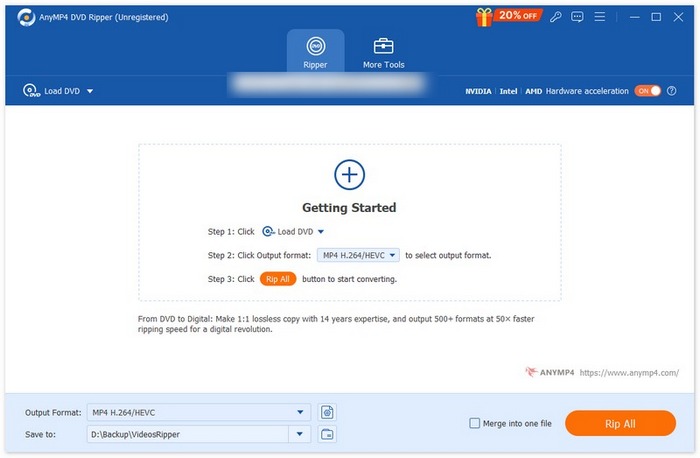
ステップ3.その後、「出力形式」をクリックし、「ビデオ」タブからH.264形式を選択します。設定が完了したら、「すべてリッピング」ボタンをクリックしてDVDのリッピングを開始します。
FVCが選んだAnyMP4 DVDリッピングの最大の利点は、DVDからH.264への変換が直接行われ、追加の手順が不要なことです。また、採用されているエンコード技術は最高レベルで、すべてのDVDを同等、あるいはそれ以上の高品質でリッピングできます。
パート3. DVDをH.264に変換する[無料]
さて、H.264変換用の無料DVDがあるかどうか疑問に思っているなら、その通りです!これらの無料変換ツールは、FVCが選んだVideo Converter Ultimateとは異なり、専用のビデオ変換ツールではないかもしれません。しかし、これらのツールはDVDをH.264に変換することもできます。
VLCメディアプレーヤー
VLCはメディアプレーヤーとして知られており、その用途でよく使われています。しかし、多くのユーザーは、このメディアプレーヤーがDVDをH.264に変換できることを知りません。実際、VLCはMP4、MKV、AVIなどの動画出力形式に対応しており、DVDリッピングにおいて汎用性の高いツールです。
ここでは、VLC Media Player を使ってDVDをH.264に変換する方法を紹介します。
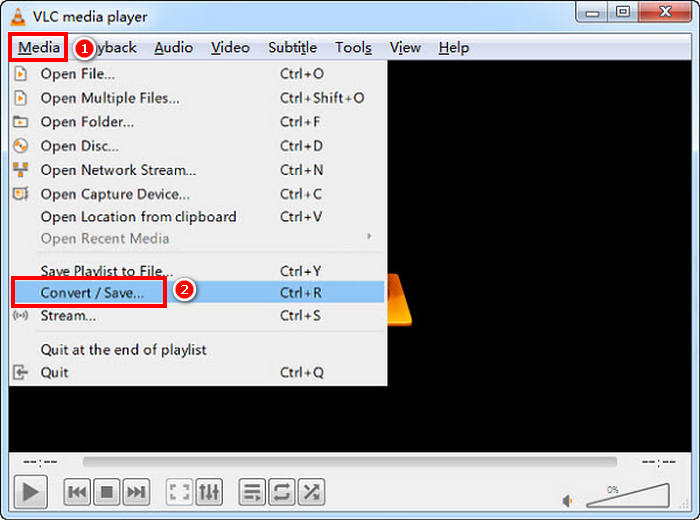
ステップ1.パソコンのディスクドライブにDVDを挿入します。その後、VLCを起動し、メディアタブから変換/保存を選択します。
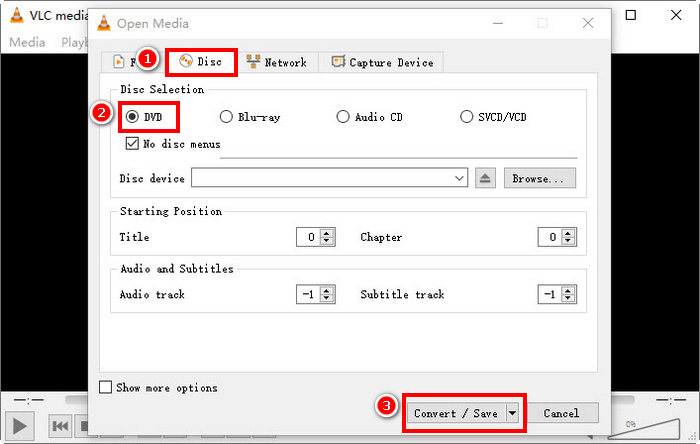
ステップ2.次に、メディアを開くパネルでディスクタブを選択し、DVDをクリックして読み込んだら、変換/保存ボタンをクリックします。
ステップ3.「変換」ウィンドウのプロファイル欄で、出力形式としてH.264 + MP4を選択します。
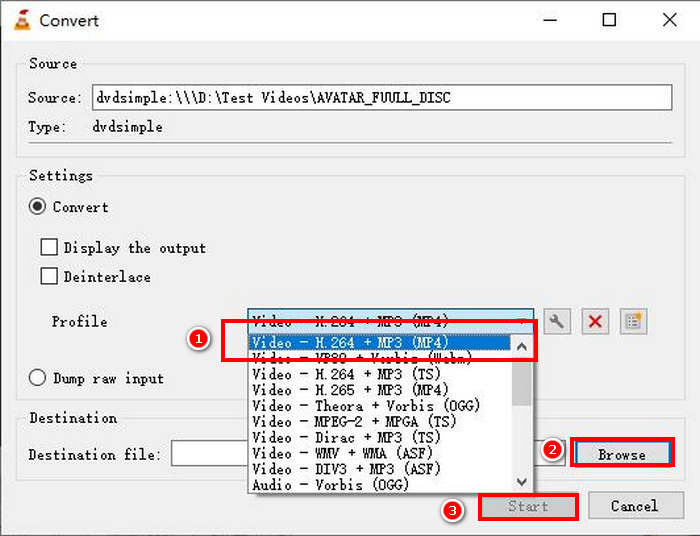
ステップ4.参照をクリックして保存先フォルダーを選び、ファイル名を指定します。
ステップ5.最後に、開始ボタンをクリックしてリッピング処理を開始します。
注意:VLCは標準の状態ではコピー保護されたDVDをリッピングできません。暗号化されたDVDで問題が発生する場合は、libdvdcss をインストールする必要があるかもしれません。
ハンドブレーキ
DVDをH.264に変換するために使えるもう1つの動画変換ツールがHandBrakeです。このツールは、無料かつオープンソースであることで知られています。H.264のほか、ユーザーはDVDをMP4やMKVなどの出力形式にリッピングすることもできます。
ここでは、HandBrake を使ってDVDをH.264に変換する方法を紹介します。
ステップ1. まず、HandBrake をパソコンにダウンロードしてインストールします。
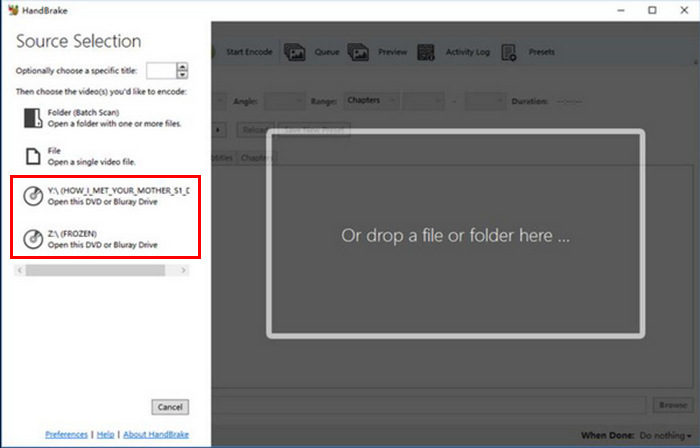
ステップ2. 次に、DVD を DVD-ROM に挿入し、Source Selection で DVD を選択します。すると、ツールが DVD のタイトルをスキャンし始めます。
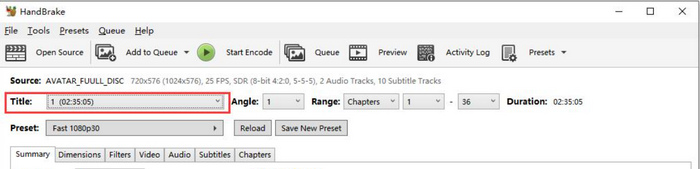
ステップ3 DVDが読み込まれたら、タイトルのドロップダウンメニューからリッピングしたいタイトルを選択します。
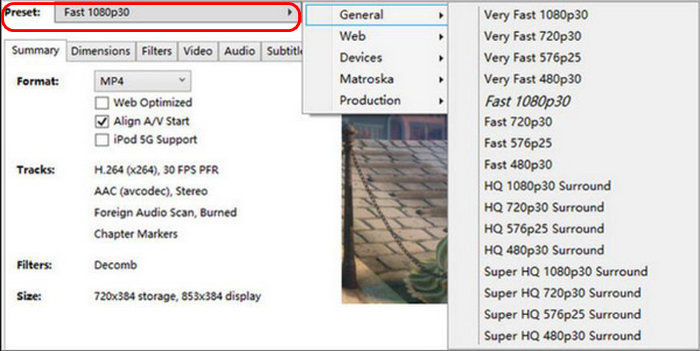
ステップ4.次に、出力ファイルの品質を決めます。Presetボタンをクリックして設定をカスタマイズしてください。その下にFormatが表示されているので、そこをクリックして、出力形式にMP4を選択します。
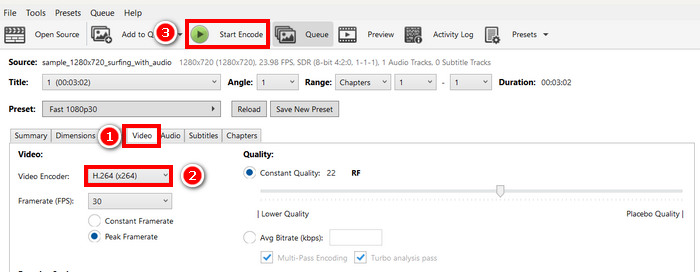
ステップ5.その後、ビデオタブに進み、Video EncoderをクリックしてH.264を選択します。最後に、ウィンドウ上部のStart Encodeボタンをクリックして、DVDをH.264にリッピングする処理を開始します。
パート4. DVDをH.264に変換する際のよくある質問
DVD は H.264 形式をサポートしていますか?
いいえ。DVDはH.264形式をサポートしていません。ただし、H.264形式で動画を保存したい場合は、FVCが推奨するVideo Converter Ultimate、HandBrake、VLCなどの動画変換ツールを使用して、DVDをH.264形式にリッピングして変換する必要があります。
DVD を H.264 に変換する必要があるのはなぜですか?
H.264はMPEG-2よりも優れた圧縮率と品質を提供します。動画の鮮明さを維持しながらファイルサイズを縮小するため、デジタルストレージやストリーミングに最適です。
H.264 と H.265 の違いは何ですか?
H.265(HEVC)はH.264よりも新しく、より効率的で、優れた圧縮率を提供します。ただし、H.265はより多くの処理能力を必要とし、すべてのデバイスでサポートされているとは限りません。
結論
DVDをH.264に変換することは、適切な動画変換ツールを使えば決して面倒な作業ではありません。自分のニーズや環境に最も合った方法を選び、手順に沿って慎重に操作してください。DVDを保存・変換したくてたまらないなら、今すぐ変換を始めましょう!
-
 DVDをMacBookにコピーする4つの方法【初心者向けガイド】
 DVD を MacBook にコピーする方法がわからない場合は、この記事を読み続けて、自分で簡単に試すことができる 4 つの簡単な方法を参考にしてください。
-
 DIY DVDストレージ:DVDストレージを作る6つのアイデア
 DIY DVD ストレージのアイデアをお探しですか? この記事を読んで、DVD を安全な場所に保管し、必要なときに簡単に取り出せるようにしましょう。
-
 WindowsとmacOS向けのVHSからDVDへのコンバーター トップ5
 自宅にVHSテープが山積みになっていて、保存方法をお探しですか?この記事では、VHSをDVDに簡単に変換するのに役立つ5つのツールをご紹介します。
