


 ビデオコンバーター究極
 スクリーンレコーダー
 ビデオ修復
ビデオ修復
 安全なダウンロード
DVDリージョンコード:知っておくべきことすべて[レビュー]
DVDプレーヤーでディスクを再生しようとした際に、問題が発生したりエラーが発生したりしたことはありませんか?これはよくある問題ではありませんが、発生する場合はリージョンコードによる制限が原因であることが多いです。DVDリージョンコードは、ディスクの地理的位置に基づいて再生可能な地域を制御する、埋め込まれたデジタル保護方式です。これらのコードは、世界中のさまざまな地域での映画の公開時期、価格、配給を管理するために、映画製作会社によって作成されました。
この記事では、DVDリージョンコードとは何か、なぜ導入されたのか、そしてそれを回避する方法について解説します。いつでもどこでもDVDを観られるようにしたいですか? それでは読み進めていきましょう!

パート1. DVDリージョンコードが存在する理由
映画スタジオは、世界各地での映画の配給と公開時期を管理するために、DVDリージョンコードを導入しました。DVDにはリージョンコードが埋め込まれており、特定の地理的エリアでの再生を制限し、コンテンツを特定の国や地域でのみ視聴できるようにしています。DVDリージョンコードが存在するその他の理由は次のとおりです。
1. 市場管理とリリースタイミング:
映画スタジオが映画の市場と公開時期を管理するために、DVDリージョンコードを設定することが不可欠です。アメリカでは先に公開され、ヨーロッパやアジアなどの他の地域では遅れて公開される映画の場合、リージョンコードを設定すると、映画がまだ正式に公開されていない地域でのDVDの視聴を防止または制限することができます。
2. 価格と経済の違い:
2つ目の理由は、DVDの価格が地域によって異なることです。経済状況の違いにより、発展途上国など一部の地域では、裕福な地域よりもDVDの価格が低くなる場合があります。そこで、消費者が海外で安価なDVDを購入し、高価格の地域で使用することを防ぐために、DVDのリージョンコードが設けられています。
3. コンテンツの規制とライセンス:
国によって、検閲や言語要件など、メディアコンテンツに関する独自の規制があります。リージョンコードは、DVDの各バージョンを再生できる地域を管理することで、映画製作会社がこれらの地域法を遵守するのに役立ちます。さらに、特定の配給権は国ごとにライセンスされているため、映画製作会社は世界各地の配給会社との契約を遵守するためにリージョンコードを使用する場合があります。
パート2. DVDリージョンコードリストと関連地域
以下は、DVD リージョン コードとそれがカバーする地域のリストです。
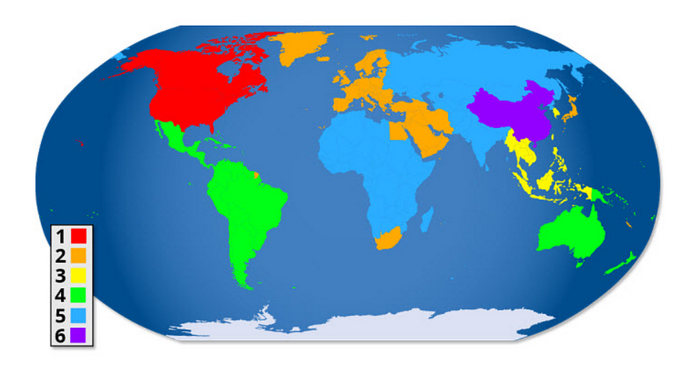
DVD リージョン 1: 米国、カナダ。
DVD リージョン 2: ヨーロッパ、日本、中東、エジプト、南アフリカ、グリーンランド。
DVD リージョン 3: 東南アジア、韓国、台湾、香港。
DVDリージョン4: ラテンアメリカ、オーストラリア、ニュージーランド、太平洋諸島、カリブ海
DVD リージョン 5: 東ヨーロッパ、ロシア、インド、アフリカ、北朝鮮、モンゴル。
DVD リージョン 6: 中国。
DVD リージョン 7: 将来の使用のために予約されており、南アジアでは非公式に使用されることが多い。
DVD リージョン 8: クルーズ船および航空機を含む国際領域。
DVD リージョン 0、9、またはリージョン ALL: これらの DVD はリージョンロックされておらず、すべてのリージョンで再生できます。
このリージョンコードシステムは、DVDやDVDプレーヤーに組み込まれており、コンテンツのアクセス範囲を制御します。特定の地域向けに設計されたプレーヤーは、リージョンフリーに設定されている場合や、これらの制限を回避するように変更されている場合を除いて、通常、その地域向けにエンコードされたDVDの再生に制限されます。
パート3. DVDのリージョンコードを確認する方法
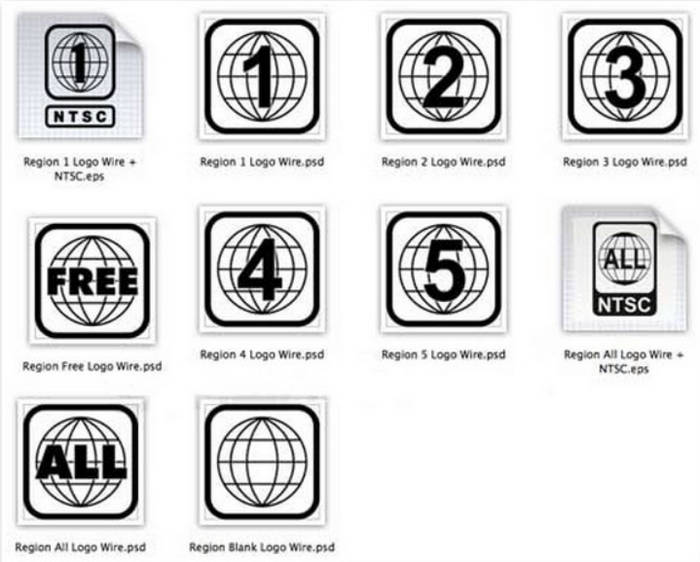
ディスクまたはプレーヤーのリージョンコードは、地域を示す数字が記された小さな地球儀アイコンで確認できます。ディスクが複数の地域に対応している場合は、地球儀アイコンに複数の数字が表示されます。リージョン制限のないディスクには「0」または「ALL」と表示され、すべての地域で再生できることを意味します。
パート4. DVDリージョンコードを回避する方法
DVDに埋め込まれているリージョンコードに非互換性の問題があることが確認できました。このパートでは、リージョンコードを簡単に回避する方法を学びます。DVDのリージョンコードを回避する3つの方法をご紹介します。
解決策1. AnyMP4 DVD Ripperを使用する方法
AnyMP4 DVD Ripperは、DVDを柔軟に再生できるデジタル形式へ変換できる、プロフェッショナルなDVDリッピングツールです。MP4、MKV、MOV、AVIなど幅広い出力形式に対応しており、さまざまなデバイスでDVDコンテンツを視聴しやすくします。このツールを使えば、ディスクをデジタルファイルにリッピングすることで、DVDのリージョン制限を実質的に回避し、自由に視聴できます。
主な特徴:
・DVDをデジタル動画に変換して、PCやiOS/Androidデバイスで再生可能。
・MP4、MKV、MOV、AVIなどの人気形式にDVDをリッピング可能。
・高度な加速技術により、高画質を維持しつつ高速でリッピング。
・バッチリッピングに対応し、複数のDVDタイトルをまとめて変換可能。
・内蔵編集ツールで、トリミング、クロップ、結合、ウォーターマークの追加、効果の調整が可能。
・エンコーダー、解像度、ビットレート、フレームレート、音声パラメータなど、出力設定をカスタマイズ可能。
・初心者から上級者まで使いやすい、シンプルで直感的なインターフェース。
無料ダウンロードWindows 7 以降対応安全なダウンロード
無料ダウンロードMacOS 10.7 以降対応安全なダウンロード
ステップ1. 外付けまたは内蔵のDVDドライブにDVDを挿入します。プログラムを起動し、「Load DVD」をクリックしてディスクを読み込みます。

ステップ2. 読み込み後、フォーマットのドロップダウンをクリックし、MP4やMKVなど、お使いのデバイスに対応したデジタル形式を選択します。

ステップ3. 必要に応じて、動画の解像度、ビットレート、コーデックを変更したり、内蔵の編集ツールを利用したりできます。
ステップ4. 「Rip All」をクリックして、DVDをデジタルファイルへ変換し始めます。
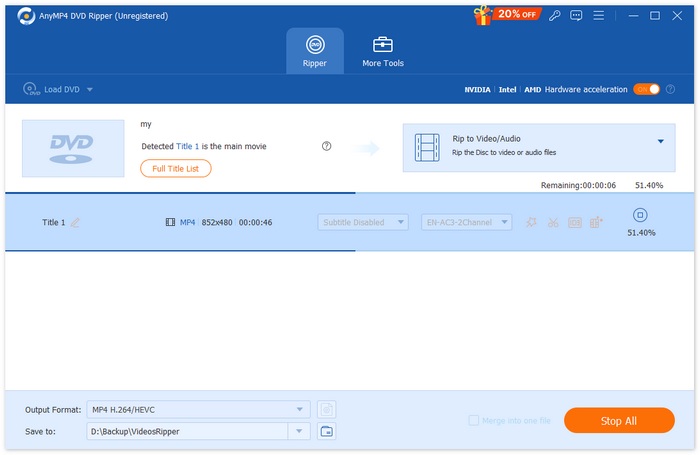
変換が完了したら、DVDのリージョン制限にとらわれることなく、対応デバイスでリッピングした動画を再生できます。
解決策2. スタンドアロンDVDプレーヤーでリージョンコードを変更する
スタンドアロンDVDプレーヤーのリージョンコードを変更するには、リモコンの簡単な操作で変更できます。これにより、DVDプレーヤーで異なるリージョンのディスクを再生できるようになり、リージョンフリーモードに設定することもできます。DVDプレーヤーのリージョンコードを調整するには、以下の手順に従ってください。
ステップ1. DVDプレーヤーの電源を入れ、トレイにディスクが入っていないことを確認します。
ステップ2. 次に、スタートボタンをクリックし、コントロール パネルを選択して「システムとメンテナンス」を開き、デバイス マネージャーをクリックします。
ステップ3. リモコンで「3 1 4 1 5 9」と入力します。テレビ画面に「CODE」または「FF」と表示されるはずです。表示されたら、希望するリージョンコードを入力します。
ステップ4. その後、再度リモコンの一時停止(PAUSE)ボタンを押します。
ステップ5. 最後に、設定を変更したら、DVDプレーヤーの電源を切って新しいリージョンコード設定を保存します。
すべての DVD プレーヤーでリージョン変更が可能なわけではないので、これらの手順がお使いのモデルで機能しない場合は、プレーヤーのマニュアルを確認してください。
解決策3. DVDリージョンコードを変更する
DVDリージョンコードを回避する最後の解決策は、リージョンコードを変更することです。DVDリージョンコードを変更する手順は以下のとおりです。
Mac の場合:
ステップ1. ディスクを Mac の光学ドライブに挿入します。続いて表示されるダイアログボックスで、あなたの DVD プレーヤーと同じリージョンコードを選択し、Set Drive Region(ドライブのリージョンを設定)ボタンをクリックします。
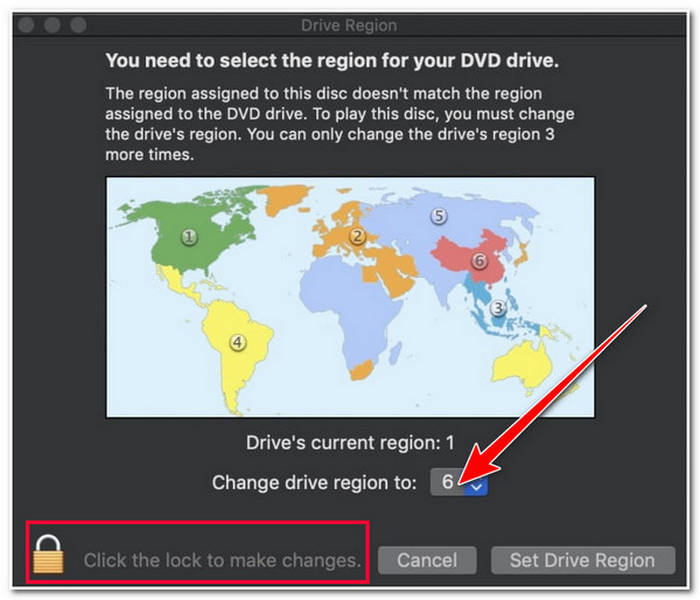
ステップ2. その後、Lock(ロック)ボタンをクリックして、行った変更を保存します。
Windows の場合:
ステップ1. ディスクをパソコンのディスクドライブに挿入します。その後、Windows キーを押しながらRキーを押して、ファイル名を指定して実行(Run)プログラムを開きます。
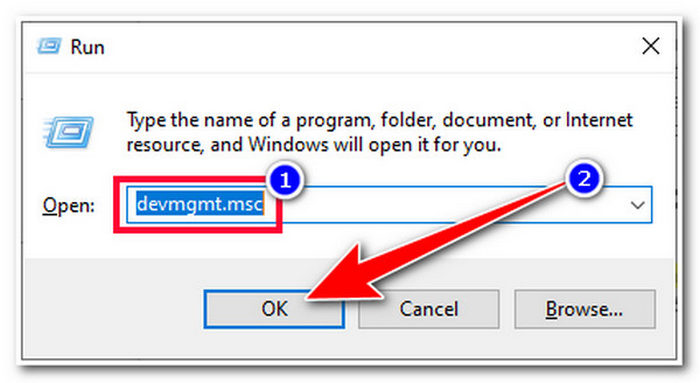
ステップ2. 次に、devmgmt.msc と入力して OK ボタンをクリックします。するとデバイス マネージャーのウィンドウが開くので、DVD/CD-ROM ドライブの項目を開きます。
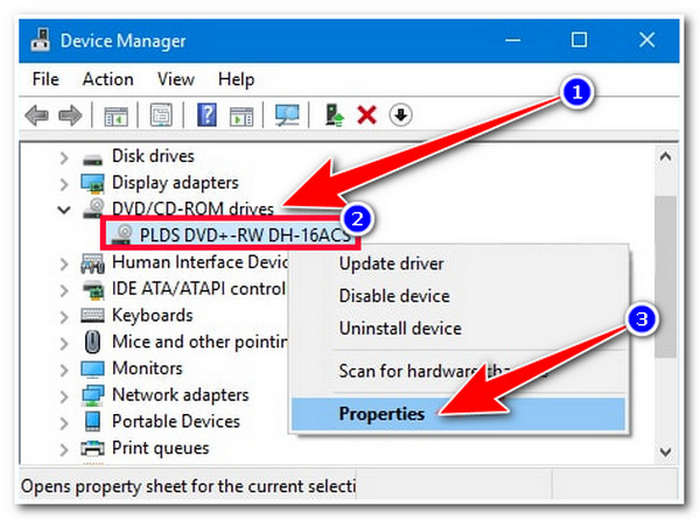
ステップ3. その後、自分のドライブを右クリックし、プロパティ(Properties)を選択します。続いて新しいウィンドウでDVD リージョンタブを選び、現在のリージョンを選択してOKをクリックします。
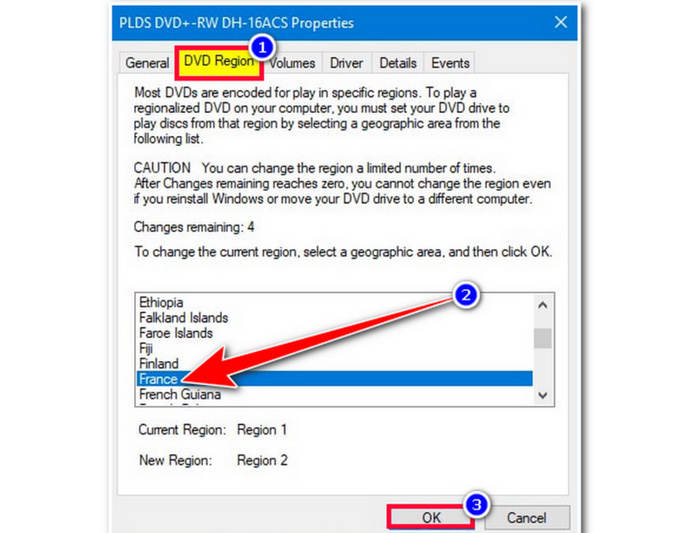
DVDのリージョンコードは最大5回まで変更できます。この回数を超えると設定は固定され、再度変更できなくなります。
パート5. DVDリージョンコードに関するよくある質問
異なる地域の DVD を DVD プレーヤーで再生できますか?
はい。DVDプレーヤーがリージョンフリーであるか、またはDVDのリージョンコードを変更していれば、別のリージョンのDVDを再生できます。ただし、多くのプレーヤーではリージョンコードを変更できる回数に制限があることを覚えておいてください。
異なる地域の DVD をプレーヤーで再生しようとするとどうなりますか?
適切な設定を行わずに別の地域の DVD を再生しようとすると、ディスクがプレーヤーと互換性がないことを示すエラー メッセージが表示される可能性があります。
DVD リージョン コードを何回変更できますか?
DVDプレーヤーでは、DVDリージョンコードを最大5回まで変更できます。この回数を超えると、リージョンコードの設定は固定され、再度変更できなくなります。
結論
これでDVDリージョンコードとは何かを理解し、その確認方法と回避方法も分かったはずです。あとはDVDのコードを書き換えて、制限なく視聴できるようにするだけです。さっそく自分のDVDのリージョンコードをチェックしてみましょう!
-
 DVDをAVIにリッピング:ベストDVDリッピングソフト3選【レビュー】
 DVD を AVI にリッピングして、簡単に再生および保存したいですか? 最適な DVD から AVI へのコンバーターの詳細なレビューを読んで、最適なツールを見つけてください。
-
 WindowsとMacでVideo_TSをDVDに書き込む3つの方法
 TSファイルをお持ちで、DVDに保存したい場合は、このガイドをお読みください。WindowsまたはMacコンピューターでVideo_TSをDVDに書き込む方法を詳しく説明します。
-
 Windows Media PlayerでDVDが再生されない場合の対処法:3つの方法
 Windows Media PlayerでDVDが再生できないとお困りですか?Windows 7、8、10のどれを使っていても問題ありません。解決策は見つかります。おすすめのプレーヤーをご紹介します。
