


 ビデオコンバーター究極
 スクリーンレコーダー
 ビデオ修復
ビデオ修復
 安全なダウンロード
DVDをDivXに変換する:シームレスに変換する3つの方法
「DVD を DivX に変換する」とは、DVD の内容を圧縮形式のデジタルコピーとして作成することを意味します。DivX は、高画質の動画を扱いながらも、他の形式と比べてファイルサイズを比較的小さく抑えられる効率の良い人気の動画フォーマットです。
DVDをお持ちで、このビデオフォーマットにリッピングしたいとお考えなら、まさにうってつけの場所です。この記事では、WindowsとmacOSの両方でDVDをDivXにリッピングする3つのシンプルかつ効果的な方法をご紹介します。また、DivXフォーマットとは何か、Xvidとの違い、そしてモバイルデバイスで再生する方法についても解説します。ぜひお読みください!

パート1. DivXとは
DivXは、動画ファイルの画質を低下させることなく圧縮できることで知られる、人気のビデオコーデックおよびメディアコンテナ形式です。パソコン、DVDプレーヤー、ゲーム機、モバイルデバイスなど、様々なデバイスでの動画再生に広く利用されています。また、DVDをDivXに変換する場合も、この形式は優れた選択肢です。さらに、このビデオ形式は当初は独自技術として開発されましたが、後にオープンスタンダードとなりました。
デバイス間の互換性
H.264 は現在最も広くサポートされているビデオ コーデックの 1 つです。そのため、DVD をこの形式に変換すると、DVD 上のメディア コンテンツを視聴するときに、さまざまなデバイスやメディア プレーヤーに制限されることがなくなります。
DivX と Xvid の違いは何ですか?
DivXとは何か、Xvidとどう違うのかまだよくわからないという方のために、この2つには構造とライセンスを除けば共通点がいくつかあります。DivXは元々プロプライエタリでしたが、現在は一部の商用機能を備えたオープンスタンダードです。一方、Xvidは完全にオープンソースで、無料で使用できます。最後に、DivXファイルは通常.divxまたは.avi拡張子を使用しますが、Xvidは様々なMPEG-4形式に対応しています。
一方、モバイルデバイスでDivXやXvidの動画を再生する方法がわからない場合、一般的な答えは、これらの形式に対応しているサードパーティ製のツールが必要だということです。一部のデバイスにはこれらの形式を内蔵しているものもありますが、ほとんどの場合、メディアプレーヤーをインストールすると、これらのビデオファイルをスムーズに再生できる最適なエクスペリエンスが得られます。
パート2. DVDをDivXXに変換する
DVD を DivX に変換するのに役立つビデオ コンバータ ツールは 3 つあり、それぞれの使いやすさ、その他の特徴、機能性が異なります。
FVCがAnyMP4 DVDリッパーを選出
DVDをDivXに簡単に変換できるツールとして、まず挙げられるのはAnyMP4 DVD Ripperです。このツールは、DivXをはじめとする一般的なメディアフォーマットを含む、幅広い入出力フォーマットをサポートしています。さらに、このツールを使ってあらゆるメディアファイルをDivXに変換すると、高度なエンコード技術により、画質が維持または向上します。さらに、ハードウェアアクセラレーションにより、高解像度のビデオでも高速に変換され、スムーズで効率的な体験を提供します。このツールを使ってDVDをDivXに変換するには、以下の手順に従ってください。
ステップ 1.まず、ツールをお使いのデバイスにダウンロードしてインストールします。
無料ダウンロードWindows 7以降に対応安全なダウンロード
無料ダウンロードMacOS 10.7以降に対応安全なダウンロード
注意: 次のステップに進む前に、お使いのコンピューターの DVD ドライブに DVD を挿入し、認識されるまで数分待ってください。
ステップ 2.次に、ツールを起動し、「Getting Started」アイコンをクリックしてディスクを読み込みます。
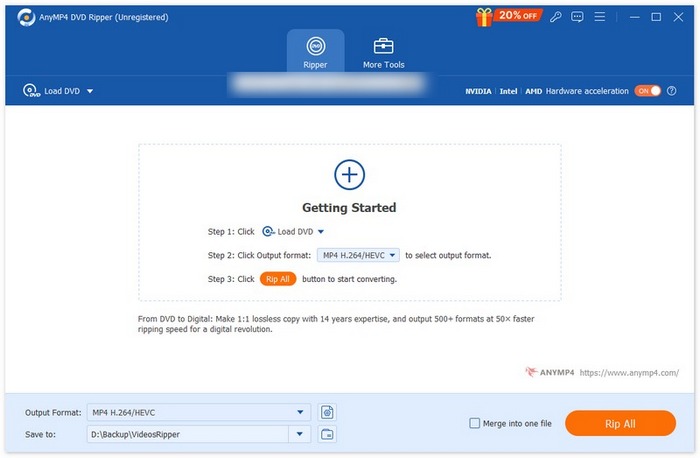
ステップ 3.その後、下部にある「出力形式(Output Format)」をクリックし、「動画(Video)」タブから DivX を選択します。設定が完了したら、「すべてリッピング(Rip All)」ボタンをクリックして DVD のリッピングを開始します。
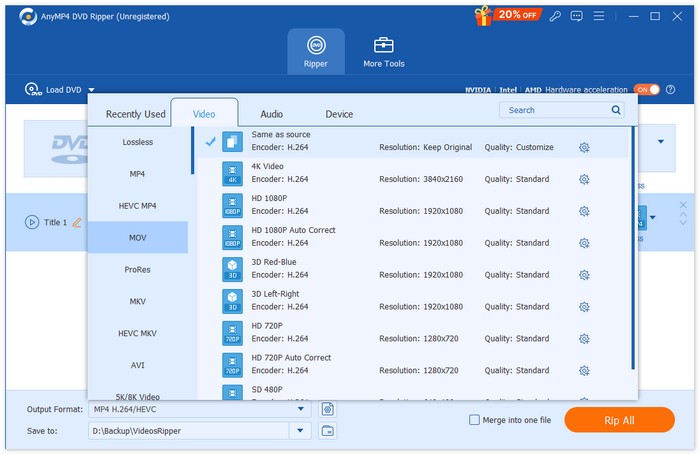
ほら、簡単だし、シームレスでしょ?FVCが選んだAnyMP4 DVD Ripperを使えば、DVDをDivXに変換するのも簡単です。しかも、このツールはDivXを含む幅広い出力形式に対応しており、ユーザーのあらゆる変換ニーズに応えます。
VideoByte BD-DVDリッパー
VideoByte BD-DVD Ripper は、DVD を DivX 形式に変換できる DVD リッピングツールです。DivX をはじめとする複数のフォーマットに対応しており、高画質の出力が可能なため、DVD 変換ツールとして人気があります。DVD を DivX 形式に変換するには、以下の手順に従ってください。
ステップ 1.まず、パソコンに VideoByte BD-DVD Ripper をダウンロードしてインストールします。
ステップ 2.その後、ツールを開き、+ ボタンをクリックして DVD コンテンツを読み込みます。
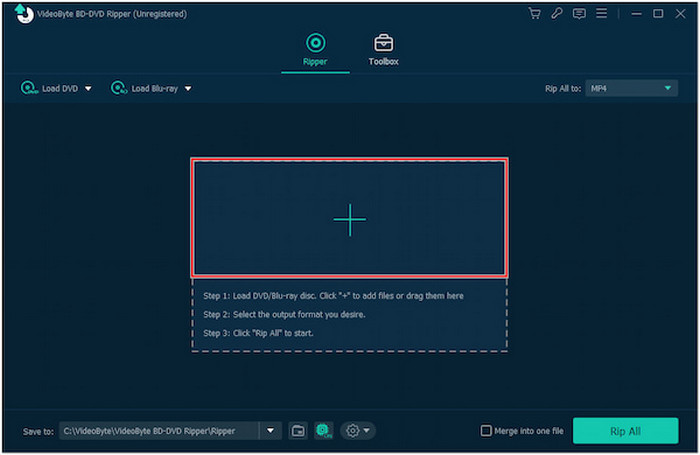
ステップ 3.出力形式(Output Format) アイコンをクリックし、出力形式として DivX を選択します。
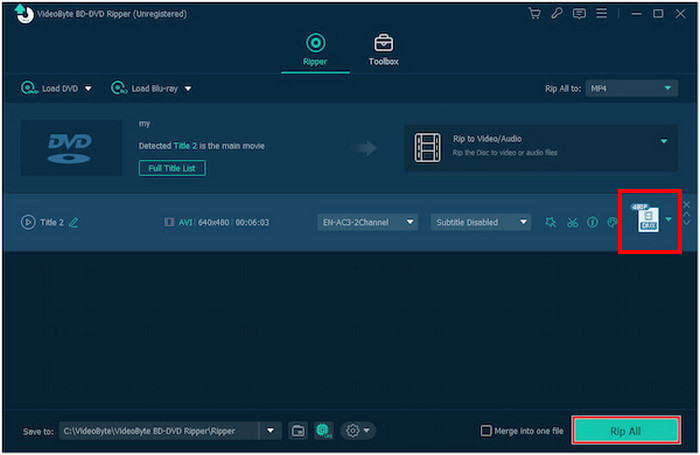
ステップ 4.設定が完了したら、すべてリッピング(Rip All) ボタンをクリックして、DVD から DivX への変換を開始します。
DVD を DivX に変換する際にこれらすべての機能を利用するには、これは無料 DVD リッパーではないため、プレミアム版を購入する必要があることを理解しておく必要があります。
WinX DVD リッパー プラチナ
WinX DVD Ripper Platinum は、DVD ディスク、ISO イメージ、DVD フォルダーをさまざまなデジタル形式に変換できる DVD リッピングツールです。また、さまざまなコピー保護付き DVD も、DivX などの多様な出力形式へ効率的にリッピングできます。このことから、WinX DVD は DVD を DivX に変換するためのもう一つの優れた選択肢と言えます。変換するには、以下の手順に従ってください。
ステップ1.まず、お使いのデバイスに WinX DVD Ripper Platinum をダウンロードしてインストールします。
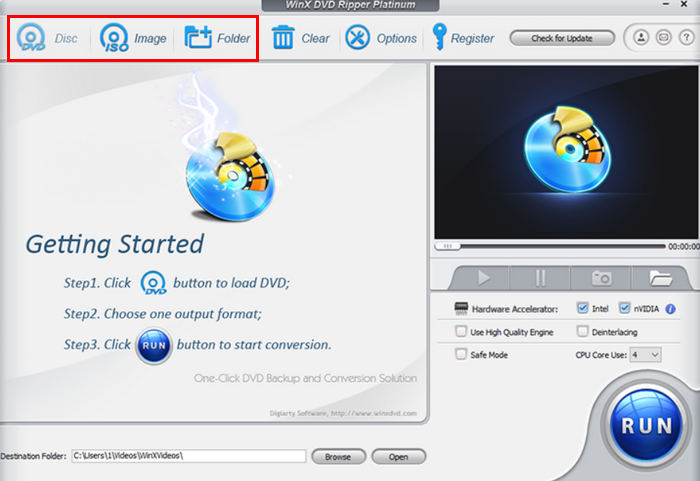
ステップ2. DVD を読み込みます。このツールでは 3 通りの読み込み方法があります。パソコンのディスクドライブに物理ディスクを挿入している場合は DVD Disc ボタンをクリックし、デバイスに DVD ISO ファイルが保存されている場合は ISO Image を選択し、特定のフォルダに DVD ファイルが保存されている場合は DVD Folder を選びます。その後、OK をクリックして進みます。
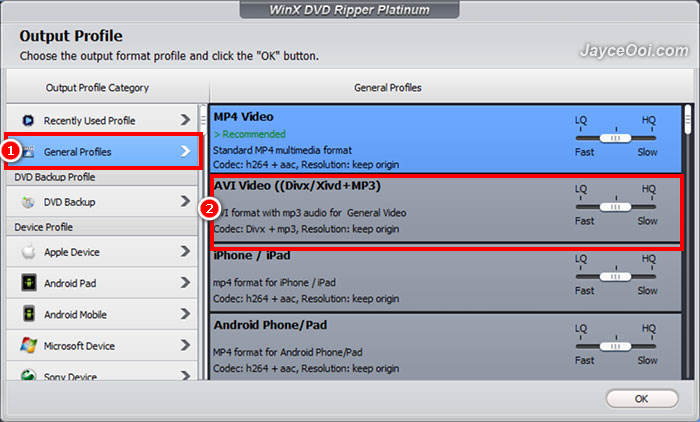
ステップ 3.その後、出力プロファイル(Output Profile) の左側メニューの中から 一般プロファイル(General Profile) をクリックし、次に AVI Video を選択します。
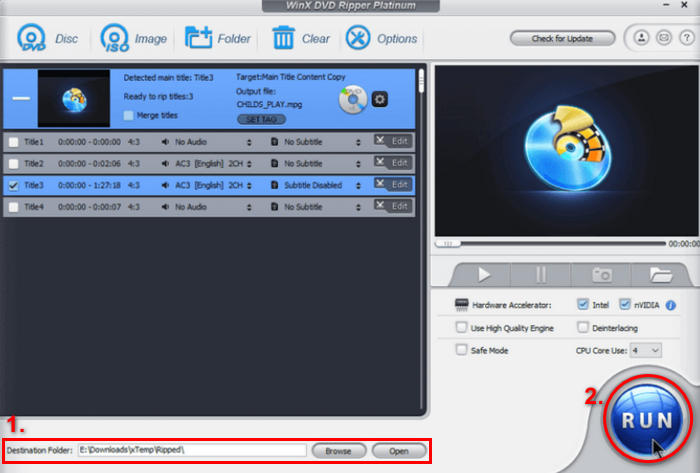
ステップ4.最後に、下部のDestination Folderをクリックして、リッピングしたDVDを保存したいフォルダーを選択します。その後、RunボタンをクリックしてDVDのリッピングを開始します。
VideoByteと同様に、WinX DVD Platinumもすべての機能を利用するにはプレミアムサブスクリプションが必要です。とはいえ、その価格はその品質とサービスを物語っています。
パート3. DVDをDivXに変換する際のよくある質問
コピー保護された DVD を DivX に変換できますか?
はい。コピーガード付きのDVDをリッピングできるDVDリッピングツールがあります。WinX DVD Ripper PlatinumやVideoByte BD-DVD Ripperなどのツールは、コピーガード付きのDVDにも対応しています。
DivX はすべてのデバイスと互換性がありますか?
すべてのデバイスでサポートされているわけではありません。ただし、DivXはDVDプレーヤー、ゲーム機、携帯電話など、さまざまなデバイスでサポートされています。サポートされていないデバイスの場合は、互換性のあるメディアプレーヤーをインストールするか、DivXファイルをサポートされている形式に変換する必要があります。
DVD を DivX に変換するには、DVD リッピング ツールのプレミアム バージョンが必要ですか?
いいえ。FVCが選んだVideo Converter Ultimateの無料版でもDVDをDivXに変換できます。ただし、包括的な機能を利用するには、ほとんどのDVDリッピングツールはプレミアムサブスクリプションが必要です。
結論
DVD を DivX に変換することは、適切なツールと方法を使えば決して難しい作業ではありません。さらに、本記事で紹介した 3 つの方法を使えば、手持ちの DVD を簡単に変換し、さまざまなデバイスで快適に視聴できるようになるでしょう。
自分に最適な方法を選択して、変換した DVD をコンパクトで高品質の形式で今すぐお楽しみください。
-
 Vuduディスクをデジタル化する方法【最も簡単な方法】
 Vudu ディスクをデジタルに変換するためのガイドをお探しの場合は、この記事を読み進めて、DVD を簡単に変換するためのガイドに従ってください。
-
 DVDの内容をパソコンにコピーする方法【6つの方法】
 DVDをパソコンにコピーする方法をお探しですか?もう探す必要はありません。この記事では、6つの方法をご紹介します。スクロールして詳細をご覧ください!
-
 DVDをMacBookにコピーする4つの方法【初心者向けガイド】
 DVD を MacBook にコピーする方法がわからない場合は、この記事を読み続けて、自分で簡単に試すことができる 4 つの簡単な方法を参考にしてください。
