


 ビデオコンバーター究極
 スクリーンレコーダー
 ビデオ修復
ビデオ修復
 安全なダウンロード
これら5つのMKVコンバーターでDVDをMKVに簡単に変換しましょう
ストリーミングプラットフォームやデジタル化された動画コンテンツの普及により、映画や動画の視聴はかつてないほど簡単になりました。かつては、お気に入りの映画を視聴するには、物理的なディスクを購入する必要がありました。しかし今では、より便利な方法で映画を視聴できるため、それらのディスクはどこか別の場所に保管されたり、積み上げられたりしています。
物理ディスクをデジタル化して、どんなデバイスでも視聴できるようにしたい場合は、この文章を読み進めてください。この記事では、DVD を簡単に MKV に変換できる、厳選された 5 つのMKV 形式コンバーターツールをご紹介します。MKV は非常に人気が高く、幅広くサポートされている形式です。DVD をこの形式に変換することで、ディスクをデジタル化し、現在主流のスタイルに合わせることができます。この変化を受け入れる準備はできていますか?それでは始めましょう!

| MKVコンバーター | サポートされているプラットフォーム | サポートされている形式 | スピードとパフォーマンスのための機能 | 変換速度 | 価格 |
| AnyMP4 DVDリッパー | • ウィンドウズ • macOS | 500 を超える出力形式がサポートされています。 | • GPU アクセラレーション テクノロジーにより 50 倍の高速化。 • 品質を損なうことなく優れたリッピング性能を発揮します。 | 非常に速い | 自由 月額ライセンス: $14.50 生涯ライセンス: $49.96 事業許可証: $119.00 |
| MakeMKV | • ウィンドウズ • macOS •Linux | • MKVのみ | 無し | 速い | 自由 $50.00 |
| ハンドブレーキ | • ウィンドウズ • macOS | • MP4 • M4V • MKV • 動画 • MPGまたはMPEG • AVI •WMV | GPU アクセラレーションによるデコードにより、再生速度が向上します。 | 適度 | 自由 |
| VLCメディアプレーヤー | • ウィンドウズ • macOS •Linux | • MP4 • 動画 • AVI • FLV •WMV • MKV • WAV • MP3 • AAC • AC3 | Windows、macOS、Linux、Android、iOS オペレーティング システムでのハードウェア デコード用の GPU ハードウェア アクセラレーション。 | 適度 | 自由 |
| DumboFab ビデオコンバーター アルティメット | • ウィンドウズ • macOS | • MP4 • MKV • AVI • 動画 •WMV • FLV • WebM • TS • MPG | Intel、NVIDIA、AMD を搭載。 | 速い | 1年間のライセンス: $39.95 生涯ライセンス: $59.95 ファミリーライセンス: $105.95 |
パート1. MKVコンバータを使用してDVDをMKVに変換する理由
DVDコンテンツは物理ディスクに保存されているため、DVDプレーヤーまたはDVDドライブ搭載デバイスでしか再生できません。特に最近の多くのデバイスにはDVDドライブが搭載されていないため、この制限は不便です。そのため、DVDをMKVに変換する必要がある理由は以下の通りです。
• DVDをMKVに変換すると、デジタルの柔軟性が向上します。つまり、ノートパソコン、スマートテレビ、タブレット、スマートフォンなど、さまざまなデバイスでビデオを視聴できるようになります。ファイルはデジタル化されているため、再生にDVDプレーヤーやドライブは必要ありません。
• 物理的なDVDは傷、破損、摩耗などの影響を受けやすく、時間の経過とともに再生できなくなる可能性があります。DVDをMKVに変換することは、簡単に保存して何年もアクセスできるバックアップを作成する最も安全な方法です。
• 最後に、DVDをMKVに変換するということは、物理ディスクからメディアコンテンツをデジタル形式に抽出することを意味します。これにより、ユーザーは大規模なコレクションをハードドライブやクラウドストレージに保存できるため、棚や物理的な保管スペースを必要とせずにライブラリに簡単にアクセスできます。
パート2. DVDをMKVに簡単に変換する5つのツール
DVDをMKV形式に変換できる信頼できるツールは数多くあります。これらのツールはプロセスを簡素化し、メディアコレクションをデジタルでバックアップ・保存するためのユーザーフレンドリーなオプションを提供します。以下に、MKV形式変換ツールのおすすめトップ5をご紹介します。
AnyMP4 DVDリッパー
まず最初にご紹介するのはAnyMP4 DVDリッパーです。このツールは、MKVやDVDなど500以上の出力形式に対応しています。さらに、自作DVD、市販DVD、破損したDVD、99タイトルのDVDなど、あらゆるメディアファイルの変換も非常に簡単です。さらに、このツールはDVDの画質を1:1ロスレスでコピーし、品質を損なうことなく保存します。さらに、Blu-Hyperテクノロジーとハードウェアアクセラレーションにより、高解像度の動画でも高速変換が可能で、スムーズで効率的な体験を提供します。
主な機能:
• DVD を PC および iOS/Android デバイスで再生できるデジタル ビデオに変換します。
• MP4、MKV、MOV、FLV、AVI など 500 以上の形式をサポートします。
• 字幕、オーディオ トラックの追加、切り取り、回転などのカスタマイズ可能な出力設定。
• ユーザー インターフェイスは非常に簡単で、リッピングには 4 ステップも必要ありません。
AnyMP4 DVD Ripper を使って DVD を MKV に変換する方法は次のとおりです。
ステップ 1. まず、お使いのデバイスに AnyMP4 DVD Ripper をインストールし、コンピューターの DVD ドライブに DVD を挿入します。検出されるまで数分待ちます。
無料ダウンロードWindows 7 以降対応安全なダウンロード
無料ダウンロードMacOS 10.7 以降対応安全なダウンロード
ステップ 2. 次に、ソフトウェアが自動的に DVD を検出します。もし検出されない場合は、「Load DVD」をクリックして手動で読み込みます。

ステップ 3. 「Output Format」の横のドロップダウンボタンをクリックして、希望する出力形式を選択します。

ステップ 4. 「Rip All」をクリックしてリッピングを開始します。

総評:
AnyMP4 DVD Ripperは、現在入手可能なMKVフォーマット変換ソフトの中でも、間違いなく最高峰の一つです。DVDからMKVへの変換は非常に簡単で、GPUとCPUベースの処理能力により、変換速度は最高レベルです。さらに、動画の画質も維持されます。
MakeMKV
MakeMKVは、その名の通り、Blu-rayまたはDVDをMKV形式に変換するコンバーターです。このMKVコンバーターは、MKV形式に変換した際に、元のDVDのオーディオトラック、字幕、メタデータなど、ほぼすべてのオリジナル品質を維持できることで特に人気があります。
主な機能:
• DVD および Blu-ray ディスクを読み取ります。
• すべてのビデオ トラックとオーディオ トラック、チャプター情報、およびすべてのメタ情報を維持します。
• 変換や復号化に追加のソフトウェアは必要ありません。
MakeMKV を使って DVD を MKV に変換する方法は次のとおりです。
ステップ 1. まず、MakeMKV の公式サイトにアクセスし、使用している OS に対応したダウンロードリンクをクリックします。

ステップ2. その後、ツールを起動し、Open Files または Open Disc をクリックして動画を読み込みます。

ステップ3. 次に、MKVファイルとして保存したいタイトルと、保持したいトラックを選択します。その後、保存先フォルダーを指定し、MakeMKV アイコンをクリックしてトランスコードを開始します。

まとめ:
MakeMKVは操作が簡単ですが、特に初心者にとってはインターフェースが複雑すぎるかもしれません。また、MKV形式のみのコンバーターであるため、DVDを他の形式に変換したいユーザーにとって柔軟性に欠けています。
ハンドブレーキ
HandBrake は、最もよく使われている多くの動画形式に対応した人気のオープンソース動画変換ツールです。豊富な音声・動画フォーマットのサポートにより、HandBrake を使えばDVD を MKV に変換する作業を簡単かつ効率的に行えます。
主な機能:
• DVD を MKV などのデジタル ビデオ ファイルに変換します。
• ビデオの場合は MP4、MKV、FLV、MOV、AVI、WebM、オーディオの場合は AAC、MP3、FLAC、M4A、ALAC、WAV、AC3 などのビデオおよびオーディオ形式をサポートします。
• ビデオの品質、解像度、ファイル サイズをカスタマイズできます。
HandBrake を使って DVD を MKV に変換する方法は次のとおりです。
ステップ 1. まず、HandBrake をパソコンにダウンロードしてインストールします。
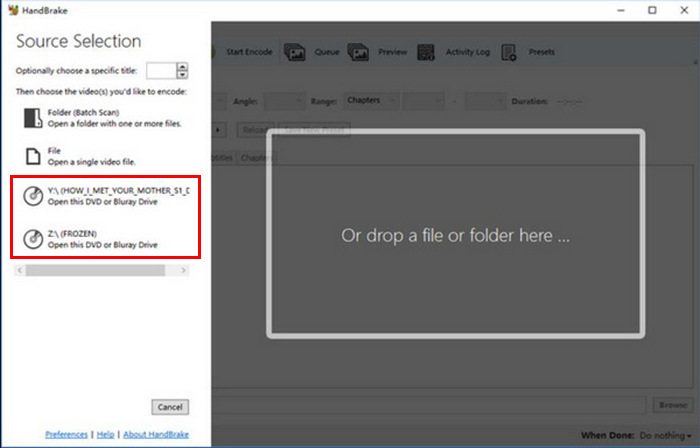
ステップ 2. 次にツールを起動し、DVD を DVD-ROM に挿入してから、Source Selection で対象の DVD を選択します。ツールが DVD のタイトルのスキャンを開始します。
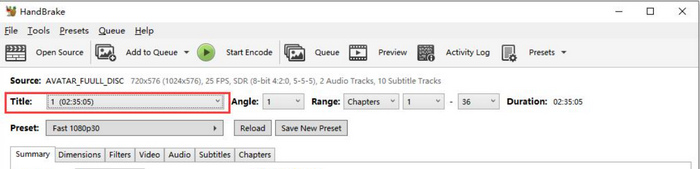
ステップ 3. DVD が読み込まれたら、タイトルのドロップダウンメニューから、リッピングしたいタイトルを選択します。
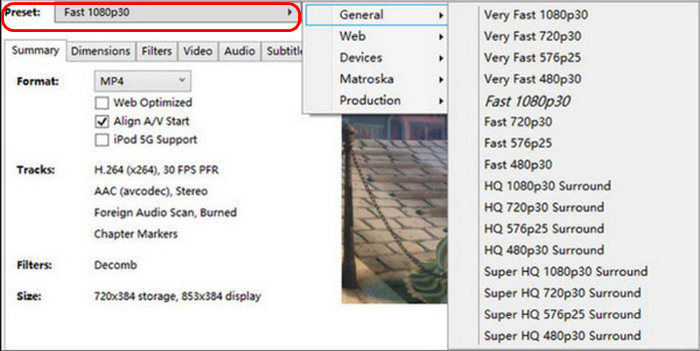
ステップ 4. 次に、出力ファイルの品質を決めます。Preset ボタンをクリックして設定をカスタマイズします。その下に Format が表示されているので、そこをクリックして、出力形式として MKV を選択します。
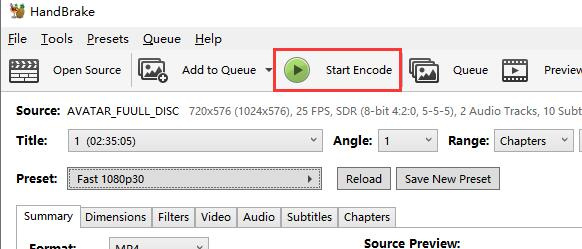
ステップ 5. 設定ができたら、ウィンドウ上部の Start Encode ボタンをクリックして、DVD を MKV に変換します。
総評:
HandBrakeは無料でオープンソースなので、特にDVDをMKVに変換するのに非常に優れた変換ツールです。ただし、このツールでは、コピーガード付きのDVDをMKVに変換するには、プラグイン入力をインストールする必要があります。
VLCメディアプレーヤー
VLCは広く使用されているメディアプレーヤーソフトウェアアプリで、メディアプレーヤーとしてだけでなく、その便利な機能でも知られています。このメディアプレーヤーでは、DVDをMKVに変換することもできます。VLCはDVDとBlu-rayディスクの読み取りに対応しており、再生だけでなく、ディスクからコンテンツを抽出してMKVなどのデジタル化されたビデオファイル形式に変換することもできます。
主な機能:
• DVD および Blu-ray ディスクからコンテンツを読み取り、変換します。
• 変換中に特定のオーディオ トラック、字幕、チャプターを選択できます。
• MKV 形式へのスムーズな変換のためにさまざまなコーデックをサポートしています。
VLC を使って DVD を MKV に変換する方法は次のとおりです。
ステップ 1. まず、お使いのデバイスに VLC をダウンロードしてインストールします。その後、DVD を読み込みます。
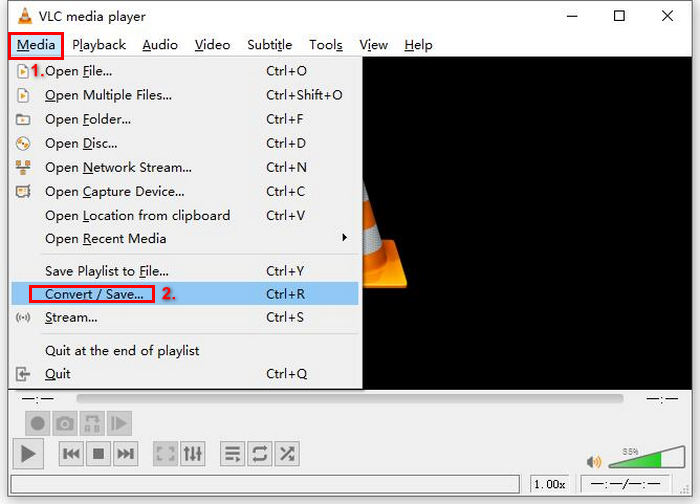
ステップ 2. 次に、Media タブに移動し、一覧から Convert/ Save オプションを選択します。
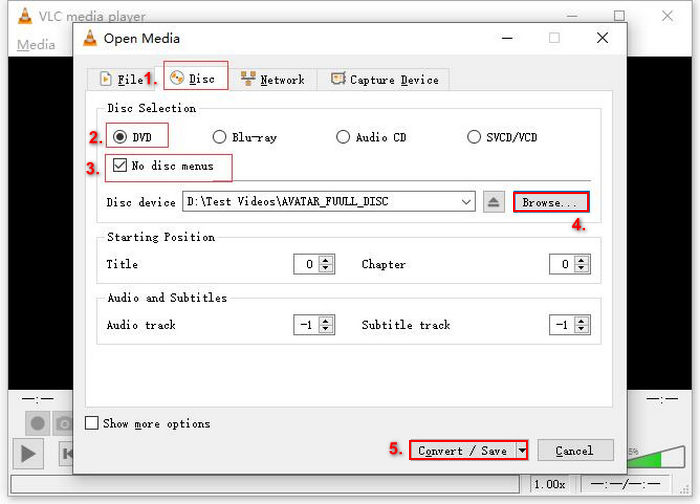
ステップ 3. その後、上部のタブから Disc をクリックし、DVD オプションを有効にして、Disc device でリッピングしたい DVD を選択します。
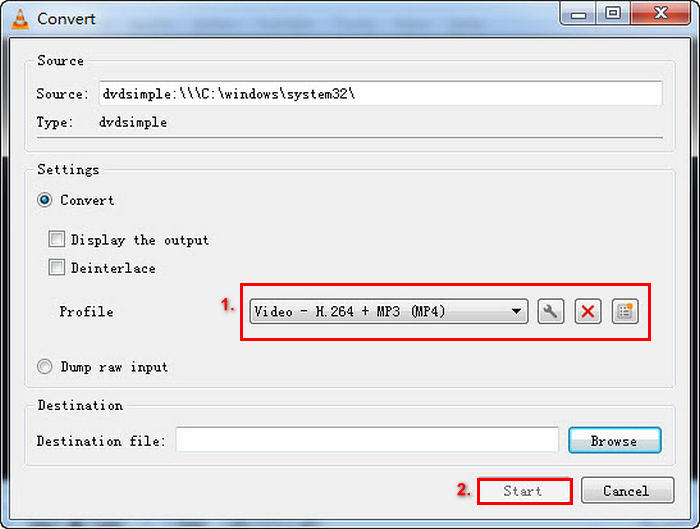
ステップ 4. 続いて、Convert/ Save ボタンをクリックし、下部のプロファイルのドロップダウンメニューから出力形式を設定します。
ステップ 5. デフォルトでは、VLC は DVD を「Video - H.264 + MP3 (MP4)」としてリッピングします。オプションに MKV がない場合は、その横のギアアイコンをクリックし、MKV を選択して保存します。
ステップ 6. 次に、下部の Destination セクションで Browse をクリックし、保存先フォルダを選び、出力ファイル名を指定します。
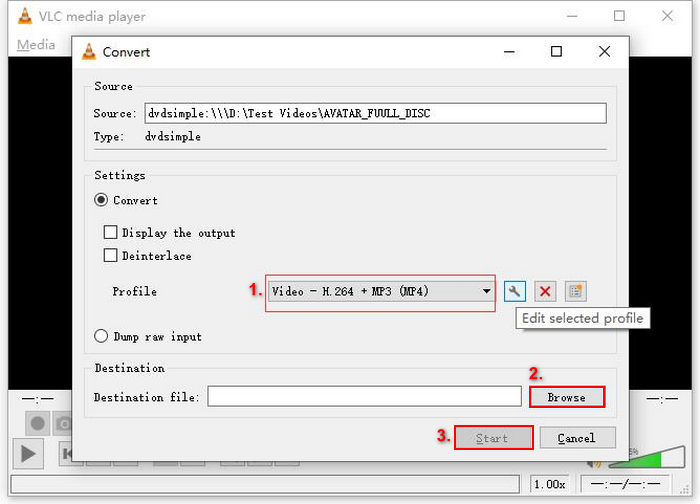
ステップ 7. すべての設定が完了したら、Start ボタンをクリックして、VLC で DVD をリッピングします。
総評:
VLCはDVDコンテンツを読み込んでMKVに変換できますが、処理に時間がかかり、インターフェースが複雑なため初心者には不向きかもしれません。また、MKV形式はデフォルトのオプションにないため、ユーザーは設定を調整して手動で選択する必要があります。これは、このソフトウェアに慣れていない人にとっては混乱を招く可能性があります。
DumboFab ビデオコンバーター アルティメット
DumboFab Video Converter Ultimateは、様々な動画を変換できるオールインワンのメディアツールボックスです。DVDからMKVへの変換も含まれています。このツールが他のMKV形式変換ツールと異なる点は、新作DVD、傷付きディスク、地域限定DVDなど、幅広い種類のDVDを、元のコンテンツの最高の品質を維持しながら変換できることです。
主な機能:
• HD オーディオと字幕を含む、ロスレス DVD から MKV への変換。
• 新作、99 タイトル ディスク、傷のある DVD、地域形式など、さまざまな DVD タイプをサポートします。
• 解像度、ビットレート、コーデックを調整して、ビデオの品質とファイル サイズをカスタマイズするオプションを提供します。
DumboFab Video Converter Ultimate を使って DVD を MKV に変換する方法は次のとおりです。
ステップ 1. まず、ソフトウェアをパソコンにダウンロードしてインストールします。
ステップ 2. 次に、コンピューターの DVD ドライブに DVD を挿入し、ツールを起動します。その後、Load Disc ボタンをクリックして DVD コンテンツを読み込みます。
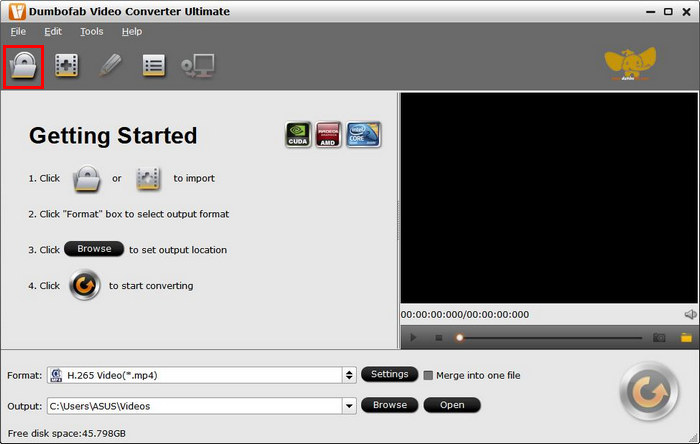
DVD コンテンツがツールにインポートされると、コピー保護が自動的にバイパスされます。
ステップ 3. 続いて、Multi-track Video をクリックし、オプション一覧から MKV を選択します。
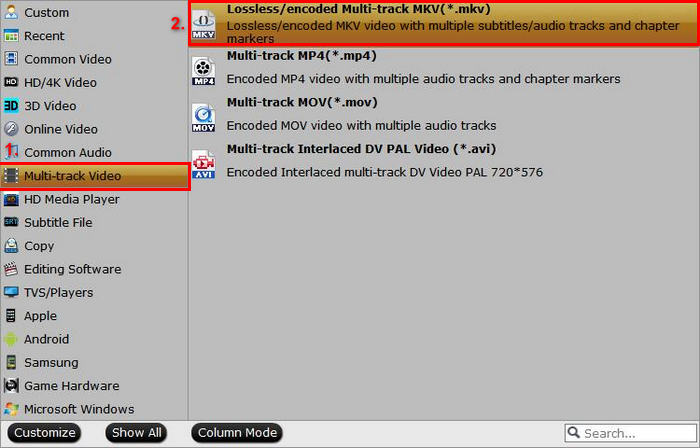
ステップ 4. 最後に、Browse ボタンをクリックして出力動画の保存先フォルダを指定します。設定が完了したら「Convert」をクリックし、DVD から MKV への変換を開始します。

総評:
DumboFab Video Converter Ultimateは、様々な種類のDVDに対応し、簡単にMKVに変換できるため、非常に有望なDVD-MKV変換ソフトです。また、高度な処理技術を採用しているため、変換プロセスは非常に高速です。これもまたトップクラスの変換ツールですが、インターフェースが複雑なため、操作に慣れるまでに時間がかかるかもしれません。
パート3. DVDをMKVに変換する際のよくある質問
コピー保護された DVD を MKV に変換できますか?
はい。MakeMKVやDumboFab Video Converter Ultimateなどの一部のコンバーターはコピープロテクトに対応しています。ただし、HandBrakeなどのツールでは、コピープロテクトを回避するために追加のプラグインが必要になる場合があります。
MKV 形式を使用する利点は何ですか?
MKVは、複数の音声トラックと字幕トラックをサポートする汎用性の高いフォーマットで、複数の言語オプションを持つ映画に最適です。また、大幅な圧縮なしで高品質のビデオを実現できます。
DVD を MKV に変換すると品質が低下しますか?
MakeMKVやAnyMP4 DVD Ripperのような信頼性の高いMKV形式コンバーターのほとんどは、DVDの元の品質を維持します。ただし、ビデオを大幅に圧縮するコンバーターを使用すると、品質が低下する可能性があります。
結論
DVD を MKV 形式に変換することは、DVD の映像コンテンツを保存するうえで非常に有効な方法です。AnyMP4 DVD Ripper、MakeMKV、HandBrake、VLC メディアプレーヤー、DumboFab Video Converter Ultimate といったツールを使えば、コレクションを簡単にデジタル化できます。自分のニーズに合った MKV コンバーターを選んで、今すぐ DVD を高品質な MKV ファイルへと変換してみましょう!
-
 DVDをAVIにリッピング:ベストDVDリッピングソフト3選【レビュー】
 DVD を AVI にリッピングして、簡単に再生および保存したいですか? 最適な DVD から AVI へのコンバーターの詳細なレビューを読んで、最適なツールを見つけてください。
-
 HandBrakeでDVDをリッピングする方法:初心者向けガイド [2025]
 HandBrake で DVD をリッピングする方法を知りたい場合は、このページが役に立ちます。この記事では、その方法を説明し、慎重に作成された代替案を紹介します。
-
 Chromecastを介してPC / MacからTVにDVDムービーをストリーミングする方法
 Chromecast を介してテレビで DVD 映画を視聴する方法がわかりませんか?この記事では、Chromecast を介して DVD ムービーを PC からテレビにキャストする最も簡単な方法を説明します。
