


 ビデオコンバーター究極
 スクリーンレコーダー
 ビデオ修復
ビデオ修復
 安全なダウンロード
DVDからMPEGへ:DVDファイルをMPEGにシームレスに変換する方法
DVDのデジタル化は、デジタル化のトレンドが高まる中で、コンテンツを保存・視聴するための広く一般的な選択肢になりつつあります。しかし、オンライン動画ストリーミングプラットフォームの台頭により、物理的なメディアでの視聴は徐々に衰退しつつあります。もしDVDをデジタル化する必要があると感じているなら、ぜひ読み進めてください。
この記事では、幅広くサポートされている動画形式であり、高い互換性と効率的な圧縮で知られるMPEG 形式へDVDファイルを簡単に変換する方法を解説します。DVDファイルを変換して、お使いのデバイスに対応した形式で視聴する準備はできましたか?それでは始めましょう!

パート1. MPEGとは何か
MPEGはMoving Picture Experts Groupのビデオファイル形式(MPEG-1またはMPEG-2)の略で、ファイル圧縮方式はMPEG-1またはMPEG-2です。MPEGファイルは他のビデオ形式に比べてストリーミングやダウンロードが高速であるため、オンライン配信によく使用されています。MPEG-1とMPEG-2には違いがあります。それぞれの違いについては、以下をご覧ください。
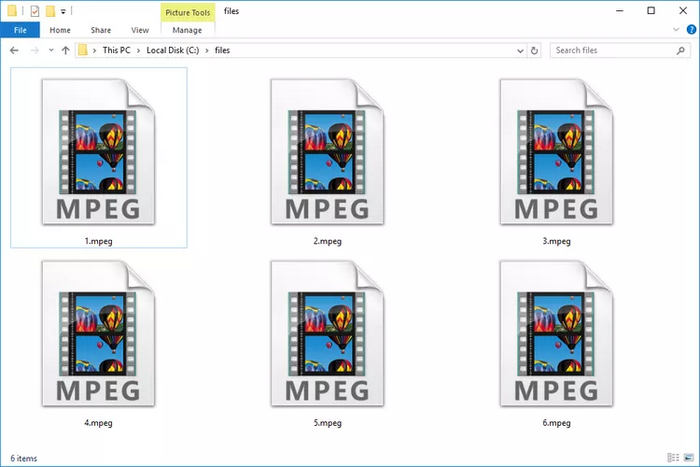
MPEG-1は、低ビットレートでプログレッシブビデオとオーディオをエンコードし、VHS品質のRAWビデオとCDオーディオを1.5Mbpsまで圧縮するために設計されました。また、最大352x240ピクセル、30フレーム/秒のビデオ解像度に対応しています。MPEG-1の唯一の欠点は、MPEG-2に比べて品質が限られていることです。
一方、MPEG-2はMPEG-1の拡張版です。このコーデック(圧縮方式)は、動画と音声の両方を圧縮するように設計されていますが、高画質の動画に対応しています。さらに、MPEG-1と比較して、720x480や1920x1080といった高解像度に対応しています。さらに、マルチチャンネルオーディオや高度な圧縮技術などの機能を備えており、高ビットレートでも優れた画質を実現します。
ヒント:詳しく知りたい方は、DVD の解像度についてはこちらをクリックしてお読みください。
パート2. DVDファイルをMPEGに変換する
DVDファイルをMPEGに変換するには、ファイル形式の変換だけでなく、品質の保持、高速処理、さまざまなデバイスとの互換性も確保できるツールが重要です。ちなみに、FVCは、DVDをMPEGに変換するソリューションをお探しの場合、AnyMP4 DVD Ripperを最適なツールとして選びました。このツールは、ほぼ1000以上の出力形式とデバイスをサポートしており、DVDをリッピングできる変換ツールを探しているユーザーにとって非常に重要です。また、このツールでの変換プロセスは非常に簡単で、インターフェースは直感的であるため、ユーザーは複雑なインターフェースの操作を心配する必要はありません。最後に、ハードウェアアクセラレーションの統合により、高解像度のビデオでも迅速に処理できます。
主な特徴:
• DVD を PC、Mac、iOS/Android デバイスで再生できるデジタル ビデオに変換します。
• MPEG、MP4、MKV、MOV、FLV、AVI、MP3、AAC、GIF、iPhone、Samsung、Apple TV など、1000 を超える形式とデバイスをサポートします。
• 高度なエンコード技術を使用して、変換されたビデオの品質を向上させます。
• 複数の DVD を一度に変換するバッチ変換を処理できます。
• トリミング、切り抜き、透かし、エフェクトなどのビデオ編集機能が組み込まれています。
• エンコーダー、サンプルレート、チャンネル、ビットレートなどの出力設定をカスタマイズできます。
• ユーザーインターフェースは非常にわかりやすいです。
AnyMP4 DVD Ripper を使って DVD ファイルを MPEG に変換する手順:
ステップ1.まず、パソコンに FVC 厳選の AnyMP4 DVD Ripper をダウンロードしてインストールします。
無料ダウンロードWindows 7以降に対応安全なダウンロード
無料ダウンロードMacOS 10.7以降に対応安全なダウンロード
注意: パソコンのDVDドライブにDVDが挿入されていることを確認してください。
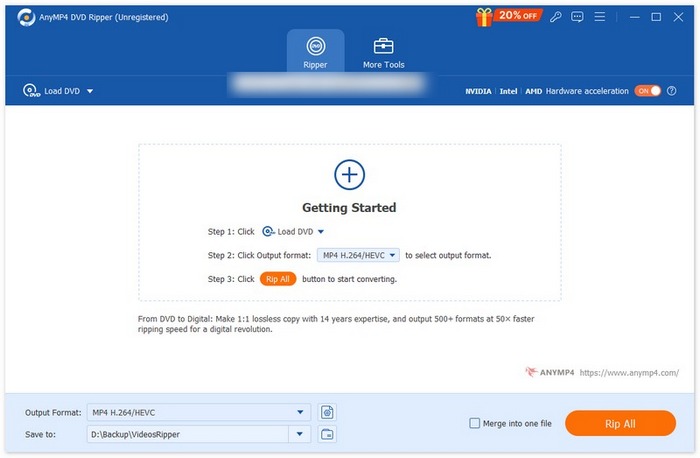
ステップ2.次に、ソフトを起動し、「Getting Started」エリアをクリックしてディスクを読み込みます。
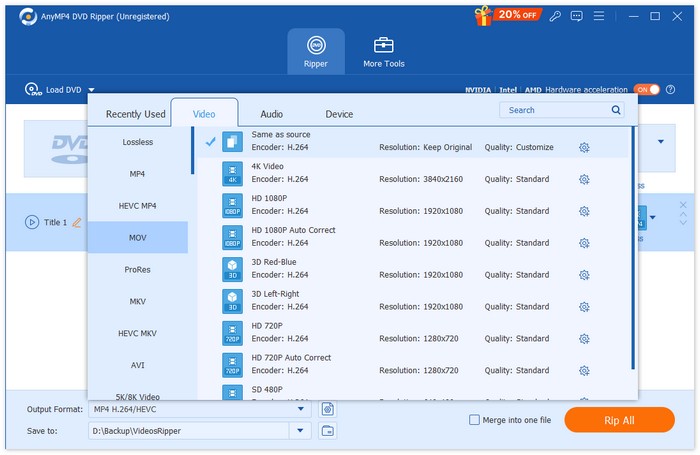
ステップ3.その後、下部の「出力形式」をクリックして MPEG を選択します。完了したら、「すべて変換(Rip All)」ボタンをクリックするだけで DVD のリッピングが開始されます。
FVCが選んだAnyMP4 DVDリッピングを使えば、DVDをMPEGに変換するのが簡単になります。しかも、変換後のDVDファイルの品質はそのまま維持されます。さらに、高品質な結果を実現する高度な技術も搭載されています。
パート3. DVDからMPEGへの変換のヒント
DVD変換、特にMPEG形式への変換に関しては、考慮すべき点がいくつかあります。DVDからMPEGへの変換後に最高のMPEGビデオファイルを得るには、以下の点に留意する必要があります。
ヒント1.正しいアスペクト比、ビットレート、フレームレートなどの各種パラメータを設定しましょう。
見落としたり、軽視したりしがちな設定があります。例えば、動画のアスペクト比、フレームレート、その他の動画パラメータは非常に重要です。これらを正しく設定することで、デバイスでスムーズに再生できるようになります。例えば、ワイドスクリーンテレビ向けのMPEG動画ファイルは、設定を調整しないとコンピューターで正しく表示されない場合があります。
ヒント2.適切な MPEG コーデックを選択しましょう。
品質、圧縮効率、用途に基づいてコーデックを選択します。例えば、MPEG-1はVCDや低解像度のビデオに最適です。一方、MPEG-2は高解像度が求められるDVDやデジタルテレビでよく使用されます。使用するメディアプレーヤーやデバイスが対応しているコーデックを選択してください。
ヒント3.信頼できる動画変換ソフトを使用しましょう
DVDをMPEGに変換するには、もちろん、優れたビデオコンバーターツールが必要です。FVCが選んだVideo Converter Ultimateのようなツールが役立ちます。このツールは非常に使いやすく、様々なMPEGコーデックを含む、ほぼ1000以上の出力形式に対応しています。
ヒント:詳しく知りたい方は、MP4 から MPEG への変換についてはこちらをクリックしてお読みください。
パート4. DVDをMPEGに変換する際のよくある質問
DVD を MPEG に変換するのに最適なコーデックは何ですか?
DVDをMPEGに変換する際には、適切なコーデックを選択することが重要ですが、変換したMPEGファイルを再生するデバイスによって異なります。どのコーデックを選択すればよいかまだ迷っている場合は、MPEG-1が最大352x240の解像度、30フレーム/秒の動画を視聴できる方に最適です。また、低ビットレートでプログレッシブビデオとオーディオをエンコードしたり、VHS品質のRAW動画を圧縮したりするのにも最適です。一方、MPEG-2は高画質の動画を好む方に適しています。基本的に、720x480や1920x1080などの高解像度に対応しています。
DVD を MPEG に変換するとビデオの品質に影響しますか?
状況によりますが、適切な変換ツールと設定を使用することで、変換後のMPEGファイルの品質は大きく向上します。FVC Video Converter Ultimateのような信頼性の高いツールは、高度なエンコード技術を使用し、DVDをMPEGに変換する際、ビットレート、解像度、コーデックを調整することで、元の品質を維持します。
DVD を MPEG に変換するにはどのくらい時間がかかりますか?
変換時間は、DVDのサイズ、お使いのパソコンのハードウェア、そしてコンバーターの効率によって異なります。FVC Video Converter UltimateのようなGPUアクセラレーションを搭載した高速コンバーターを使えば、変換時間を短縮できます。
結論
まとめると、MPEG 形式とは何かを理解することは、DVD を変換する際にどの形式やコーデックを選ぶべきかを判断するうえで非常に重要です。MPEG は汎用性の高い形式ですが、使用・再生される環境によって種類や適切な設定が異なる点を理解しておく必要があります。すでに FVC 厳選の Video Converter Ultimate を使ってDVD ファイルを MPEG に変換する方法が分かったので、DVD を簡単にデジタル化し、対応しているあらゆるデバイスでお気に入りのコンテンツを楽しめるようになります。
-
 動画変換が簡単なオープンソースDVDリッピングソフト3選
 無料のDVDリッピングソフトをお探しですか?この記事をお読みください。動画変換のニーズに簡単に応えてくれる、オープンソースのDVDリッピングソフトを3つご紹介します。
-
 DVDをMKVに効果的に変換する5つの方法[ガイド]
 DVDをMKVに変換する方法をお探しですか?まさにうってつけの場所です。これらのトップ5のMKVフォーマット変換ソフトをチェックして、動画をあっという間に変換しましょう。
-
 Aimersoft DVD Ripperとは? [知っておくべきこと]
 Aimersoft とは何でしょうか?この記事では、このツールの機能、メリットとデメリット、そして使い方の手順について詳しく説明します。
