


 ビデオコンバーター究極
 スクリーンレコーダー
 ビデオ修復
ビデオ修復
 安全なダウンロード
DVDをパソコンにコピーする6つの方法 [macOS/Windows/Linux]
今日と比べると、DVDは様々なメディアデータのデジタルストレージとして、徐々にその地位を失っています。例えば、コンピューターを例に挙げてみましょう。ユーザーはコンピューターを使ってDVDをコピーできますが、メディアコンテンツをデジタル化するにはDVDリッピングツールが必要です。こうすることで、ユーザーはDVDの物理的な損傷を心配する必要がなくなり、利便性と柔軟性の面でも、もはや苦労する必要がなくなります。
では、まだ方法がよく分からないという方は、この記事を読んでください。ここでは、DVD をパソコンにコピーするために役立つ 6 つのツールと、それぞれの手順を紹介します。使用している OS が macOS・Windows・Linux のどれであっても心配はいりません。ここで取り上げるツールと方法は、いずれも 3 つのプラットフォームに対応しています。

パート1.AnyMP4 DVDリッピングでDVDをコンピューターにコピーする
DVDをパソコンにコピーする最も簡単で最善の方法は、AnyMP4 DVD Ripperを使うことです。このツールはmacOSとWindowsの両方に対応しており、DVDをデジタル形式にリッピングし、パソコンにコピーを保存できます。非常に直感的でシンプルなインターフェースを備えているため、現在利用可能な最も簡単な方法の一つです。画質に関しては、高度なエンコードとBlu-Hyperテクノロジーにより、メディアコンテンツの画質を非常に良好に維持します。さらに、幅広いメディア形式に対応しているため、他のプラットフォームやデバイスとの柔軟性と互換性を求めるユーザーにとって大きなメリットとなります。
DVD の中身をパソコンにコピーする方法は次のとおりです。
ステップ1. AnyMP4 DVD Ripper をパソコンにダウンロードし、DVD ドライブにコピーしたい DVD を挿入します。
無料ダウンロードWindows 7以降に対応安全なダウンロード
無料ダウンロードMacOS 10.7以降に対応安全なダウンロード
ステップ2. 左上にある「Load DVD」をクリックするか、中央の四角いエリアをクリックして DVD を読み込みます。
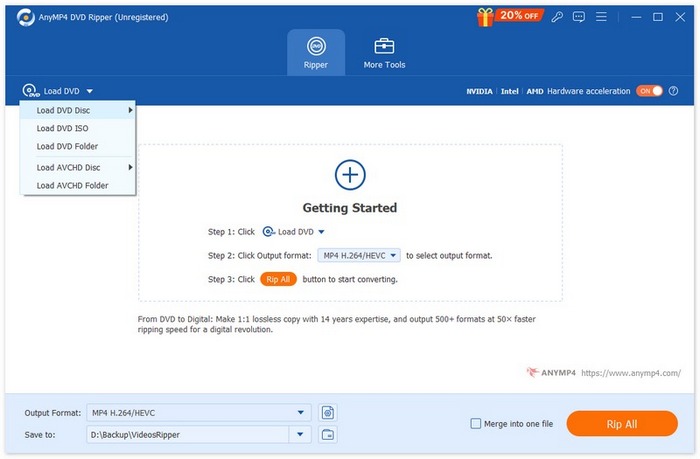
ステップ3. AnyMP4 DVD Ripper が DVD を解析したら、必要に応じてタイトル名や出力形式を編集します。
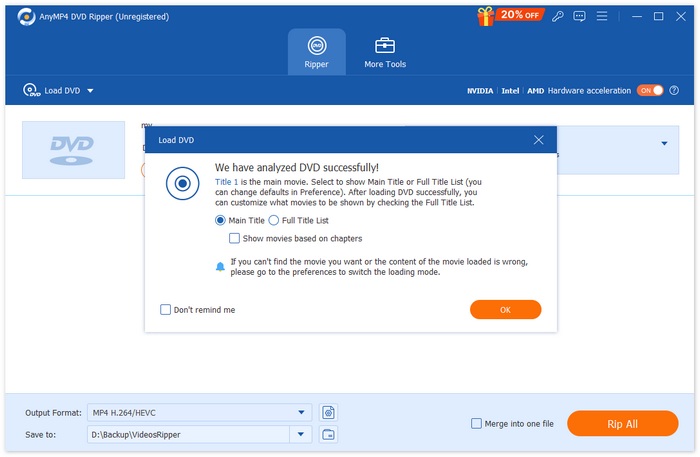
ステップ4. 設定が完了したら、「Rip All」ボタンをクリックして、DVD からデジタルコピーを作成します。リッピング処理が終わると、DVD の内容がそのままパソコンに保存されます。

パソコンでDVDコンテンツのコピーを作成する場合、AnyMP4 DVD Ripperはまさに最高のツールの一つです。まず、DVDをパソコンにリッピングするのは非常に簡単で、GPUとCPUベースの処理により変換速度は最高レベルです。次に、DVDコンテンツを直接パソコンにコピーし、さらに、DVDコンテンツの品質を維持できることが保証されています。
パート2. VLCを使ってDVDをパソコンにコピーする方法
VLCは、様々なメディアを再生できる最も広く使われているメディアプレーヤーの一つなので、ご存知の方も多いかもしれません。実は、このメディアプレーヤーはDVDコンテンツをリッピングする機能も備えているため、DVDをコンピューターにコピーするのにも使えます。さらに、macOS、Windows、Linuxに対応しています。しかし、このツールを使ってDVDをコンピューターにリッピングする際には、注意すべき点があります。操作は少し複雑で、難解な場合があります。
VLC を使って DVD の中身をパソコンにコピーする方法は次のとおりです。
ステップ1 まず、VLC をデバイスにダウンロードしてインストールします。その後、DVDを読み込みます。
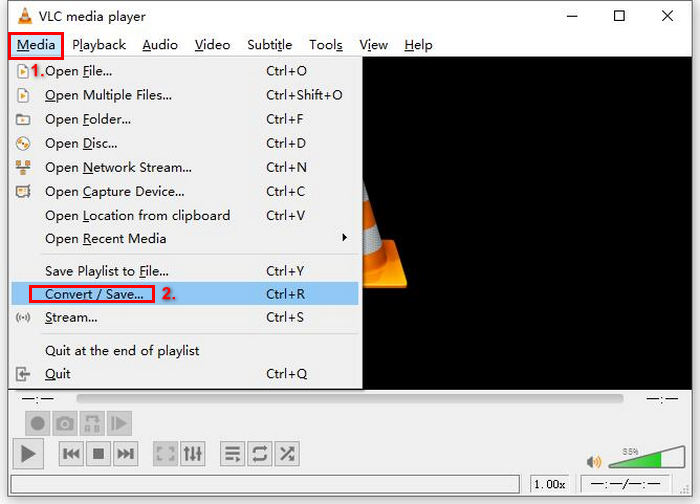
ステップ2 次に、メディアタブに移動し、一覧から変換/保存オプションを選択します。
ステップ3. その後、上部タブから「Disc」をクリックし、DVD オプションにチェックを入れ、Disc device でリッピングしたい DVD を選択します。
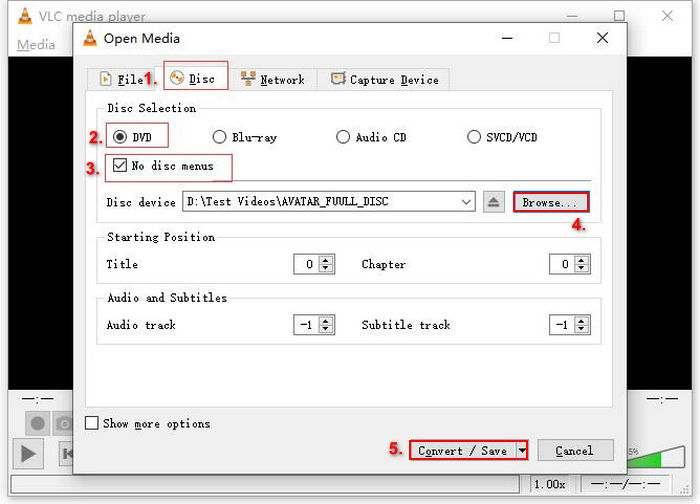
ステップ4. 次に、Convert/ Save ボタンをクリックし、下部のプロフィルのドロップダウンメニューから出力形式を設定します。
ステップ5. 既定では、VLC は「Video - H.264 + MP3 (MP4)」形式で DVD をリッピングします。
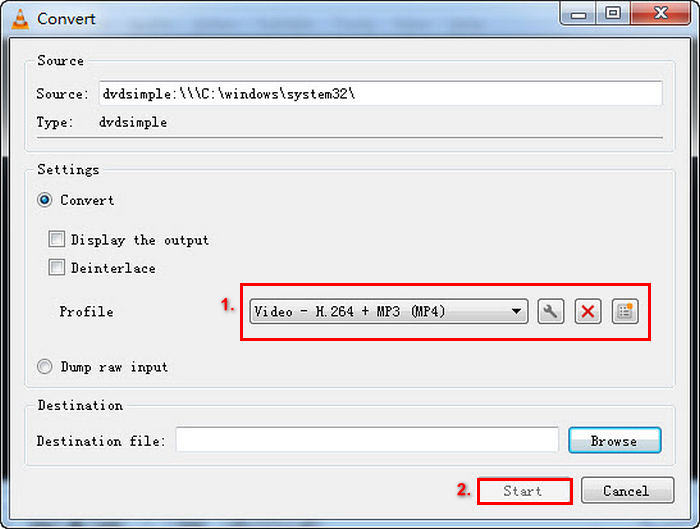
ステップ6. 次に、下部の Destination 欄で出力ファイル名を指定します。こうしておくことで、DVD の内容がそのままパソコンに保存されます。
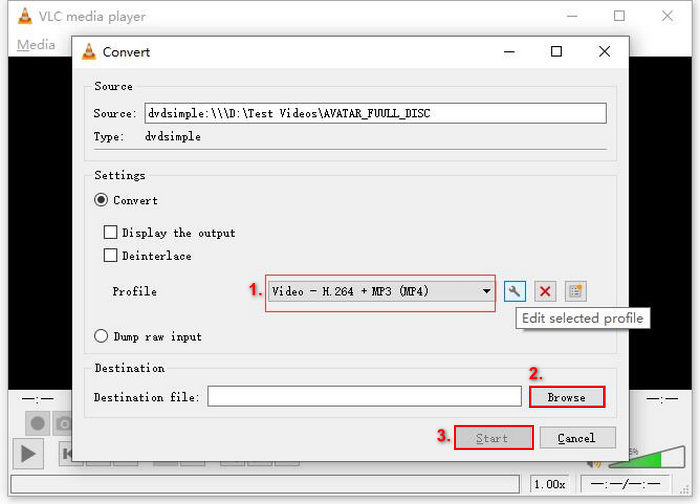
ステップ7. すべての設定が完了したら、Start ボタンをクリックして VLC で DVD のリッピングを開始します。
VLC は優れたメディア プレーヤー ソフトウェア アプリですが、コンピューター上で DVD コンテンツのコピーを作成する場合、リッピング プロセスは他の専用 DVD リッピング ツールに比べて複雑で簡単ではありません。
パート3. HandBrakeでDVDをコンピューターにコピーする
パソコンに DVD をコピーするために使える別のツールとして HandBrake があります。これは無料のオープンソースソフトで、Windows・macOS・Linux など複数のプラットフォームでDVD の内容をリッピングできます。DVD をリッピングした後は、そのコンテンツを簡単にパソコンに保存できます。
HandBrake を使って DVD の中身をパソコンにコピーする方法は次のとおりです。
ステップ1. まず、HandBrake をパソコンにダウンロードしてインストールします。
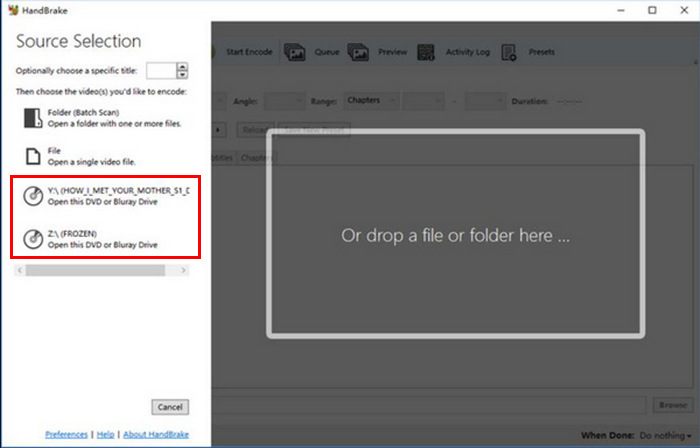
ステップ2. 次に、DVD を DVD-ROM に挿入し、Source Selection で DVD を選択します。すると、ツールが DVD のタイトルをスキャンし始めます。
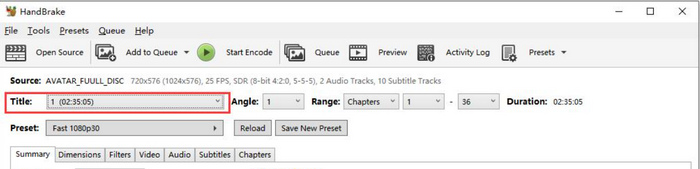
ステップ3 DVDが読み込まれたら、タイトルのドロップダウンメニューからリッピングしたいタイトルを選択します。
ステップ4. 次に、出力ファイルの画質を決めます。「Preset」ボタンをクリックして設定をカスタマイズしてください。その下に Format が表示されているのでクリックし、出力形式として MP4 を選択します。
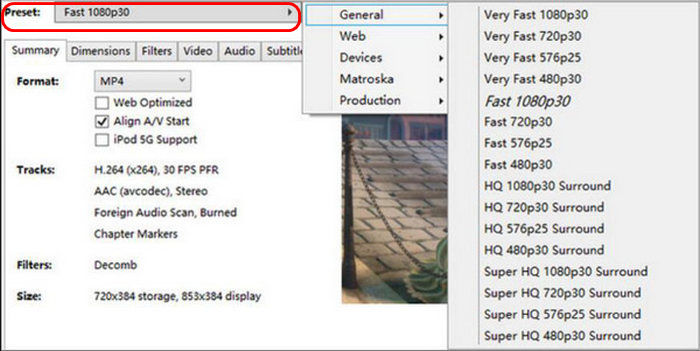
ステップ5. その後、Browse ボタンをクリックして保存先となるハードドライブ上のフォルダを指定し、ウィンドウ上部の Start Encode ボタンをクリックして DVD を MP4 にコピーします。
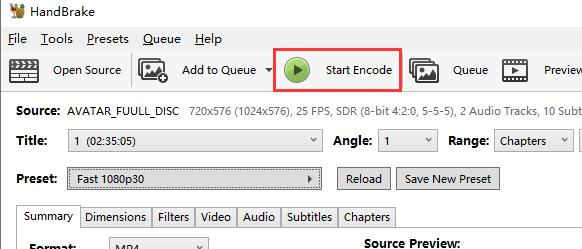
他のDVDリッピングソフトと比較すると、HandBrakeはリッピングプロセスが比較的簡単です。ただし、暗号化されたDVDには対応していません。保護されたDVDを扱う場合や、より幅広い出力形式が必要な場合は、HandBrakeは適していません。
パート4. DVDFab DVDリッピングでDVDをコンピューターにリッピングする
DVDFab DVD Ripper は、DVD をさまざまな種類のデジタルメディアに変換できるDVD リッピングツールです。暗号化された DVD への対応、細かな出力設定、GPU アクセラレーションによる高速処理などでよく知られています。さらに、macOS と Windows に対応しています。
DVDFab DVD Ripper を使って DVD の中身をパソコンにコピーする方法は次のとおりです。
ステップ1. DVDFab DVD Ripper をパソコンにダウンロードしてインストールします。
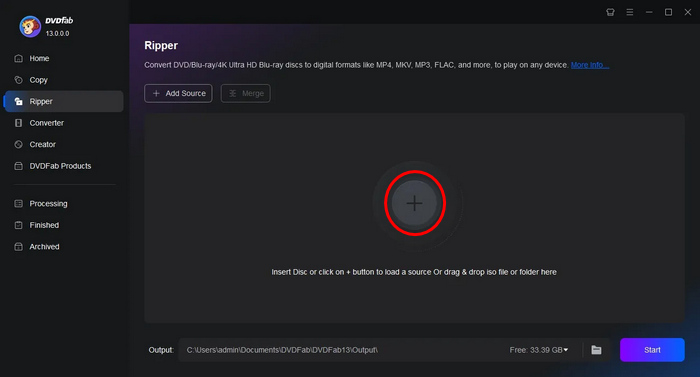
ステップ2. その後、ツールを起動し、Plus ボタンをクリックして、パソコンから DVD を読み込みます。
ステップ3. 続いて、Choose Other Titles をクリックして出力形式を選択し、DVD のコピーを保存したいパソコン上のフォルダを指定します。
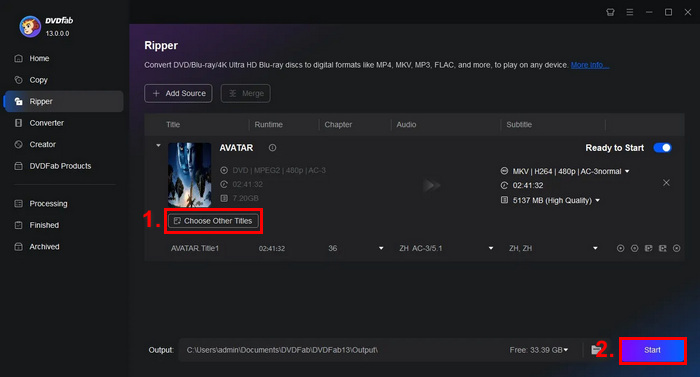
ステップ4. 最後に、Start ボタンをクリックして DVD のデジタル化を開始します。
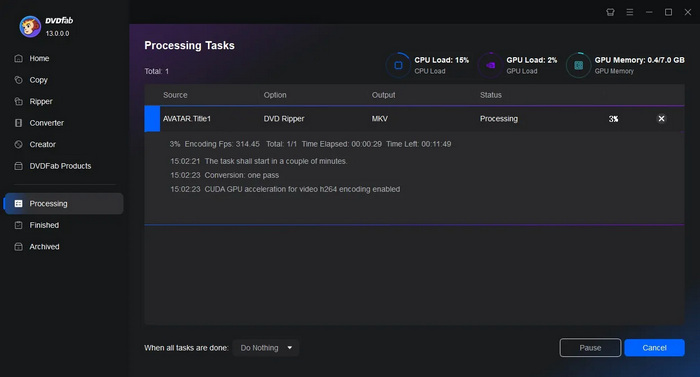
DVDFab DVDリッピングは、暗号化されたディスクに対応しているため、DVDをコンピュータにコピーしたいユーザーにとって非常に便利なツールです。ただし、無料版では出力形式がMP4とMKVに制限されています。
パート5. WinXDVDを使ってDVDをコンピューターに取り出す方法
DVDをパソコンにコピーするもう一つの方法は、WinXDVDツールを使うことです。このDVDリッピングツールは、現在でも広く知られ、広く使われているDVDリッピングツールです。macOSとWindowsで利用可能です。DVDディスクを様々なデジタルフォーマットに変換できるため、シームレスなDVDリッピングプロセスを実現できます。
WinXDVD を使って DVD の中身をパソコンにコピーする方法は次のとおりです。
ステップ1. まず、WinX DVD Ripper Platinum をデバイスにダウンロードしてインストールします。
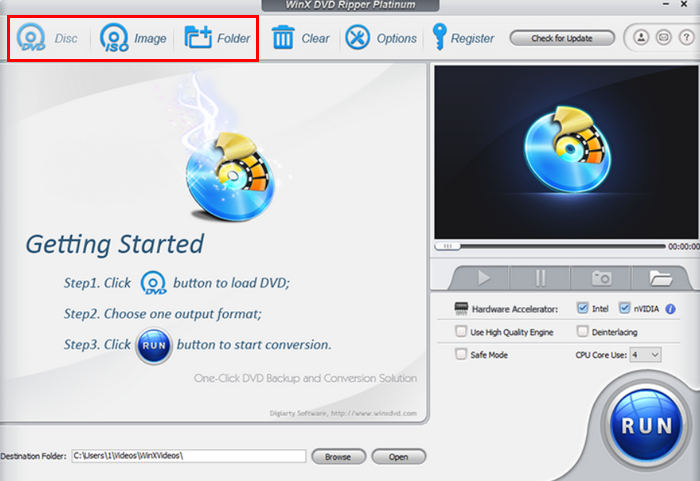
ステップ2. DVD を読み込みます。このツールでは 3 通りの読み込み方法があります。パソコンのディスクドライブに物理ディスクを挿入している場合は DVD Disc ボタンをクリックし、デバイスに DVD ISO ファイルが保存されている場合は ISO Image を選択し、特定のフォルダに DVD ファイルが保存されている場合は DVD Folder を選びます。その後、OK をクリックして進みます。
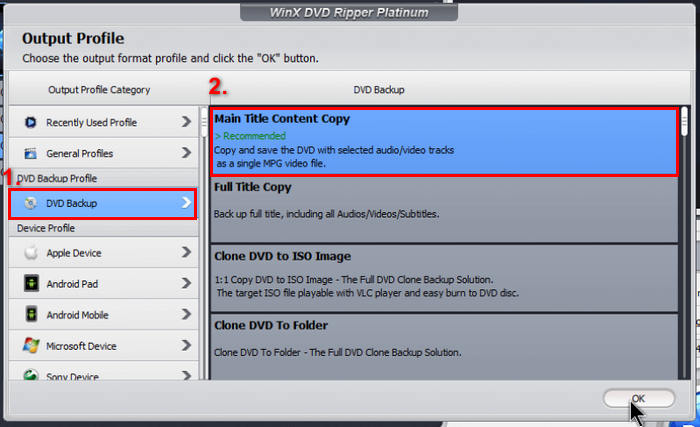
ステップ3. 次に、左側のメニューにある Output Profile で DVD Backup をクリックし、続いて Main Title Content Copy を選択します。
ステップ4. 最後に、下部の Destination Folder をクリックして、リッピングした DVD を保存したいパソコン上のフォルダを指定します。その後、Run ボタンをクリックして DVD のリッピングを開始します。
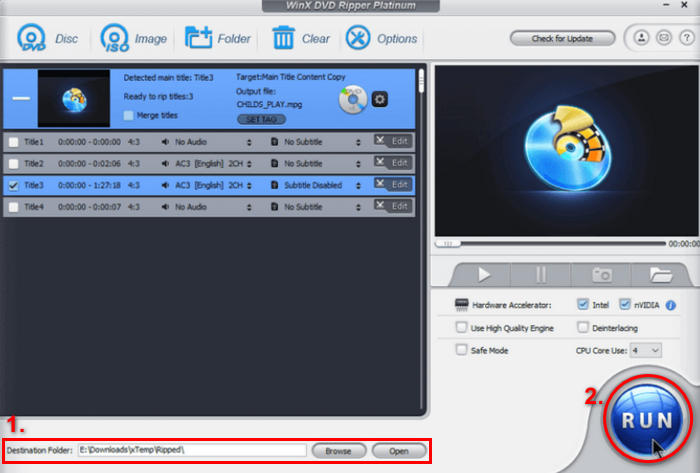
このツールを使えば、DVDをコンピュータにリッピングするのは簡単です。ただし、このソフトウェアの全機能を利用するにはプレミアムライセンスが必要であり、無料版では高度な機能へのアクセスが制限される場合があります。
パート6. MakeMKVを使用してDVDをコンピューターにリッピングする
MakeMKVも有名なDVDリッピングツールですが、DVDをMKV形式にリッピングするだけです。サポートするメディア出力形式は限られていますが、DVDをMKV形式にリッピングし、そのDVDコンテンツをコンピューターにコピーしたい場合、MakeMKVは優れたツールです。そのため、MKV形式へのリッピング処理後、ユーザーはDVDコンテンツを簡単にコンピューターにコピーできます。最後に、このツールはmacOS、Windows、Linuxで利用できます。
MakeMKV を使って DVD の中身をパソコンにコピーする方法は次のとおりです。
ステップ1. まず、MakeMKV の公式サイトにアクセスし、自分の OS に合ったダウンロードリンクをクリックします。
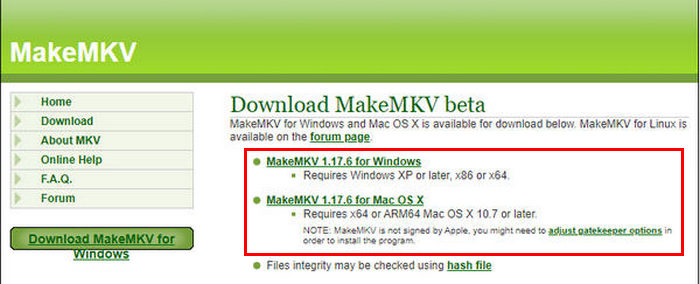
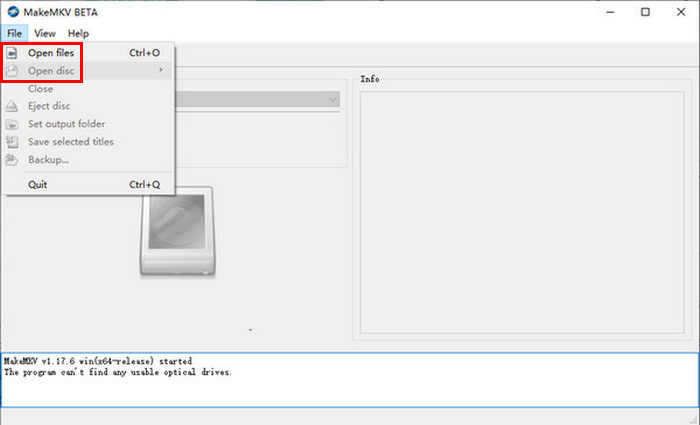
ステップ2. その後、ツールを起動し、Open Files または Open Disc をクリックして動画を取り込みます。
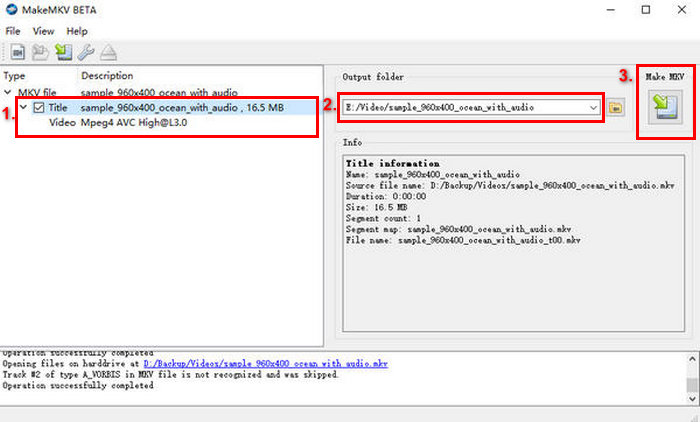
ステップ3. 次に、MKV ファイルとして保存したいタイトルと保持したいトラックを選択します。その後、ファイルを保存したいパソコン上のフォルダを指定し、MakeMKV アイコンをクリックしてトランスコードを開始します。出力ファイルは、指定した保存先フォルダに直接保存されます。
MakeMKVは、DVDをリッピングしてコンピュータにコピーできる専用のDVDリッピングツールです。ただし、メディア形式に関しては、DVDをMKV形式にしかリッピングできません。
パート7. ソフトウェアを使わずにDVDをコンピュータにコピーする方法
ソフトウェアを使用せずに抽出プロセスを作成して DVD をコンピューターにコピーできるツールを探している場合。
ステップ1. DVD トレイを開けて、パソコンに DVD を挿入します。
ステップ2. File Explorer のサイドバーから対象のドライブを見つけます。
ステップ3. 最後に、ディスク内の VIDEO_TS フォルダをドラッグ&ドロップでパソコンにコピーします。
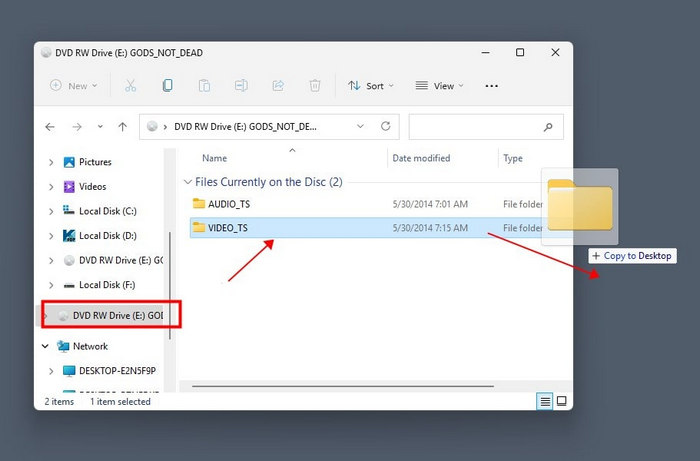
注意: この方法はコピーガードのかかっていない DVD にのみ有効です。
パート8:DVDのコンテンツをコンピュータにコピーすることに関するよくある質問
ソフトウェアを使用せずに DVD のコンテンツをコンピューターにコピーできますか?
はい、DVDが保護されていない場合は、追加のソフトウェアなしでDVDコンテンツをコンピュータにコピーできます。DVDをコンピュータのドライブに挿入し、DVDフォルダを開いて、ファイルを手動でコピーするだけです。ただし、暗号化されたDVDの場合、またはコンテンツを別の形式に変換する場合は、DVDリッピングツールが必要です。
DVD をコンピューターにリッピングする場合、どの形式を選択すればよいですか?
最適なフォーマットは、ニーズと互換性の要件によって異なります。MP4は、品質とファイルサイズのバランスが取れた、広くサポートされているフォーマットであり、ほとんどのデバイスに最適です。
DVD をコンピュータにコピーするにはどのくらい時間がかかりますか?
通常、保護されていないDVDのコピーには10~20分、暗号化されたDVDのコピーには20~40分かかります。AnyMP4 DVD Ripperを使用すると、処理時間はより高速になり、パソコンの速度とDVDのサイズにもよりますが、約5~10分で完了します。
結論
ここまでで、さまざまなツールや方法を使ってDVD の内容をパソコンにコピーする方法が分かりました。これで、DVD のコンテンツにパソコンから簡単にアクセスし、好きなときに再生できます。ただし、自分の環境で正常に動作するツールを選ぶことが大切です。お使いのパソコンでサポートされているソフトを選び、スムーズに作業を進めてください。ここで紹介した方法のいずれかを試して、DVD の内容を手軽にパソコンへコピーしてみましょう。
-
 WinX DVD Ripper Platinum:総合レビュー [2024]
 DVDをリッピングする方法をお探しですか?WinX DVD Ripperのレビューを読んで、機能、ガイド、そして私たちの評価まで、すべてを知りましょう。クリックして続きをご覧ください。
-
 Linux用DVDリッピングソフトおすすめランキング - どれがお好きですか?
 Linux用DVDリッピングソフトをお探しなら、ぜひ当サイトでご紹介する6つの選択肢をご参考ください。それぞれの違いについても解説いたします。
-
 パソコンのベストツール4つを使ってDVDからオーディオをリッピングする方法
 DVDからオーディオをリッピングする必要がありますか?このガイドには必要な情報がすべて揃っています。最適な4つのツールと、その使い方を詳しくご紹介します。
