


 ビデオコンバーター究極
 スクリーンレコーダー
 ビデオ修復
ビデオ修復
 安全なダウンロード
Linux用DVDリッパー:DVDを簡単にデジタル化する3つの方法
DVDリッピングは、ストレスや面倒な作業であってはなりません。だからこそ、このプロセスをより速く、より簡単にしてくれるDVDリッピングソフトが存在するのです。もしLinuxでDVDリッピングにストレスを感じているなら、やり方が間違っているか、使用しているツールがあなたに合っていない可能性があります。
この記事では、Linuxで簡単にDVDをリッピングする3つの方法を紹介します。各方法とも手順に沿って丁寧に解説しているので、DVDを効率的かつ効果的にリッピングするために、何をどうすればよいかがはっきり分かります。さらに、記事の最後にはお得なボーナス情報も用意しています。これらすべてを知りたい方は、そのまま読み進めてください!!

パート1. DVDをデジタル化する理由
DVDは映画やその他のメディアコンテンツを視聴するのに最適な手段ですが、デジタル化とオンラインストリーミングプラットフォームの台頭により、DVDの利用は徐々に減少しています。しかし、これらはすべて、お手持ちのディスクをすべて捨ててしまう理由に過ぎません。まだできることはあります。それは、Linux用DVDリッパーを使ってディスクをデジタル化することです。LinuxでDVDをデジタル化する理由を以下に挙げます。
• DVD をデジタル化する場合、ユーザーは物理ディスクが壊れた場合に備えて DVD のメディア コンテンツのバックアップを確保できます。
• ユーザーは、DVD プレーヤーを必要とせずに、さまざまなデバイスで DVD のデジタル バージョンに簡単にアクセスして再生できます。
• DVDを変換することで互換性の問題を解決できる場合もあるため、注意が必要です。そのため、DVDコンテンツを様々なデバイスで再生したい場合は、デジタル化された形式に変換するのが最適です。
• DVDをデジタル化すれば、どこでも視聴できます。しかし、そうでない場合は、物理的なディスクを持ち歩くという負担を負うことになります。
• 最後に、DVD のデジタル化は、物理的なフォーマットよりもデジタル メディアが主流になりつつある傾向に対する現代的な対応です。
パート2. LinuxでDVDをリッピングする
LinuxでDVDをリッピングするのは、適切なツールを使い、使い方さえ知っていれば難しくありません。以下に、DVDを簡単にデジタル化できるLinux用DVDリッピングソフトを3つご紹介します。
ハンドブレーキ
HandBrakeは、広く普及しているビデオフォーマットを幅広くサポートする、人気のオープンソースビデオ変換ツールです。様々なオーディオおよびビデオフォーマットを豊富にサポートするこのDVDリッピングツールは、LinuxでDVDコンテンツを簡単かつ効率的にデジタル化できます。
以下は、HandBrakeを使ってDVDを変換する手順です。
ステップ1.まず、LinuxパソコンにHandBrakeをダウンロードしてインストールします。
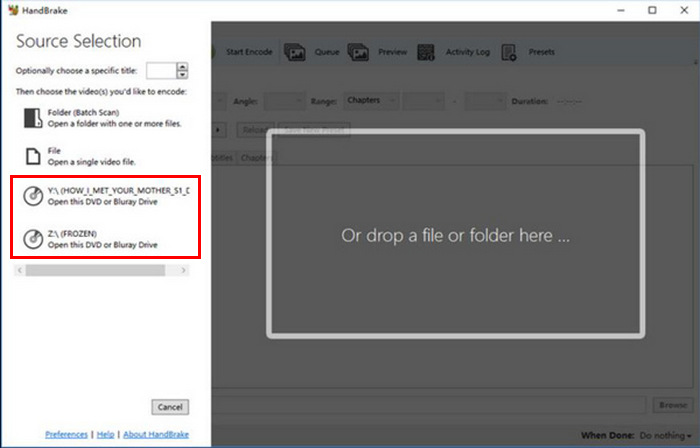
ステップ2.次に、ツールを起動してDVDを挿入します。その後、Source SelectionでDVDを選択します。すると、ツールがDVD内のタイトルをスキャンし始めます。
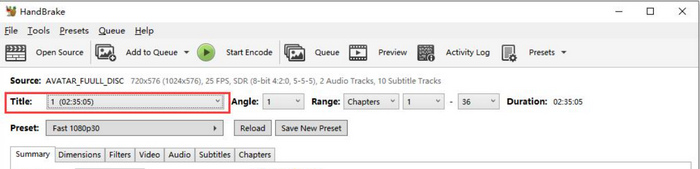
ステップ3 DVDが読み込まれたら、タイトルのドロップダウンメニューからリッピングしたいタイトルを選択します。
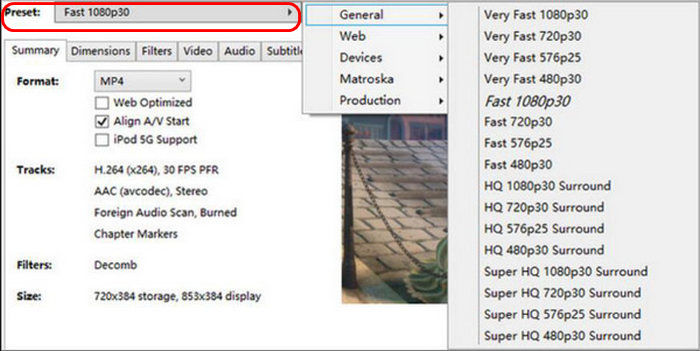
ステップ4.次に、出力ファイルの品質を決めます。Presetボタンをクリックして設定をカスタマイズするだけで構いません。その下にFormatが表示されているので、そこをクリックして、希望する出力形式を選択します。
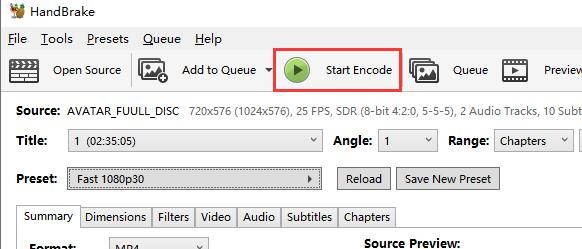
ステップ5 その後、ウィンドウ上部のエンコード開始ボタンをクリックして、DVDをMKVに変換します。
VLCメディアプレーヤー
VLCはLinux用の優れたDVDリッピングソフトです。デジタルメディアファイルの再生・視聴によく使われるメディアプレーヤーとして知られていますが、DVDのリッピングにも使用できます。VLCはDVDやBlu-rayディスクの読み取りに対応しており、再生だけでなく、ディスクからコンテンツをリッピングしてデジタル化されたビデオファイル形式に変換することも可能です。
以下は、VLCを使ってDVDを変換する手順です。
ステップ1 まず、VLC をデバイスにダウンロードしてインストールします。その後、DVDを読み込みます。
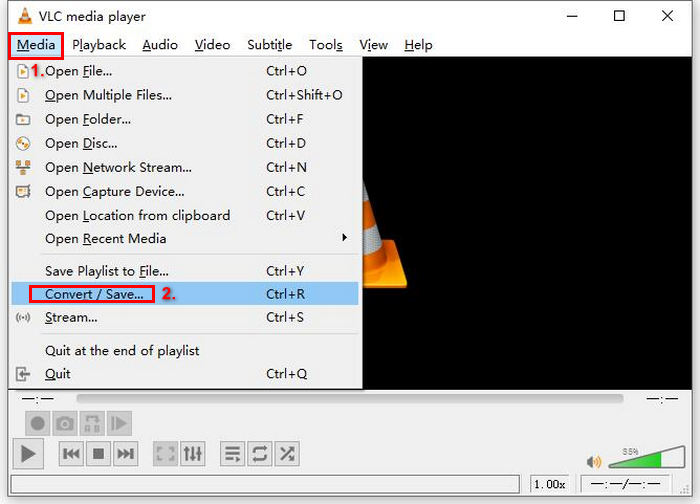
ステップ2 次に、メディアタブに移動し、一覧から変換/保存オプションを選択します。
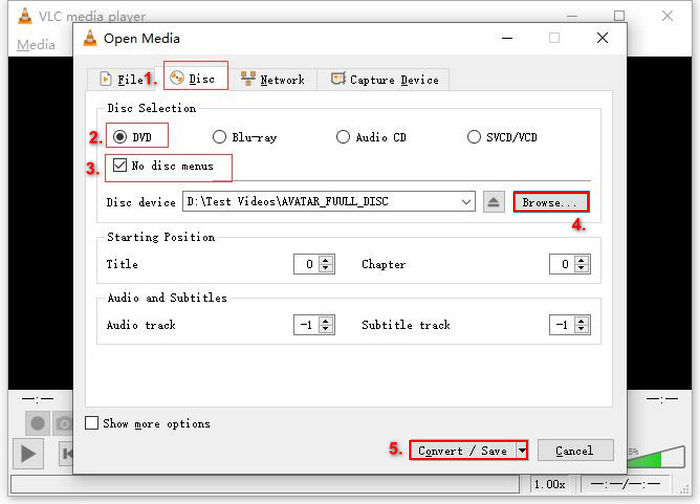
ステップ3 続いて、上部タブからディスクをクリックし、DVDオプションを有効にして、ディスクデバイスでリッピングしたいDVDを選択します。
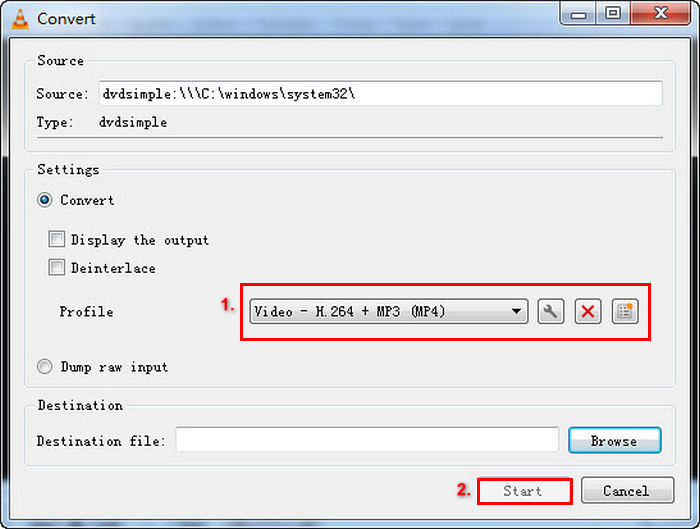
ステップ4. 次に、Convert/ Save ボタンをクリックし、下部のプロフィルのドロップダウンメニューから出力形式を設定します。
ステップ5. 既定では、VLC は「Video - H.264 + MP3 (MP4)」形式で DVD をリッピングします。
ステップ6.その後、下部のDestinationセクションでBrowseをクリックし、フォルダーを選択して出力ファイル名を指定します。
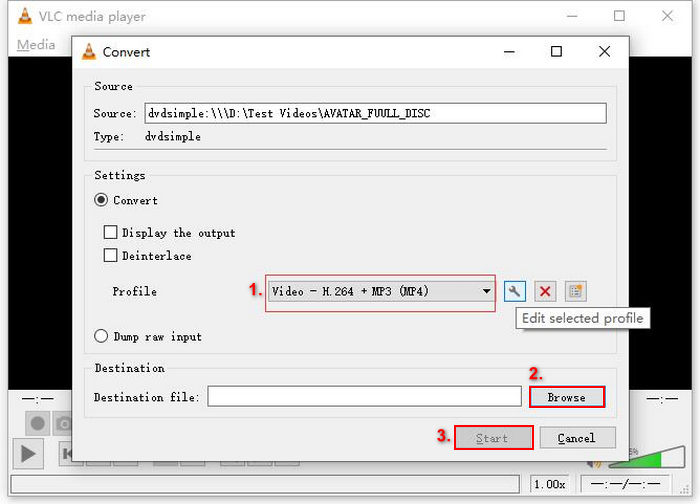
ステップ7. すべての設定が完了したら、Start ボタンをクリックして VLC で DVD のリッピングを開始します。
VLCはLinuxでDVDをリッピングできます。ただし、他のDVDリッピングツールと比べると手順がかなり複雑です。そのため、この方法は初心者には適していないかもしれませんが、DVDを変換するための優れた方法、あるいは代替手段となります。
DVD::リップ
Linux用のより高度なDVDリッピングソフトをお探しなら、dvd::ripが最適です。このツールは無料でオープンソースであり、幅広いビデオコーデックをサポートするトランスコーディングエンジンを搭載しています。これにより、ユーザーはDVDをデジタル形式に変換できます。
以下は、dvd:ripを使ってDVDを変換する手順です。
ステップ1.まず、Linuxパソコンにdvd::ripをインストールする必要があります。
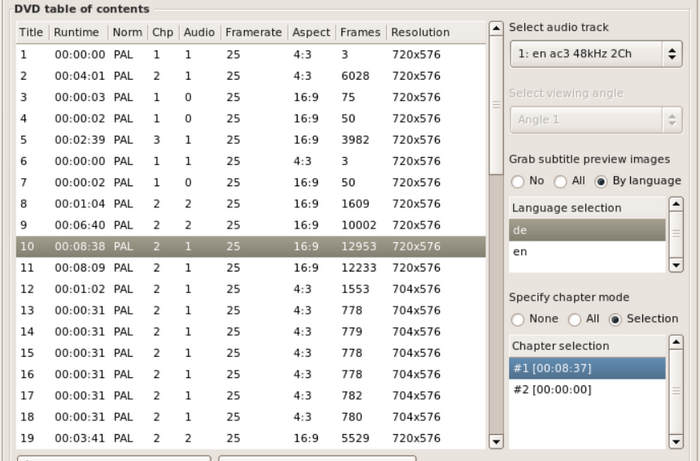
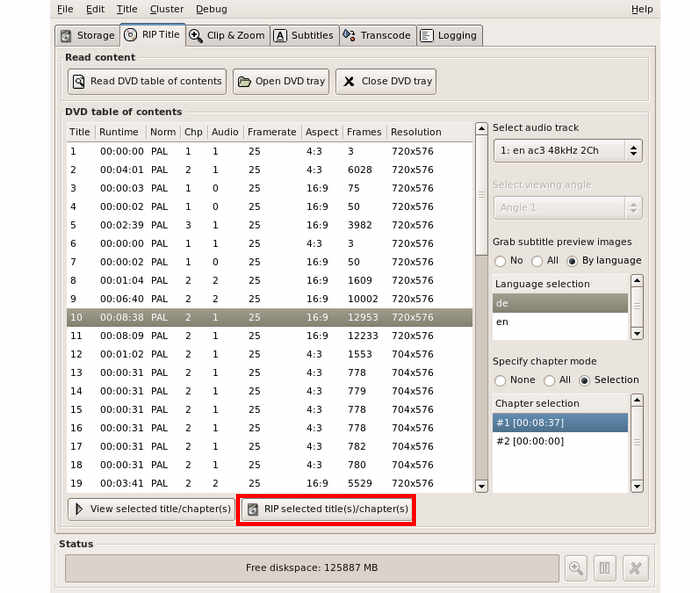
ステップ2.その後、DVDを挿入し、Read DVD Table of Contents(DVD目次を読み込む)をクリックします。

注意: ツールがDVDを解析し、そのタイトルを一覧表示します。
ステップ3.変換したいタイトルとチャプターを選択します。
ステップ4.下にあるRIP selected title(s)/chapter(s)を使用して、リッピング処理を開始します。
パート3. ボーナス:WindowsとmacOSでDVDを効率的にリッピングする方法
ボーナス情報:WindowsまたはmacOSユーザーの方は、DVDをリッピングできるツールがあります。FVCが選んだAnyMP4 DVD Ripperです。このツールは、DVDを含む様々なビデオ出力および入力フォーマットに対応していることで知られています。これにより、ユーザーはDVDを簡単にリッピングし、デジタル形式に変換できます。さらに、このツールはGPUとCPUベースの処理能力を備えた高速変換エンジンを搭載しているため、優れたリッピング速度を誇ります。
ステップ1.以下のボタンからこのプロ向けDVDリッパーを入手し、デバイスにインストールします。
無料ダウンロードWindows 7以降に対応安全なダウンロード
無料ダウンロードMacOS 10.7以降に対応安全なダウンロード
注意: 次のステップに進む前に、MacのDVDドライブにDVDを挿入し、認識されるまで数分待つ必要があります。
ステップ2.メイン画面中央の+アイコンをクリックして、ディスクを読み込みます。
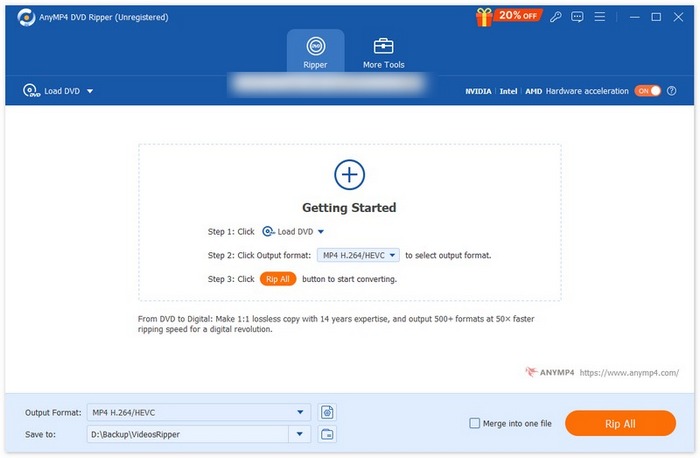
ステップ3.次に、下部の出力形式セクションに進み、DVDを変換したい形式を選択します。設定が完了したら、Rip Allボタンをクリックして、DVDをデジタルファイルに変換します。
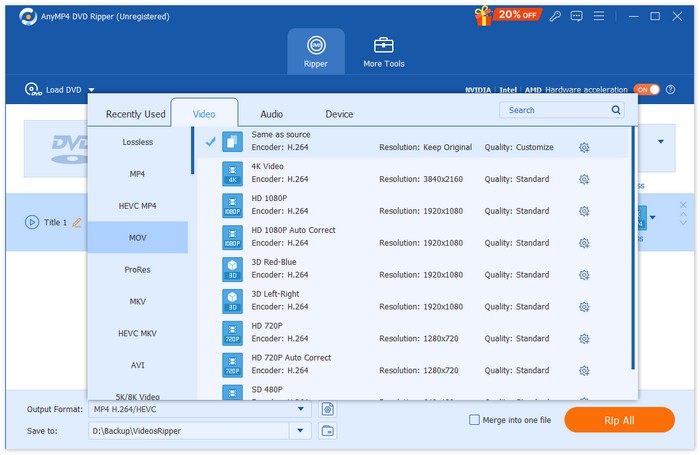
FVCが厳選したAnyMP4 DVD Ripperは、現在最も優れたDVDリッピングソフトの一つです。DVDをリッピングしてデジタル形式に変換するプロセスは素早く簡単です。また、出力を強化するための優れた機能も搭載されています。さらに、デジタル化された動画の画質を維持、あるいはそれ以上に向上させることも可能です。
パート4. LinuxでDVDをリッピングする方法に関するFAQ
Linux でコピー保護された DVD をリッピングできますか?
はい。ただし、HandBrakeの場合、コピー保護されたDVDを扱うにはプラグインとlibdvdcssを使用する必要があります。一方、MakeMKVなどのDVDリッピングソフトは、その固有の機能によりコピー保護されたDVDを扱うことができます。
Linux で DVD をリッピングするための最適な出力形式は何ですか?
最適なフォーマットはユーザーのニーズによって異なります。しかし、MP4は多くのデバイスやメディアプレーヤーで広くサポートされているデジタルフォーマットであるため、DVDのリッピングにはよく選ばれています。
Linux で DVD をリッピングして字幕とオーディオ トラックを保持できますか?
はい。HandBrakeやdvd::ripなどのほとんどのリッピングツールでは、リッピング中に字幕を追加したり、特定のオーディオトラックを選択したりできます。
Linux 用の DVD リッピングソフトを選択する際に考慮すべきことは何ですか?
Linux向けDVDリッパーを選ぶ際には、いくつか考慮すべき点があります。まず、ツールの使いやすさを確認する必要があります。次に、対応している入力・出力形式も重要で、これはツールの柔軟性や汎用性に直結します。また、そのLinux用DVDリッパーがコピーガード付きDVDに対応しているかどうかもチェックし、最後に、編集機能や一括変換などの追加機能があるかどうかも確認しましょう。
結論
これで、LinuxでDVDをリッピングするために使える各種ツールと、そのリッピングおよび変換手順が分かったはずです。あとは、自分のニーズに最も合った方法を選ぶだけです。さらに、macOSやWindowsを使用している場合は、FVCが厳選したVideo Converter Ultimateを使って、DVDを簡単にリッピングすることもできます。さあ、何を待っていますか?今すぐLinuxでDVDリッピングを始めましょう!
-
 DVDをMKVに効果的に変換する5つの方法[ガイド]
 DVDをMKVに変換する方法をお探しですか?まさにうってつけの場所です。これらのトップ5のMKVフォーマット変換ソフトをチェックして、動画をあっという間に変換しましょう。
-
 Aimersoft DVD Ripperとは? [知っておくべきこと]
 Aimersoft とは何でしょうか?この記事では、このツールの機能、メリットとデメリット、そして使い方の手順について詳しく説明します。
-
 macOS/Windows/LinuxでDVDをISOに変換する方法
 ISOファイルの作成方法をお探しですか?この記事を読んで、お使いのコンピューターのOSに応じて最適なDVD-ISOコンバーターを見つけてください。
