


 ビデオコンバーター究極
 スクリーンレコーダー
 ビデオ修復
ビデオ修復
 安全なダウンロード
動画キャプチャに信頼できる9つの4Kスクリーンレコーダー
テクノロジーの急速な発展に伴い、動画の鮮明度は飛躍的に向上しました。当初は240p、720p、1080pでしたが、今では4K超高精細動画が普及しています。直接ダウンロードできない4K動画に遭遇した場合、多くの人が画面録画ソフトウェアを使ってコンテンツを保存することを考えるでしょう。
しかし、適切なツールを選択しないと、動画がぼやけてしまい、録画後の画質が著しく低下する可能性があります。録画結果を見て初めて画質の悪さに気づくのではなく、4K録画に対応したスクリーンレコーダーを選ぶことで、出力画像が元の画像と一致することを保証できます。
私たちは、本当に4K録画に対応している4K画面録画ソフトを厳選してまとめました。この記事を参考にすれば、自分に最も適したソフトをすばやく選んでダウンロード・利用できます。

パート1. 4Kスクリーンレコーダーのトップ9を一目見る
| スクリーンレコーダー | プラットホーム | 無料か無料ではないか | 最適な用途 |
| FVCスクリーンレコーダー | Windows、Mac | 無料トライアル | 使いやすいオールインワン4K録画 |
| OBS Studio | Windows、Mac、Linux | 自由 | 高品質のライブストリーミングと高度な録画 |
| Bandicam | Windowsのみ | 無料トライアル | 低いCPU使用率で4Kゲームプレイを録画する |
| カムタシア | Windowsのみ | 自由 | 透かしなしのカスタマイズ可能な4Kスクリーンキャプチャ |
| ShareX | Windowsのみ | 自由 | 透かしなしのカスタマイズ可能な4Kスクリーンキャプチャ |
| ScreenRec | Windows、Linux(Macベータ版) | 自由 | クイックスクリーン録画と共有 |
| アイスクリームスクリーンレコーダー | Windows、Mac | 制限付き無料 | 基本的な4Kタスクのためのユーザーフレンドリーなインターフェース |
| ScreenFlow | Macのみ | 有料 | 高解像度Mac録画と高度な編集 |
| QuickTimeプレーヤー | Macのみ | 自由 | macOS用の基本的な4Kスクリーンとオーディオキャプチャ |
パート2. 4Kスクリーンレコーダーおすすめ9選
FVCスクリーンレコーダー
FVC Screen Recorder(FVC Screen Recorder)は、Windows・Mac・スマートフォン上のあらゆる画面操作を録画できます。ウェブカメラ画面を含むビデオ、システム音のみを含む音声、マイク音声を含むサウンドなど、録画内容を自由に選択可能です。録画完了後は、MP4、MKV、MOV、AVI 形式で保存できます。
FVCスクリーンレコーダーは、ロスレス品質の出力ビデオを保証します。また、このプラットフォームには、作品をより完璧な仕上がりに仕上げるためのプロ仕様のオーディオおよびビデオ編集ツールも多数用意されています。
無料ダウンロードWindows 7 以降に対応安全なダウンロード
無料ダウンロードMacOS 10.7 以降に対応安全なダウンロード

長所
- Windows および Mac デバイスと互換性があります。
- 使いやすいクリーンなインターフェース。
- オールインワンのビデオ録画および編集ソフトウェア。
短所
- 一部の機能は無料ユーザーにはご利用いただけません。
OBS Studio
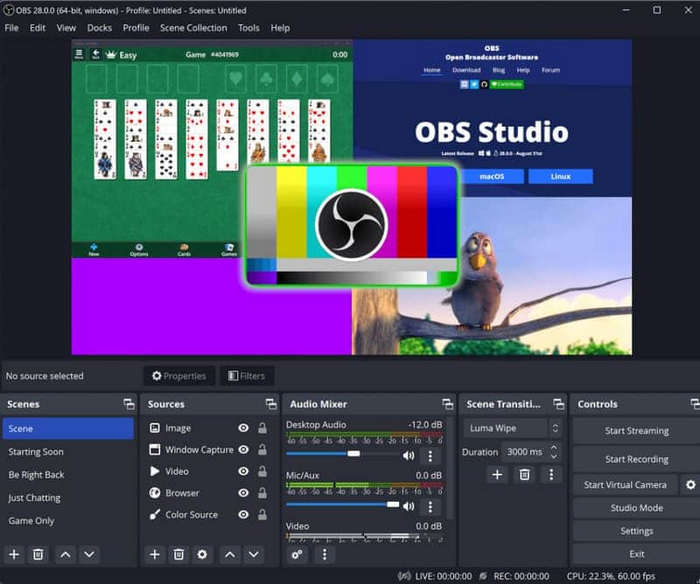
OBS は、おそらく無料で試せる4K画面録画ソフトの中で最良の部類に入ると言えるでしょう。オープンソースで、Windows・Mac・Linux に対応しています。このツールは、画像、テキスト、画面操作、ウェブカメラのキャプチャに対応しています。さらに、オーディオとビデオのミキシング機能や多数のトランジション効果を備えていることで知られています。そしてカスタマイズ性が非常に高く、トランジション効果を自由に設定したり、自分の好みに合わせて画面レイアウトを調整したりできます。
また、OBS Studio にはライブ配信機能が標準搭載されています。多くのゲーム配信者にとって、これは最高のゲーム録画ソフトとされています。
長所
- UIレイアウトや各種エフェクトをカスタマイズできます。
- 音や色の補正に優れています。
短所
- インターフェースが複雑すぎて使いにくいです。初心者にはおすすめできません。
Bandicam
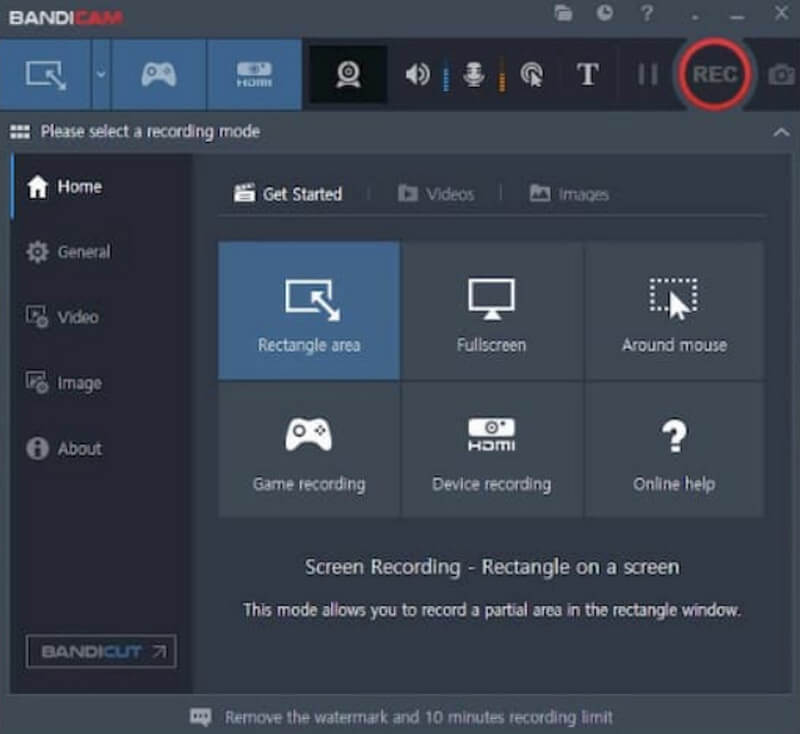
優れたレコーダーもありますが、動作に多くのメモリを消費し、コンピューターの速度を低下させることがあります。しかし、Bandicamはこの制限を打ち破ります。軽量な4Kビデオレコーダーなので、システムに負担をかけません。コンピューター画面とウェブカメラのコンテンツを録画できるだけでなく、録画した動画を効率的に圧縮してサイズを縮小することも可能です(ただし、画質に大きな影響はありません)。録画中は、画面にリアルタイムで描画やマークを付けることができます。
長所
- 録画のスケジュール設定をサポートします。
- マイクとシステムの音声をシームレスにミックスします。
- 軽くてスムーズに動作します。
短所
- プロフェッショナルな編集ツールが不足しています。
- 録画したビデオが遅れることがあります。
カムタシア
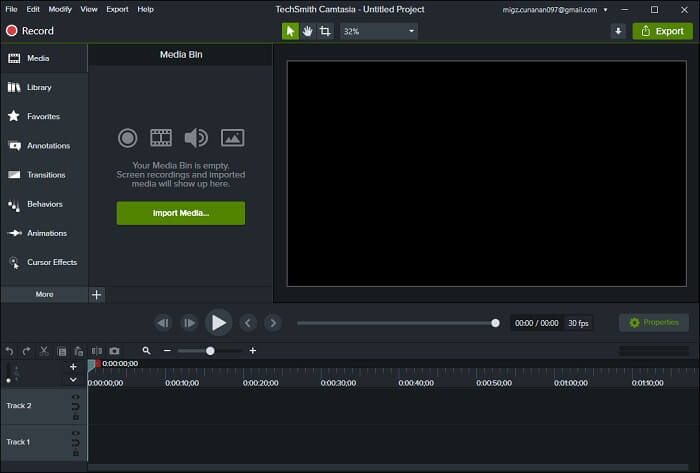
包括的なビデオ編集ツールを備えた4K録画ソフトウェア、Camtasiaを見つけました。これは、ビデオ録画、コンピューター画面、ウェブカメラ、マイクの録画が可能なデスクトップソフトウェアです。マウスカーソルの動きなどの必要な機能に加え、Camtasiaにはプロレベルのビデオ編集機能と画質向上機能も搭載されています。
実行できる操作には、切り抜き、背景の削除、トランジションの追加、特殊効果の調整などがあります。さらに、プラットフォームのAIツールを有効にして、ノイズや「えー」や「あー」といった意味のないつなぎ言葉を自動的に除去することもできます。
さらに、Camtasiaはチームでの共同ビデオ編集もサポートしています。そのため、仕事でも安心してご利用いただけます。
長所
- プロレベルのビデオ編集機能があります。
- 利用できるエフェクトやフィルターなどの数が非常に豊富です。
- AI 対応の高度な編集機能もいくつか備わっています。
短所
- 購読料が高いです。
- 画像の編集はサポートされていません。
ShareX
ShareXは最高の4Kレコーダーです。非常に柔軟な録画設定が可能なため、多くの方から推奨されています。12種類以上のモードからお選びいただけます。利便性と実用性を考慮し、ShareXはホットキー機能も導入しました。設定が完了すると、キーを1つ押すだけで複数のオプションを開くことができます。
さらに、ShareXの注釈ツールは非常に便利です。マーカー、矢印、グラフィック、ダイアログボックスなどを画面に追加できます。

長所
- スクリーンショットからテキストを抽出できます。
- ビデオのアップロードと共有のオプションが多数あります。
短所
- インターフェースは少し古く、使い方が複雑です。
- ビデオ編集機能が不足しています。
ScreenRec
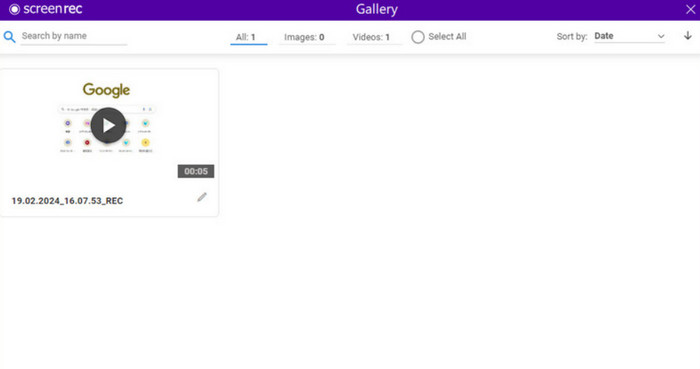
一部の4Kデジタルビデオレコーダーには録画時間制限がありますが、ScreenRecではそのような問題は一切ありません。完全に無料で、時間制限もありません。出力動画にウォーターマークが入ることはありません。もちろん、インターフェースも一流でシンプルです。
ScreenRecはオンライン共有機能も備えていることを強調しておきます。録画した動画を同僚や家族に直接送信できます。
長所
- 無料、時間制限なし。
- 高速共有機能をサポートします。
- とても使いやすいです。
短所
- 編集機能はありません。
- Mac コンピュータとは互換性がありません。
アイスクリーム
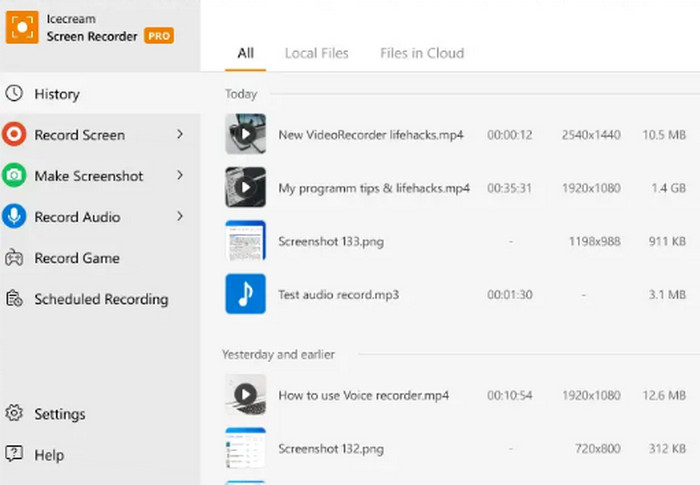
毎回パソコンの前に座って長時間の録画が終わるのを待つのは面倒ですよね。タイマー録画機能付きの4K画質スクリーンレコーダーはいかがでしょうか?Icecream Recorderは最高のツールの一つです。録画の開始時間と終了時間を事前に設定し、録画範囲を事前に選択できます。あとは、ソフトウェアが設定されたスケジュールに従ってタスクを完了します。
もちろん、ビデオに透かしを追加したり、録画にテキスト、グラフィック、矢印を追加したりするなど、私たちが気に入っている小さな機能もいくつかあります。
長所
- インターフェースは明確で、使用手順も簡単です。
- 簡単な注釈およびラベル付け機能を提供します。
- プリセット画面録画をサポートします。
短所
- 多くの機能は Pro バージョンでのみ利用できます。
ScreenFlow
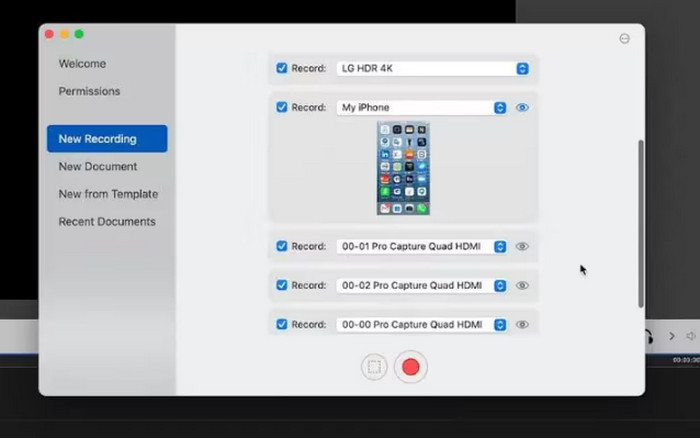
これまで数多くの4K PC向け画面録画ソフトを見てきましたが、ここで Mac ユーザー向けに特化して開発された製品「ScreenFlow」を紹介しましょう。その最も優れた点の一つは、超高精細な動画出力に対応していることで、最大 2880×1800 の高解像度で書き出せます。また、このプラットフォームは同等レベルの動画編集機能も備えており、テキスト、アニメーション効果、トランジション、マルチチャンネルオーディオなどを動画に追加できます。
比較的新しい点は、ScreenFlow がさまざまなアプリケーションからのオーディオ録音もサポートしていることです。
長所
- 超高品質のオーディオとビデオの録画。
- 膨大なメディアとプリセットのライブラリを提供します。
- 複数のアプリケーションからのオーディオの同時録音をサポートします。
短所
- 初心者にとっては少し複雑です。
- プレミアム機能は、料金を支払うことによってのみロックを解除できます。
QuickTimeプレーヤー
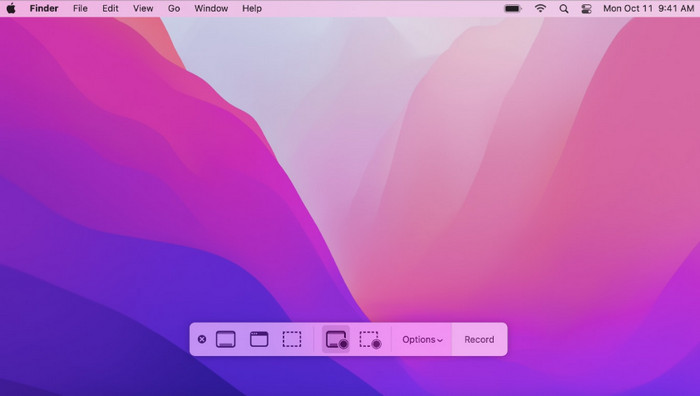
あまり複雑な録画が必要ない場合は、Macに付属のQuickTime Playerがおすすめです。完全に無料で、お使いのシステムとの互換性も良好です。画面の動きやマイクからの音声を録画できます。また、基本的な動画編集機能も備えています。
長所
- サードパーティのソフトウェアをダウンロードしてインストールする必要はありません。
- 使い方はとても簡単です。
短所
- 機能が少なすぎます。
結論
4K画面録画ソフトを選ぶ際には、システムとの互換性、機能、価格、使いやすさを優先的に確認することをおすすめします。効率的に選択できるよう、本記事ではこれらの基準に基づき、市場で人気の高い4K画面録画ツールを厳選し、トップ9としてまとめました。
それぞれ特徴は異なりますが、どのツールも優れた出力品質と高いデータセキュリティ性能を備えています。記事冒頭の比較表から素早く絞り込み、その後、必要に応じて各製品の紹介パートにジャンプして、個々のメリットを詳しく確認してください。
-
 2025 年に必ず入手すべき Android スクリーン レコーダー アプリ トップ 5
 Androidで画面録画ができないために問題が発生しましたか?もしそうなら、この記事はあなたがダウンロードできるAndroidスクリーンレコーダーをレビューしました。
-
 Zoom での会議を録画するためのトップ 5 の Zoom 会議レコーダー [2024]
 会議の重要な詳細を見逃さないように、ズーム会議を記録する必要がありますか?もしそうなら、この記事はあなたが知っておくべき最高のズームレコーダーを提供します。
-
 WindowsとMac用のトップ8ベストウェブカメラレコーダー
 最高のウェブカメラレコーダーをお探しなら、当社がご希望のものを取り揃えています。 Windows と Mac 向けのトップ 8 の選択肢については、この記事をお読みください。
