


 ビデオコンバーター究極
 スクリーンレコーダー
 ビデオ修復
ビデオ修復ロスレスオーディオ品質をサポートする最高のAIFFレコーダーの4つ
ほとんどの人は、iPhone デバイスはセキュリティ、映像・音質、そして安定したパフォーマンスにおいて完璧だと考えています。これは確かにそのとおりと言えます。画面品質についても同様です。Apple は、可能な限り iOS デバイスと互換性のある機能を開発しています。フォーマット、コーデック、動画設定についても同じです。AIFF フォーマットを開発したときもそうでした。高音質で非圧縮のオーディオ形式を提供するためです。非圧縮ということは、制限をかけない分、より高音質になりやすいということです。そうなると、このようなフォーマットを作成するために、無料の AIFF サウンドレコーダーを使う必要性も出てくるでしょう。この種のファイルを作成すること自体は難しくありません。Web 上で使えるアプリや無料ツールがいくつもあります。この記事では、まさにその点を詳しく紹介します。もっと知りたい方は、以下のおすすめAIFF レコーダー一覧をご覧ください。

パート1.トップ2オンラインAIFFレコーダー
FVC無料オーディオレコーダー
FVC Free Audio Recorder を使えば、AIFF のような完璧な音質を実現できます。このツール自体は AIFF 形式で出力するわけではありませんが、音質はそれに匹敵するものです。ブラウザからアクセスでき、自宅でも外出先でも、インターネット環境さえあればいつでも利用できます。外出中に Vlog 用の音声を録音する必要がある場合にも便利です。屋外にいても、周囲の環境音をあまり気にせず録音できますし、iPhone でスムーズな録音を再生して確認できます。そういうわけで、今すぐこのツールを試してみてください。以下の手順に従って操作してみましょう。
何ができるのか?
●ウェブサイトへのアクセスは無料です。
●YouTubeからでも音楽ファイルを録音して、ミュージックギャラリーにプレイリストを作成できます。
●時間制限や継続時間制限なしでオーディオを録音します。
●いつでもどこからでもアクセスできます。
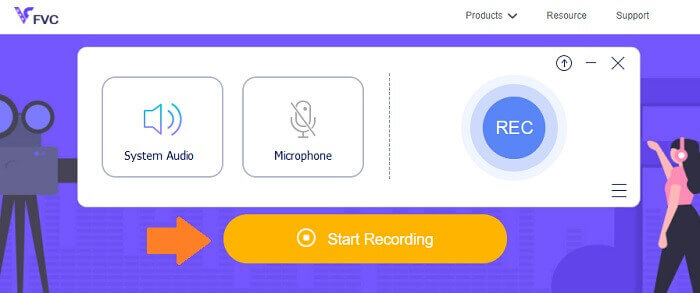
手順1. FVC Free Audio Recorder にアクセスしてツールを起動し、Start Recording ボタンをクリックします。
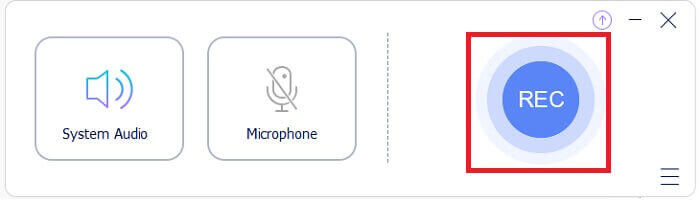
手順2. 音声が無効になっている場合は有効にします(通常はデフォルトで有効になっています)。録音を開始するには、REC ボタンをクリックします。
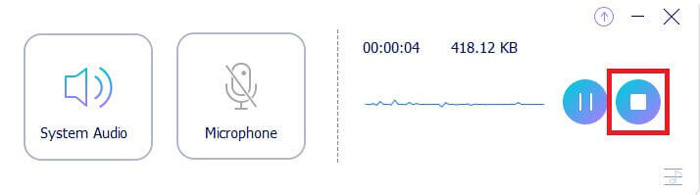
手順3. 録音が終わったら、青い四角ボタンをクリックします。すると、ファイルは自動的に PC に保存されます。
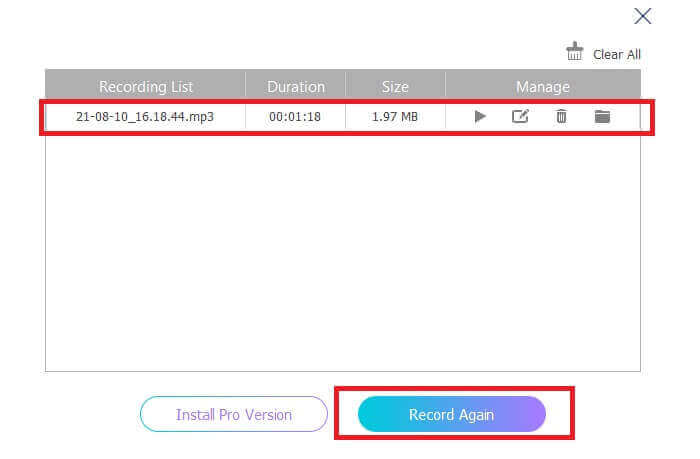
手順4. ファイルを再生して確認するには、フローティングバーの下にある一覧をクリックします。
Screencapture.com
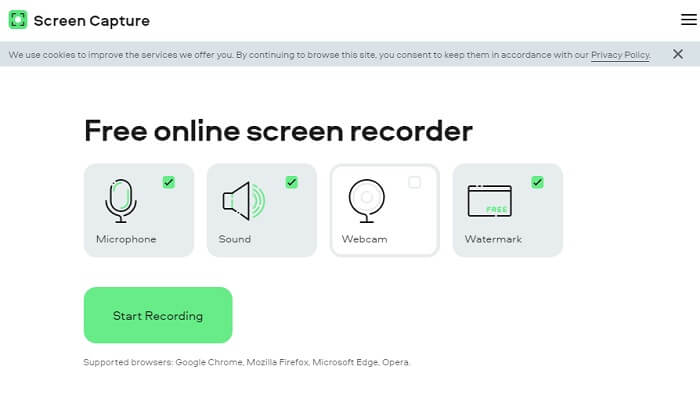
オンラインで音声を録音する別のツールとして Screencapture.com も検討できます。こちらも同様に無料で利用でき、アカウント登録なしで画面と音声を直接録画することができます。Start Recording ボタンをクリックすると、画面と PC のシステム音声が自動的に録音されます。トップページにアクセスすると、用途に応じてオン・オフを切り替える4つのタブが表示されます。今回は音声のみを録音するので、音声以外のチェックを外し、音声だけ有効にしておきます。そのうえで Start Recording ボタンをクリックし、録音が終わったらファイルをダウンロードします。
何ができるのか?
●無料アクセス。
●アクセス可能で信頼できるサイト。
●保護されています。
●録音、オーディオ、ビデオ、およびその両方を同時に行うことができます。
パート2.WindowsおよびMac用のトップ2AIFFレコーダーソフトウェア
FVCスクリーンレコーダー
主要なツールについて話すとき、FVC Screen Recorderは、画面記録と音声記録のための頼りになるソフトウェアです。この種のニーズをカバーするために特別に開発されました。たった3つの簡単なステップで、AIFFやフォーマット自体と同様のオーディオ品質を生み出すことができます。 FVC Screen Recorderを使用すると、制限なしで録画でき、ビットレートを自由に調整して、希望する最高の品質を実現できます。それ以上に、1日に何回使用するかには制限がありません。登録されている限り、無制限に使用できます。
何ができるのか?
●優れたカスタマーサービス。
●問題を解決できる優れた技術サポート。
●ツールの更新を続行します。
●作業を邪魔することなく特定のウィンドウを記録できるウィンドウロック機能付き。
手順1. 下のボタンからアプリをダウンロードしてインストールします。
無料ダウンロードWindows 7 以降に対応安全なダウンロード
無料ダウンロードMacOS 10.7 以降に対応安全なダウンロード
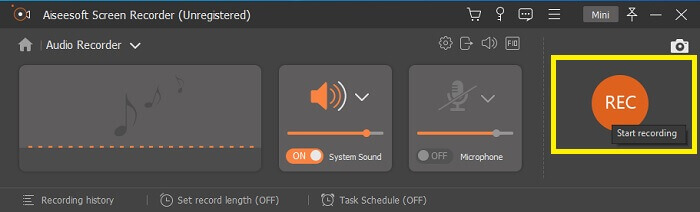
手順2. アプリを起動し、システム音声を有効にします。その後、録音を開始するために REC ボタンをクリックします。
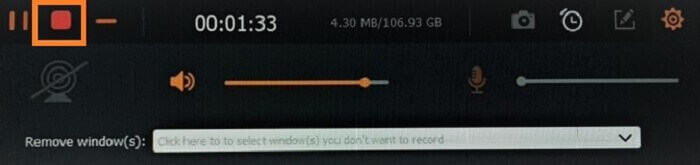
手順3. 録音を終えたいときは、停止ボタンをクリックします。アイコンは赤い四角ボタンです。
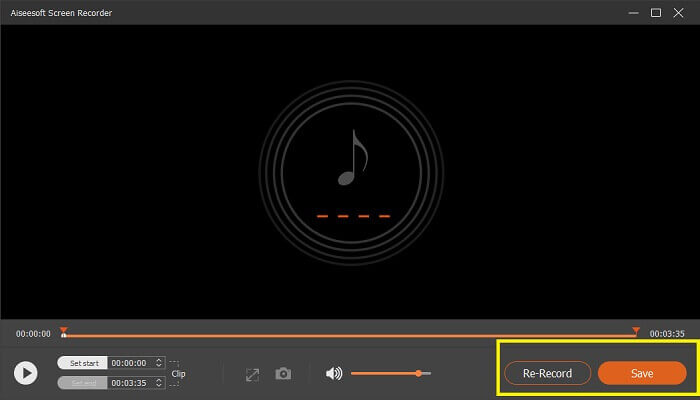
手順4. 停止後、ツール上で保存するか録り直しをするかを選択できます。
大胆さ
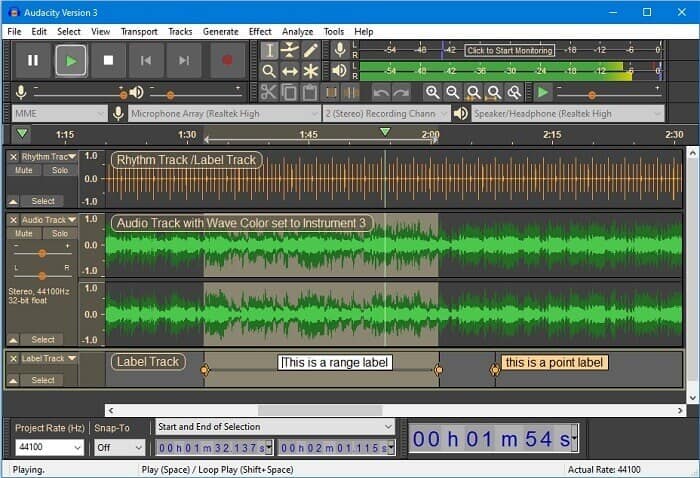
最後に、Audacityがあります。これは、かなり長い間、最も需要の高いオーディオレコーダーの1つと見なされています。これは、ツールの柔軟性によるものです。ほとんどの専門家は、ミキサー、コンピューター、カセットテープなどからのサウンドなど、サードパーティの接続を使用してもオーディオを録音する際の信頼性のために、この録音を使用します。
何ができるのか?
●オープンソースソフトウェアです。
●レコーダー兼エディターです。
●ほとんどのオペレーティングシステムでサポートされています。
パート3。比較チャート
| 特徴 | FVC無料オーディオレコーダー | FVCスクリーンレコーダー | Screen Capture.com | 大胆さ |
| プラットホーム | Webベース | デスクトップアプリ | Webベース | デスクトップアプリ |
| 価格 | 自由 | 有料 | 自由 | 有料 |
| 高音質をサポート |  | | | |
| 調整可能なビットレート | | |  | |
| おすすめされた | | | | |
| 無制限の使用 | | | | |
| 期間制限なし | | はいサブスクリプション時に | | はいサブスクリプション時に |
パート4。AIFFレコーダーに関するFAQ
AIFFとWAVの違いは何ですか?
前述のように、AIFFは主にAppleユーザーによって使用されます。ただし、それが制限であるという意味ではありません。このファイル形式は他のメディアプレーヤーでもサポートされているためです。一方、WAVはPC専用に開発されています。デスクトップPCのみに制限されています。技術とエンコーディングのタイプについて話すとき、それらは両方とも比較的大きなファイルサイズを持っています。したがって、それらはMP3とMP4の正反対です。
AIFF、ロスレスですか?
答えは、ロスレスですが非圧縮です。このファイル形式は非圧縮です。品質を損なうことなく、品質を損なうことなく、純粋に優れたオーディオ結果をもたらすように開発されています。
Windows Media PlayerはAIFFファイルを再生できますか?
あなたの質問に答えるために、はい! VLCプレーヤーや他の音楽プレーヤーを使用して再生することもできます。
AIFとAIFF、違いはありますか?
どちらを使用しても問題はなく、まったく同じです。接尾辞または接辞を追加するかどうか。
結論
結論として、AIFFはMac専用に作成されているため、Macコンピューターに適した形式です。このファイルは優れていますが、コンピュータのメモリを大量に消費するという事実を否定することはできません。上記で確認したアプリは、サポートしている場合とサポートしていない場合がありますが、このファイルタイプの優れた代替手段があるアプリもあります。一方、この種のファイルが本当に必要な場合は、無料のコンバーターの使用を検討することもできます。
FVC には、Free Audio Online Converter も用意されています。ファイルを追加して変換が完了するのを待つだけで、あっという間に音声ファイルを変換できます。詳しく知りたい場合は公式ページを確認してみてください。参考までに、対応している形式の一部を紹介すると、MP3、WMA、AAC、WAV、AC3、AIFF、FLAC などがあります。
-
 WindowsとMacで3GPを新しいフォーマットにキャプチャするのに最適な3GPレコーダー
 3GPファイル形式は、第3世代のマルチメディアを保存し、第3世代のパートナーシッププロジェクトによって開発されました。詳細については、以下に進んでください。
-
 WindowsおよびMac用の最高のAACレコーダーの7 [2021]
 MacとWindowsの両方のコンピューターで無料でダウンロードできるAACと最も評価の高いAACレコーダーをご覧ください。
-
 スポットオンガイド:WindowsとMacに最適なM4Aレコーダーは何ですか
 M4Aは、非可逆圧縮用にエンコードされたコンテナファイルACAおよびALACです。以下のリストは、使用できるM4Aレコーダーツールです。以下をよくお読みください。
