


 ビデオコンバーター究極
 スクリーンレコーダー
 ビデオ修復
ビデオ修復
 安全なダウンロード
あなたのAndroid携帯電話上のAndroidスクリーンレコーダーについての包括的なレビュー
将来の目的のために画面で何が起こっているかをキャプチャしたい場合は、画面の記録が便利な場合があります。会議、クラス、プレゼンテーション、プロのゲームなどを簡単に記録して、他の人と共有することができます。このプログラムは、カメラを使用した従来のビデオ録画とは異なり、画面上のアクティビティのみを撮影し、画面外のアクティビティは撮影しません。
Androidのようなモバイルデバイスを使用すると、誰でも簡単に画面をキャプチャできます。画面上のアクションをキャプチャするのは簡単ですが、多くがPlayStoreにあるため、使用する必要のあるスクリーンレコーダーアプリを選択することは依然として困難です。ツールごとの情報を読んでそれを使用するユーザーを確認するのではなく、Androidで使用できるツールの上位5つを選択します。私たちが選んだこれらの5つのAndroidスクリーンレコーダーのアイデアを得るには、これらをよりよく知るためにこの記事を読み続ける必要があります。

パート1。ダウンロードまたは使用する必要がある上位5つのAndroidスクリーンレコーダー
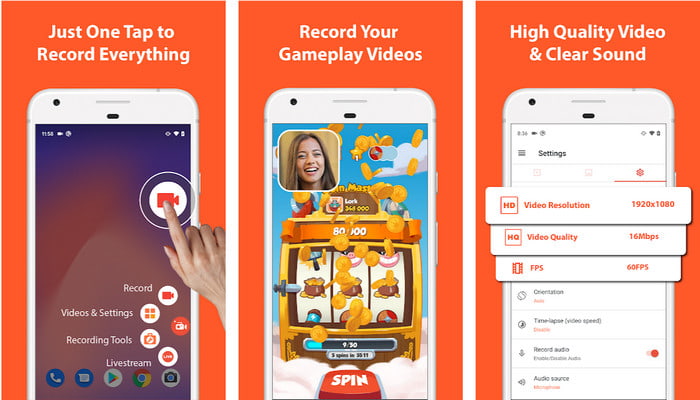
AZ Screen Recorder は、Android 向けの人気かつ優秀な画面録画アプリで、スマートフォンにダウンロードして利用できます。このアプリを使えば、root 権限なし、録画時間の制限なしで簡単に画面録画が可能です。また、1080p・60FPS での録画に対応しており、高品質で滑らかなゲームプレイ動画、ビデオチュートリアル、生配信の録画などに最適です。さらに、フェイスカメラ付きの音声録音も行えるので、自分の声や顔を録画に載せたい場合に便利です。他のレコーダーと違い、このツールでは録画スタイルを選択したり、必要に応じてライブ配信を行うこともできます。録画機能に加えて、撮影した動画をアプリ内で編集することも可能です。
このアプリは素晴らしく、画面上での記録と編集のための多くのオプションを提供していることがわかりますが、それでも欠点があります。まず第一に、アプリは広告で動作します。つまり、無料バージョンを使用すると、画面に広告が表示されます。私たちのほとんどにとって、特に私たちがプレイしているゲーム、ディスカッション、または画面上で起こっていることを記録し、広告が私たちを悩ませている場合、それは不快かもしれません。それを使用している間、レビューに関するコメントのいくつかは、バグやグリッチが最近起こっていることを示しており、時々それがフリーズします。それでも、このアプリをパーソナルスクリーンレコーダーとして使用すると便利になる可能性があります。
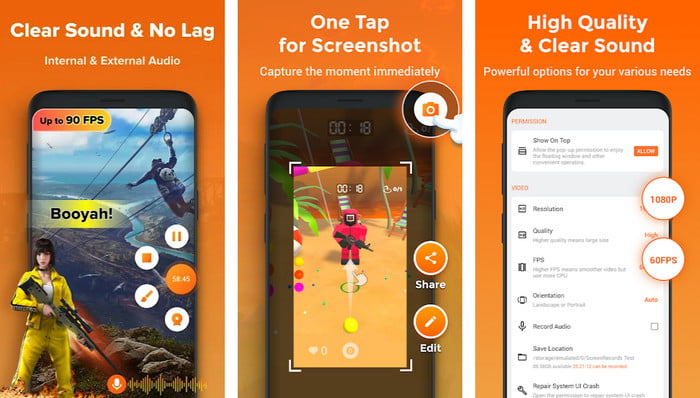
Xrecorder は、Android 向けのもう一つの画面録画アプリです。最初に紹介したアプリと同様に、root 化する必要はなく、ダウンロードすればすぐに録画を開始できます。1080p・60FPS での画面録画に対応しており、滑らかで高画質な録画をしたい場合に適した選択肢です。また、Android のバージョンが 10 以上であれば、内部音声の録音にも対応しています。そのため、このツールで録画したいのであれば、特別に付け加えることは多くありませんが、ウォーターマークなしで書き出しても高品質な出力が得られるアプリと言えるでしょう。
画面記録の選択とは逆に、使用中に画面記録が行われないなどの問題が発生する可能性がありますが、それ以外の場合は完全に正常に機能します。その後、SoundCloudで再生されている内部音楽を録音しようとしたとき、内部録音は行われませんでした。おそらく、内部録音を行うためにマイクが必要になる場合があります。それはまだ素晴らしいです、そして多分あなたはあなたのAndroidデバイスで高品質のビデオ録画を記録するためにこれを使用したいかもしれません。
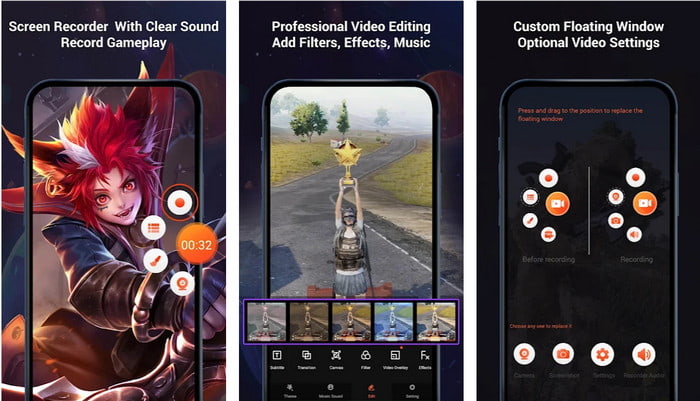
アプリを root 化することなく、画面上のあらゆる動きを録画したいのであれば、Screen Recorder Video Recorder は、Android で使えるビデオ画面録画アプリとして候補になるでしょう。100 万以上のダウンロード数からも分かるように、この画面録画アプリは、サブスクリプションを提供しつつ、画面上の動作をしっかりとキャプチャできるツールとして良い評価を得ています。ワンタップで、ゲームプレイ中、会議中、オンライン授業中など、画面上で起きているさまざまなことを録画できます。録画機能に加えて、書き出す動画は 1080p まで対応しており、UHD 品質で保存できる点も期待できます。
録音機能に加えて、録音中にいくつかの基本的な注釈を付けたり、録音後に編集したりすることもできます。これは、場合によっては便利になる可能性があります。それでも、ユーザーがアプリの使用中に問題に遭遇したことを隠すことはできません。ビデオ録画をエクスポートすると、破損していると表示されることがあります。また、多くのユーザーは、3日間の無料トライアル後にサブスクリプション料金が自動的に請求されると不満を持っています。この問題を回避するために、無料トライアルが終了する直前にサブスクリプションをキャンセルしています。
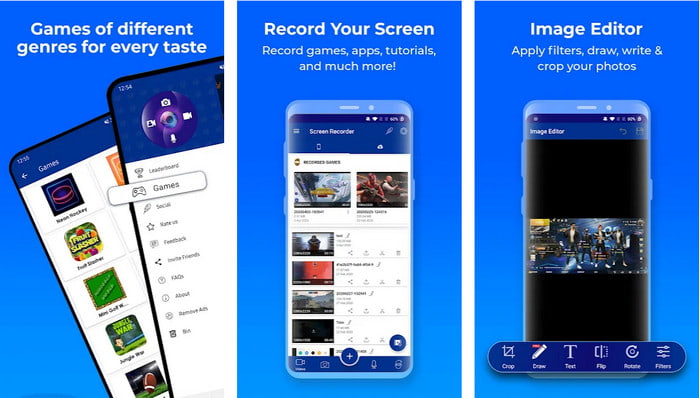
前述の 3 つのアプリと同様に、この Android 向け画面録画アプリをダウンロードして使うために、スマホの OS を特別にいじる必要はありません。Screen Recorder – Livestream は、シンプルで使いやすく、スマホに入れておきたくなる信頼できる画面録画アプリです。このアプリを使えば、画面録画、音声録音、フェイスカメラ録画を、ストレージ容量が許す限り制限なく行えます。さらに録画機能だけでなく、トリミング、描画、テキスト追加などの基本的な編集機能も利用できます。
画面上での録画を行う場合でも、インターネット接続が不要なため、このアプリはいつでもどこでも録画を行うのに役立ちます。信頼できるレコーダーであるにもかかわらず、ツールを使用している間はスキップできない広告があり、特に録音中にイライラします。したがって、広告を削除したい場合は、その製品を購入して完全に削除する必要があります。広告の問題に加えて、一部のユーザーは、マイクと内部録音を行うときに内部録音が保存されないことを経験します。このアプリではいくつかの問題が発生する可能性がありますが、Androidデバイスにダウンロードすることをお勧めする信頼性の高いスクリーンレコーダーと見なされています。
Androidにビデオスクリーンレコーダーをダウンロードしたくない場合は、すべてのAndroidに組み込まれているスクリーンレコーダーを使用してみてください。他のスクリーンレコーダーとは異なり、この組み込みのスクリーンレコーダーを使用するためにPlayストアにダウンロードする必要はありません。これは、既に携帯電話にインストールされているためです。この機能を使用すると、品質を気にすることなく、画面に何が起こっているかを即座に記録できます。
他のスクリーンレコーダーはあなたの声や内部の音を録音することができますが、ほとんどの内蔵スクリーンレコーダーにはこの機能がないため、スクリーンレコーダーとしての価値は低くなります。しかし、それらのすべてが音声と内部音を録音できるわけではありません。一部のビルトインにはこの機能がありません。声を録音できるものとそうでないものがありますが、内部の音を録音できるものもあります。また、使用中に特定のFPSと解像度を設定することはできません。そのため、携帯電話にアプリをダウンロードしたくない場合は、このAndroid内蔵スクリーンレコーダーをレコーダーとして使用することをお勧めします。
パート2.5つのAndroidスクリーンレコーダーの比較チャート
| アプリの機能 | AZスクリーンレコーダー | Xrecorder | スクリーンレコーダービデオレコーダー | スクリーンレコーダー–ライブストリーム | 内蔵スクリーンレコーダー |
| サポートされているフローティングボタン |  | | | | |
| 透かしを使用してエクスポート |  | | | | |
| 編集機能 | | | | | |
| 広告が含まれています | | | | | |
| アプリ内購入 | | | | | |
パート3。ボーナス:最高のビデオエディタを使用してAndroidから画面記録を編集する方法
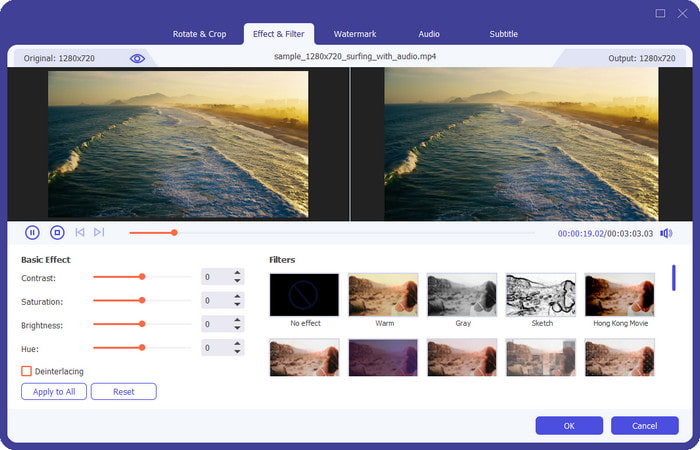
ここまでで 5 つの Android 11 対応画面録画アプリを紹介してきましたが、このパートでは、Android で録画した動画を編集するために使える、とっておきのソフトウェアを紹介します。多くのツールには編集機能が搭載されていますが、本当に完成度の高い動画に仕上げたい場合には、機能としてはまだ物足りないことがあります。FVC Video Converter Ultimate を使えば、充実した高度な編集機能によって、録画した動画を素の状態よりもはるかに魅力的に仕上げることができます。簡易的な編集機能を備えたレコーダーとは異なり、このソフトはプロレベルの編集にも対応しており、動画編集の専門家でなくても扱いやすいのが特徴です。
このソフトでどのような編集ができるのか気になるかもしれませんが、ここでその内容を紹介します。まず、動画をカットしたり、結合したり、クロップしたり、再生速度を上げたり、あるいはスロー再生にしたりといった操作が、このツールだけで一通り行えます。しかも、それだけではありません。豊富なエフェクトやフィルターを使って、動画をウェブに共有する前に、より魅力的な見た目に整えることができます。さらに、色補正や映像の強調、音声と映像の同期調整なども可能で、まさにオールインワンのツールです。このソフトの機能をフルに活用したい場合は、下にあるダウンロードボタンをクリックしてください。

FVCビデオコンバーターアルティメット
5,689,200以上のダウンロード- MP4、AVI、MOV、WMV、および1000以上を含む複数のフォーマットをサポートします。
- それはあなたのファイルを瞬時に処理することができる稲妻プロセスを持っています。
- このソフトウェアでは、多機能のツールボックスも利用できます。
- このようなツールを使用すると、ビデオとオーディオに関する問題を解決できます。
- すべてのWindowsおよびMacユーザーがアクセスできます。
無料ダウンロードWindows 7 以降に対応安全なダウンロード
無料ダウンロードMacOS 10.7 以降に対応安全なダウンロード
パート4。Androidスクリーンレコーダーに関するFAQ
Androidで録音が自動的に停止するのはなぜですか?
録音が停止した理由は2つあります。最初の理由は、ダウンロードしたAndroid用のビデオ録画アプリが限られた時間しか録画できないことです。したがって、制限時間に達すると、記録が停止することを期待してください。これを回避するために、プレミアムバージョンを購入できます。ストレージがいっぱいになり、携帯電話のストレージが制限を超えると画面の記録が停止します。これを修正するためにスペースを解放するには、携帯電話上のいくつかのファイルを削除する必要があります。
4K解像度でスクリーン録画できますか?
はい、4K解像度で録画できます。ただし、すべてのスクリーンレコーダーがこの解像度をサポートしているわけではありません。 4kは優れた解像度を提供できますが、解像度がこれに設定されているため、記録サイズははるかに大きくなります。スペースを節約して高解像度の録画を行いたい場合は、1080を使用すると解像度は高くなりますが、4kほどではありませんが、それでも管理できます。
録画中に広告がポップアップするのはなぜですか?
プレミアムバージョンを購読していない場合、または広告なしを購入していない場合、広告は画面の記録を害します。厄介な広告を避けるために、使用しているアプリを購入またはサブスクライブする必要がある場合があります。ただし、1円も使いたくない場合は、Android内蔵のスクリーンレコーダーを無料で使用することをお勧めします。
結論
Android向けの最高のスクリーンレコーダーアプリについて十分な知識を習得し、すべてを確認しました。これで、レコーディングのニーズに合ったレコーダーを選択できます。彼らは同じ仕事をしますが、それでも少しでも違いがあります。この記事が、何を使用するかを理解するのに役立つことを願っています。提案や推奨事項がある場合は、コメントを残すとよいでしょう。この記事を読んでくれてありがとう!
-
 コンピューター、iOS、Android向けの3つの最高のFacebook通話レコーダー
 貴重なものを保存するためにFacebookの通話を録音したい場合は、Facebookの通話レコーダーがたくさんあります。ここでは、PC、iOS、およびAndroid用のFacebookビデオ通話を録音するための3つの最良のツールを学ぶことができます。
-
 トップ7ベスト無料WMVビデオレコーダー:ベストオブザベストのレビュー
 Web上で見つけることができるスクリーンレコーダーを使用して、Webex記録をWMVに変換する方法の最良のものを発見してください。
-
 Android と iOS で最も人気のある 5 つのオーディオ レコーダー アプリ [2025 年更新]
 どのオーディオレコーダーアプリを使うべきかわからないのですか?もしそうなら、この記事はあなたがあなたのオーディオ録音タスクであなたを助けるであろうアプリを選ぶのを助けるでしょう。
