


 ビデオコンバーター究極
 スクリーンレコーダー
 ビデオ修復
ビデオ修復
 安全なダウンロード
あらゆるスキルレベルに最適なCamtasiaの代替ソフト6選
はい、Camtasiaは非常に多機能なビデオレコーダーです。プロ仕様のビデオ編集ツールが他とは一線を画しています。AIによる音声・動画処理機能も搭載されています。ただし、これらすべてを利用するには、サブスクリプションへの加入が必要です。
問題はそこにあります。Camtasiaのサブスクリプションは非常に高額です。動画撮影に予算が限られているユーザーは、購入をためらうかもしれません。さらに、画像編集機能がないという無視できない欠点もあります。
もしあなたも上記の要因からこのソフトの採用を迷っているなら、本記事で紹介するおすすめのCamtasia代替ソフトをチェックしてみてください。市場から、機能が近くパフォーマンスに優れた6本を厳選しました。

パート1. Camtasiaの代替品を選ぶ際に考慮すべきこと
市場には数多くの製品がありますが、Camtasiaに匹敵する優れたスクリーンレコーダーを見つけるにはどうすればよいでしょうか?参考までに、いくつかのポイントをまとめました。
• 互換性
まず最初に考慮すべきことは、プラットフォームの互換性です。Windows、Mac、Linuxのどれをお使いですか?複数のデバイスで画面を録画する必要がありますか?(例えば、スマートフォンの画面をコンピューターで録画するなど)複数のシステムをサポートするツールをお勧めします。
• インターフェース
包括的な機能とシンプルな操作インターフェースを同時に実現するのは難しいものです。録画初心者で、すぐに使いこなしたいなら、シンプルな画面のツールを選びましょう。よりカスタマイズ可能な設定や柔軟な録画オプションが必要な場合は、よりプロフェッショナルなツールを探しましょう。ただし、それらのインターフェースは複雑になる傾向があります。参考になるガイドがあるかどうか確認してみてください。
• 編集機能
録画後に細かいカットや補正を行う必要がありますか?その場合は、ビデオとオーディオの編集機能が搭載された製品を選びましょう。
• 透かし(ウォーターマーク)
一部の無料版ツールでは、動画に透かしが挿入されたり、録画時間に制限が設けられたりする場合があります。録画して視聴するだけであれば、これらの問題はさほど問題にならないかもしれません。しかし、録画した映像を使ってプロフェッショナルなコンテンツを作成する場合は、このような製品は避けた方が良いでしょう。
パート2. Camtasiaに匹敵するスクリーンレコーダートップ6
FVCスクリーンレコーダー
おすすめ用途: Windows/Macユーザー向けの動画録画・編集FVC Screen Recorder を、Camtasia の第1候補となる代替ソフトとして選びました。ほぼすべてのユーザーの中核的なニーズをカバーしており、Windows と Mac の両方に対応し、画面・カメラ・システム音・マイク音声の録画をサポートします。
この製品の特別な点の 1 つは、ケーブルを介して携帯電話を接続し、その画面の内容をコンピューターに記録できることです。
さらに、このツールには、切り抜き、ラベル付け、簡単な動画加工などの基本的な編集機能も備わっています。これらの機能を使えば、すぐに使える動画クリップを作成できます。さらに、FVCスクリーンレコーダーのインターフェースは分かりやすくシンプルな構造になっているため、初心者からプロまで幅広く使いやすいです。
無料ダウンロードWindows 7 以降に対応安全なダウンロード
無料ダウンロードMacOS 10.7 以降に対応安全にダウンロード

長所
- Mac および Windows プラットフォームと互換性があります。
- あらゆる種類の画面およびオーディオ ソースをサポートします。
- プロフェッショナルなビデオおよびスクリーンショット エディターが組み込まれています。
短所
- 無料版では機能が制限されています。
OBS Studio
おすすめ用途: ライブ配信および録画済みゲームプレイ
OBS Studioは、Camtasia Studioの代替ソフトの中でも、ゲーマーにとって最も魅力的なツールです。Windows、Mac、Linuxに対応した、無料でオープンソースのゲームプレイ録画・ライブストリーミングツールで、教育動画やゲームプレイのライブ配信に活用できます。複数のオーディオトラック、スクリーンオーバーレイ、フィルター効果、ダイナミックトランジションなどをサポートしており、多くのファンに愛されています。
設定項目が非常に多いため、初心者は複雑なインターフェースに尻込みしてしまうかもしれません。しかし、この高評価のゲーム録画ソフトにはアクティブなコミュニティがあり、ガイドや体験談を検索して参考にすることができます。

長所
- 録画画面のカスタマイズ設定は非常に柔軟です。
- ライブゲームをサポートします。
- 無料でオープンソースであり、アクティブなユーザー コミュニティがあります。
短所
- インターフェースは複雑です。初心者は学習して慣れる必要があります。
Bandicam
おすすめ用途: 短いクリップの録画/容量の小さい動画の書き出し
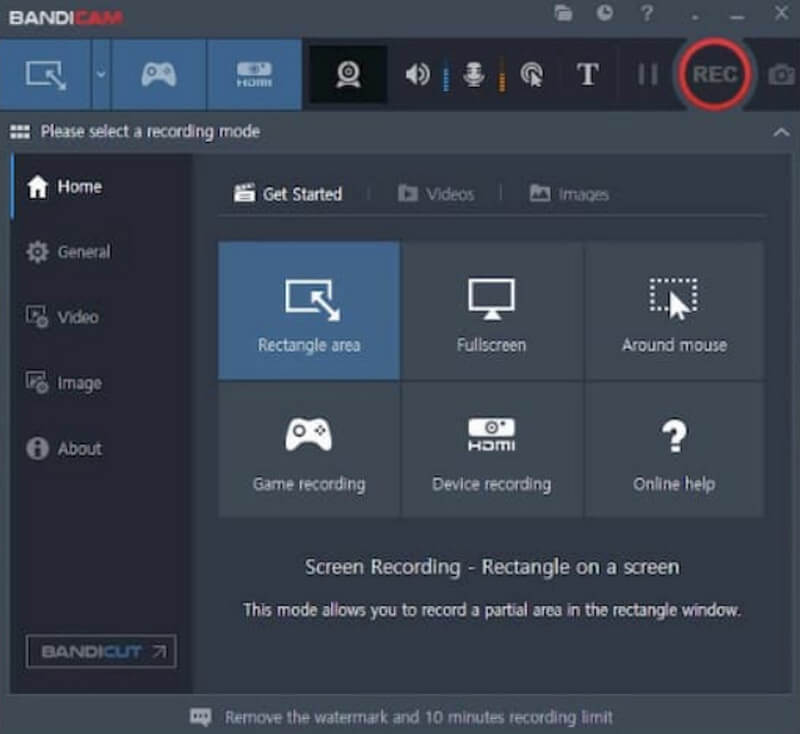
Bandicamは非常に軽量なスクリーンレコーダーです。録画した動画の圧縮に特化しており、画質を維持しながらファイルサイズを大幅に削減できるため、ストレージ容量が限られているユーザーに最適です。オンラインプラットフォームにアップロードする短い動画を録画することが多いユーザーに最適です。
Bandicamは録画中にピクチャーインピクチャーモードをサポートしています。また、画面にリアルタイムで注釈を追加することもできます。ただし、無料ではありません。
長所
- 高品質のビデオを録画し、ストレージスペースをほとんど占有しません。
- 柔軟な録画と画面設定を提供します。
- 画面のコンテンツをリアルタイムでマークできます。
短所
- 無料版では透かし付きのビデオを出力します。
Snagit
おすすめ用途: スクリーンショット撮影/基本的な動画録画
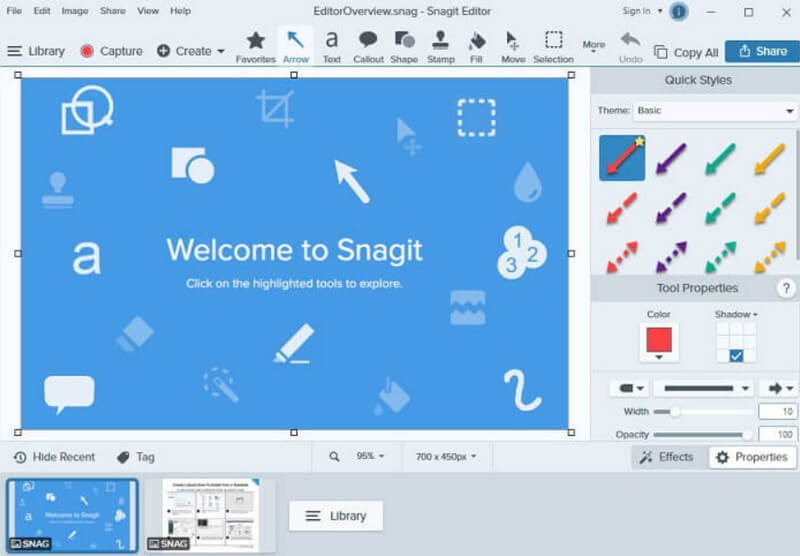
SnagitはCamtasiaと同じ開発元であるTechSmithが開発しています。カメラ、システム、マイクからの録画を含むビデオ録画機能もサポートしています。ただし、録画と編集機能はより基本的なもので、複雑なニーズを持たないユーザーに適しています。
Camtasiaよりもスクリーンショットや画像編集に重点を置いていますが、サブスクリプション価格ははるかに安価です。
長所
- 豊富な画像編集機能があり、GIF を作成できます。
- MP4、MOV、MP3 など、さまざまなエクスポート形式をサポートします。
- 直感的なインターフェースで使いやすい。
短所
- ビデオ編集および録画機能が比較的少ない。
ScreenFlow
おすすめ用途: 高解像度動画を録画したいMacユーザー
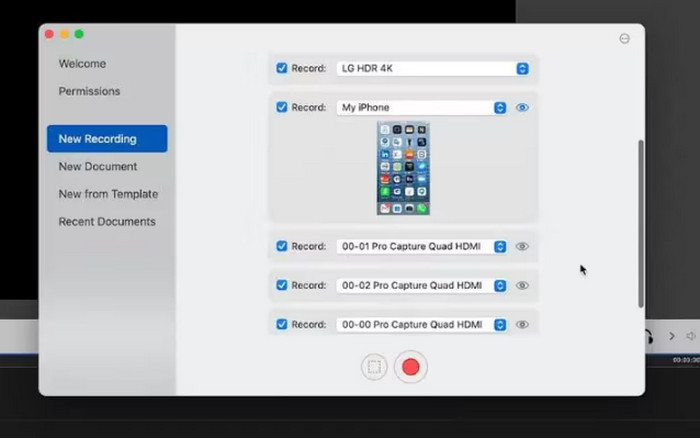
ScreenFlowは、macOS向けに開発されたプロ仕様の画面録画ツールです。Mac版Camtasiaの代替ソフトと言えるでしょう。超高解像度(最大2880×1800)の動画出力に対応し、強力な編集機能も搭載しています。高画質を求めるコンテンツクリエイターに特に適しています。
録画後、ビデオを YouTube、Google ドライブ、その他のプラットフォームに直接アップロードできます。
長所
- 出力は4K解像度をサポートします。
- ワンクリックで複数のオンライン プラットフォームにアップロードできます。
短所
- プレミアム機能は料金を支払ってロックを解除する必要があります。
- 一部の種類のビデオ デバイス (DV カメラなど) はサポートされていません。
ShareX
おすすめ用途: 動画チュートリアルを素早く作成
豊富なカスタマイズオプションと広告なしを備えたCamtasia Studioの無料代替ソフトをお探しなら、ShareXがおすすめです。10種類以上の録画モードを備えています。
プロ仕様の動画編集機能は備えていませんが、レスポンスが非常に速く、動画撮影のカスタマイズ性も高いです。ShareXは、チュートリアル動画を素早く撮影して共有したいユーザーに最適です。

長所
- 豊富なカスタマイズ オプションを提供します。
- スクリーンショット内のテキストコンテンツの認識をサポートします。
- 録画したビデオを複数のプラットフォームに素早くアップロードできます。
短所
- インターフェースはユーザーフレンドリーではありません。
- 編集機能の欠如。
パート3. Camtasiaの代替ソフトの比較
| ツール | 録音時間制限 | 編集サポート | 無料か無料ではないか | プラットホーム | 使いやすさ |
| FVCスクリーンレコーダー | 無制限 | 基本的な編集 | 無料トライアル | Windows、Mac | 非常に簡単 |
| OBS Studio | 無制限 | 高度なフィルター、トランジション | 自由 | Windows、Mac、Linux | 複雑な |
| Bandicam | 10分 | リアルタイム描画 | 無料トライアル | ウィンドウズ | 良い |
| Snagit | 無制限 | 強力な画像編集、基本的なビデオ | 15日間のトライアル | Windows、Mac | 簡単 |
| ScreenFlow | 無制限 | プロ級のビデオ編集 | 有料 | マック | かなり簡単 |
| ShareX | 無制限 | 注釈のみ。実際の編集は行いません。 | 注釈のみ。実際の編集は行いません。 | ウィンドウズ | 難しい |
パート4. Camtasiaの代替ソフトに関するFAQ
Camtasia の最良の代替品は何ですか?
同種の画面録画ソフトには、FVC Screen Recorder、OBS Studio、Snagit、ShareX など、優れた選択肢が多数あります。これらはCamtasiaと同等に多機能でありながら、よりコストパフォーマンスに優れています。
OBS は Camtasia よりも優れていますか?
これら2つはそれぞれ異なる分野で優れています。どちらも画面録画とウェブカメラ録画に使用できます。しかし、OBS Studioはゲーム録画に適しており、柔軟性と高度なカスタマイズ性を備えています。ライブゲームにも使用できますが、Camtasiaは動画編集に重点を置いており、高度な機能を多数備えています。使い勝手という点では、Camtasiaの方が初心者向けです。
Camtasia が優れている理由は何ですか?
Camtasiaは非常にスムーズに動作します。ビデオとオーディオの編集機能はプロ仕様の編集ソフトに匹敵するほど優れており、多くのユーザーに好まれています。また、インターフェースもシンプルで使いやすいです。しかし、価格の高さは無視できない問題です。
結論
本記事でおすすめしているCamtasia代替ソフトは、WindowsユーザーでもMacユーザーでも、あらゆるニーズを満たしてくれます。シンプルさを重視する場合でも、豊富な機能を求める場合でも問題ありません。各ソフトの説明に目を通し、どのソフトで画面キャプチャを行うか決めてください。特定の製品に絞り込む前に、記事内の比較表も確認すると、より詳しい情報が得られます。
-
 2025 年に必ず入手すべき Android スクリーン レコーダー アプリ トップ 5
 Androidで画面録画ができないために問題が発生しましたか?もしそうなら、この記事はあなたがダウンロードできるAndroidスクリーンレコーダーをレビューしました。
-
 Zoom での会議を録画するためのトップ 5 の Zoom 会議レコーダー [2024]
 会議の重要な詳細を見逃さないように、ズーム会議を記録する必要がありますか?もしそうなら、この記事はあなたが知っておくべき最高のズームレコーダーを提供します。
-
 WindowsとMac用のトップ8ベストウェブカメラレコーダー
 最高のウェブカメラレコーダーをお探しなら、当社がご希望のものを取り揃えています。 Windows と Mac 向けのトップ 8 の選択肢については、この記事をお読みください。
