


 ビデオコンバーター究極
 スクリーンレコーダー
 ビデオ修復
ビデオ修復
 安全なダウンロード
Cinch Audio Recorderを詳しく見る[詳細レビュー]
もちろん、VLC について聞いたことがあるでしょうし、「よく動画の再生やストリーミングに使うメディアプレーヤーだよね」とお考えかもしれません。しかし VLC は、単なるメディアプレーヤーではありません。ユーザーが活用できる多くの機能を備えています。このメディアプレーヤーを使えば、実は 4 つの異なる方法で画面録画を行うことができ、しかも無料で複数のプラットフォームに対応しているため、シンプルでありながら高機能な画面録画ツールを求めるユーザーにとって便利な選択肢となります。ですので、もしあなたがVLC の画面録画機能の使い方に興味があるなら、このまま読み進めてください。

パート 1. Cinch Audio Recorder とは何ですか?
Cinch Audio Recorderは、ユーザーのオーディオ録音ニーズに応えてきた定評のあるオーディオレコーダーツールです。Spotifyをはじめとする多くのストリーミング音楽を簡単に録音できることで知られています。システムサウンドから直接ロスレスで録音できるため、様々なオーディオファイルやメディアを録音する際に、高品質な録音を保証できます。さらに、高解像度MP3録音に対応し、トラック名、アーティスト、アルバム、さらにはカバーアートまで自動的に音楽にタグ付けする機能も備えています。
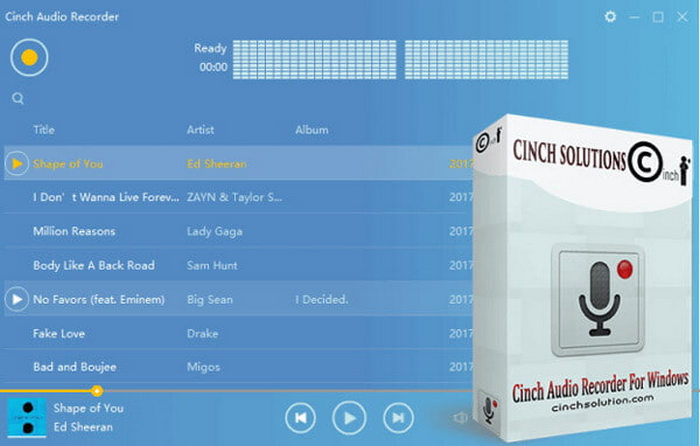
主な特徴:
• Spotify やその他のプラットフォームから音楽を 320kbps MP3 ファイルとして録音します。
• 録音に曲のタイトル、アーティスト名、アルバム カバーを自動的に追加します。
・必要に応じて、高音質の WAV 形式で音声を録音できます。
• スピーカーから音を出さずに静かに録音します。
• 録音をトリミングして着信音に変換します。
• 録画中に広告をスキップして削除します。
• 録音したトラックを簡単にカスタム着信音に変換できます。
長所
- ストリーミング音楽を最大 320kbps の MP3 として録音します。
- 曲のタイトル、アーティスト、アルバムカバーを自動的に追加します。
- 高品質のWAV形式で保存できます。
- 録音中に再生をミュートします。
- ユーザーが録音を編集し、MP3 または着信音として保存できるようにします。
- 録画中に広告を自動的にスキップします。
短所
- 他のファイル形式のサポートは限定的です。
- 無料版では機能が制限されています。
- マイクからの音声を録音できません。
- Android または iOS デバイスではご利用いただけません。
パート2. Cinch Audio Recorderは無料ですか?
残念ながら、Cinch Audio Recorderは無料ではありません。このツールは、生涯アップデート、無制限の音楽録音、無料のテクニカルサポート、最大3台のコンピューターまで使用できるライセンスを利用するために、$25.00を支払う必要があります。一方、無料版では最大5曲までしか録音できません。
評決:
Cinch Audio Recorderは試してみる価値はあるでしょうか?もちろん、試してみる価値はあります。クリアで高品質な録音が可能で、使い方も簡単です。ストリーミング音楽の録音に最適で、自動タグ付けや広告スキップなどの便利な機能も備えています。いくつかの制限はありますが、ほとんどのユーザーにとって良い選択肢となるでしょう。また、フル機能を十分にお楽しみいただくには、購入することをお勧めします。ただし、無料版を使用する場合は、録音時間の制限や基本機能のみへのアクセスなど、いくつかの制限があることを覚悟してください。それでも、フルバージョンを購入するかどうかを決める前に、ソフトウェアをテストするには良い方法です。
パート3. Cinch Audio Recorderは安全か
Cinch Audio Recorderは安全で信頼性があります。このツールはクリーンでスパムフリーであることが保証されています。このソフトウェアは、ユーザーの許可なくコンピューターからデータを収集することはありません。また、マルウェアや不要なプログラムがバンドルされておらず、セキュリティ警告が表示されることなくスムーズにインストールできます。公式サイトまたは信頼できるソースからダウンロードする限り、安全であることが保証されます。
パート4. Cinch Audio Recorderの代替品として最適
もし、Cinch Audio Recorder が機能面や使い勝手など、あなたの期待や好みに合わないと感じる場合、その代わりとして最適なツールがFVC Screen Recorderです。このツールは、音声と動画の両方に対応したオールインワン録画ソフトで、ユーザーが高音質で簡単に音声を録音できるように設計されています。
FVCスクリーンレコーダーを使えば、システムサウンド、マイク入力、またはその両方を同時に録音できます。また、画面上のアクティビティと音声の同時録音にも対応しているため、音楽や音声の録音だけでなく、チュートリアル、会議、プレゼンテーションにも最適です。シンプルなインターフェースとカスタマイズ可能な設定を備え、MP3、AACなど、様々なフォーマットに対応しています。
無料ダウンロードWindows 7以降に対応安全なダウンロード
無料ダウンロードMacOS 10.7以降に対応安全なダウンロード
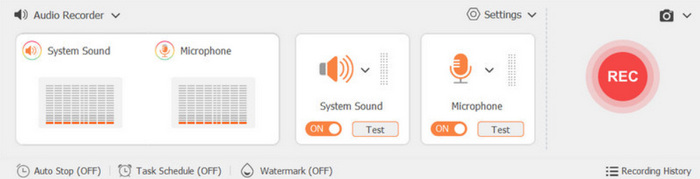
主な特徴
・システム音、マイク音声、またはその両方を同時に録音できる高機能な音声録音ソフト。
• MP3、AAC などの形式での高品質録音をサポートします。
• 調整可能な録音領域、オーディオ ソース、およびビデオ設定があります。
• ユーザーは録画中にリアルタイムで注釈を追加できます。
• インターフェースは非常に直感的です。
• 自動停止機能と時間スケジュールを備えています。
• デバイス互換性のために、録音を複数の形式でエクスポートします。
パート5. Cinch Audio Recorderに関するよくある質問
Cinch Audio Recorder はマイクから録音できますか?
残念ながら、できません。Cinch Audio Recorderはマイク経由で外部音声を録音することはできません。コンピューターのシステムサウンドのみを直接キャプチャします。つまり、このツールでは、ストリーミングプラットフォームやその他のメディアからの音楽など、コンピューターで再生される音声のみを録音できます。マイクからの録音も可能なオーディオレコーダーツールをご希望の場合は、FVC Screen Recorderをお試しください。
Cinch Audio Recorder で録音中に広告を削除するにはどうすればよいですか?
Cinch Audio Recorder には自動広告スキップ機能があり、録音中に広告がバイパスされ、シームレスな音楽録音体験が提供されます。
録音を着信音に変換することは可能ですか?
はい、Cinch Audio Recorderを使えば、録音した音声を簡単に編集して着信音に変換できます。録音後、トラックを必要な長さにトリミングし、MP3などのモバイルデバイスの着信音に適した形式で保存できます。
Cinch Audio Recorder で録音した音声の品質はどのようなものですか?
Cinch Audio Recorderは高品質な録音を実現します。最大320kbpsのMP3形式で音声を録音できるため、クリアで高音質なサウンドを実現します。さらに、ロスレスWAV形式で録音を保存するオプションも提供しており、録音した音声の品質をそのまま維持できます。
録画した内容をキャプチャ後に編集できますか?
はい、もちろんです。Cinch Audio Recorderには、録音を編集したり、トリミングしたり、さらには内蔵の編集機能を使って着信音として保存したりすることも可能です。
結論
Cinch Audio Recorderは、特にパソコンで再生されるさまざまな音声ファイルや音楽を録音したい場合に便利な、優れた音声録音ツールです。ユーザーが存分に活用できる優秀な機能を備えていますが、他のツールと同様に、いくつかの制限もあります。それでも、この音声録音ツールは間違いなくトップクラスの一つと言えますが、代替ツールが必要な場合には FVC Screen Recorder を検討するのも良いでしょう。さあ、何を待っていますか?これらのツールをぜひ試して、お気に入りの音声や音楽の録音を始めてみてください。
-
 Dxtoryスクリーンレコーダー–包括的で偏りのないレビュー
 これは、公平なレビューを含むDxtory ScreenRecorderの完全な紹介です。最善の決定を下す前に、詳細情報を確認してください。
-
 Adobe Captivate、ここにあなたが知る必要があるすべてがあります
 Adobe CaptivateはEラーニングに最適です。スクリーンレコーダーを使用して画面を記録する方法と、記事から最良の代替方法について詳しく知ることができます。
-
 [2025] Frapsスクリーンレコーダーのレビューとその最高の無料代替品
 この記事では、Fraps Screen Recorder について詳しく説明し、最適な代替案を示します。詳細については、最後まで読んでください。
