


 ビデオコンバーター究極
 スクリーンレコーダー
 ビデオ修復
ビデオ修復
 安全なダウンロード
HitPaw から HitPaw Edimakor Screen Recorder へ:使い心地はどう変わった?
新たな変更が行われました。長年にわたり画面キャプチャーツールとして親しまれてきた HitPaw Screen Recorder は、正式にHitPaw Edimakor Screen Recorderへとアップグレードされました。
このアップグレードでどんな新機能が追加されたのでしょうか? 現在の HitPaw Edimakor Screen Recorder の性能はどうなっているのでしょうか? 依然として選ぶ価値はあるのでしょうか?
これらの疑問が気になる方に向けて、本ガイドではアップデートされた製品の概要を詳しく紹介し、従来版との違いを簡潔に解説します。あわせて、想定される問題点についても客観的に分析します。さらに、比較用として強力な代替ソフトも紹介します。ここで得られる情報が、自分に最適な画面録画ツールを選ぶ際の助けになれば幸いです。

パート1.HitPaw Edimakor Screen Recorder の概要
まずは、アップグレードされた HitPaw Edimakor Screen Recorder の現在の位置づけを確認してみましょう。
HitPaw Edimakor Screen Recorder は、Windows と Mac に対応したデスクトップ用画面キャプチャソフトです。デスクトップ画面やウェブカメラ映像、システム音声およびマイク音声、オンライン授業、ライブ配信、会議、ビデオ通話など、さまざまなソースの録画に対応しています。一般的な録画ソフトに求められるカスタマイズ機能や編集機能を網羅しているだけでなく、「ライブ配信機能」を新たに搭載している点が大きな特徴であり、次に詳しく取り上げます。
従来の HitPaw Screen Recorder と比べると、HitPaw Edimakor Screen Recorder には次のような強化点があります。
- • ゲーム録画時のフレームレートを 60 FPS から 144 FPS に向上。
- • ライブ配信やビデオ通話の録画における動作の滑らかさを大幅に改善。
- • 新たにライブ配信機能を搭載。YouTube、Twitch、Discord を含む 300 以上のプラットフォームへ、画面の様子をリアルタイムで配信可能。
- • システム音声とマイク音声をよりクリアに録音するための AI ノイズリダクション機能を統合。
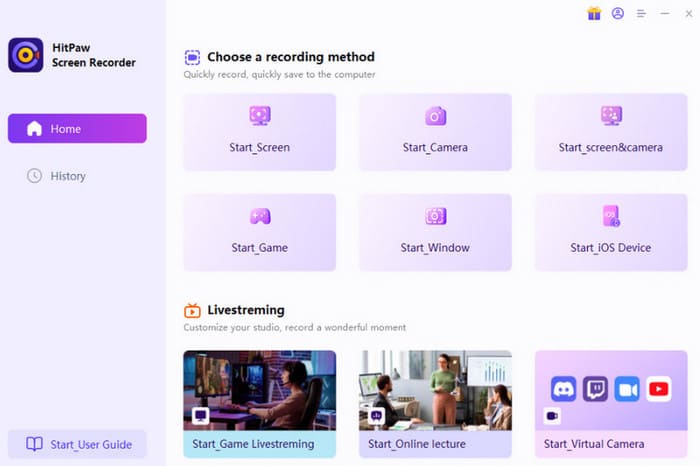
主な機能
これまでのアップグレード内容も含めて、新たな HitPaw Edimakor Screen Recorder で何ができるのか整理してみましょう。
- • デスクトップ画面とウェブカメラ映像を同時にキャプチャ。
- • システム音声およびマイク音声を録音可能。
- • 動画、オンライン会議、ビデオ通話、ウェビナー、講義、ライブ配信など、あらゆるコンテンツを録画。
- • 最大 144 FPS で、高精細かつ滑らかな動画やゲームプレイをキャプチャ。
- • 全画面、ウィンドウ指定、任意範囲など、柔軟な録画エリア指定ツールを搭載。
- • グリーンスクリーン効果を録画に適用し、ワンクリックで背景の削除や差し替えが可能。
- • 開始/終了時刻や録画時間を細かく指定できる予約録画機能。
- • 録画中にスクリーンショットを撮影し、その場で保存または共有可能。
- • チュートリアル作成に便利な、マウス/キーボード操作の動きを強調表示する動的なビジュアルエフェクトを追加。
- • AI ノイズリダクションを組み込み、クリアな音声を収録。
- • YouTube、Discord、Twitch を含む 200 以上のプラットフォームに、画面録画をライブ配信可能。
最新版の HitPaw Screen Recorder は、必ず Edimakor の公式サイトからのみダウンロードして利用することを強く推奨します。セキュリティ上の観点から、その他の配布元から入手したインストーラーは使用しないでください。
パート2.Edimakor Screen Recorder は無料で使える?
最新版の HitPaw Screen Recorder は無料で使えるのでしょうか? その答えは公式サイトで確認できます。
現在、HitPaw Edimakor Screen Recorder は、新規ユーザー向けに無料トライアルプランを提供しています。ただし、利用できるのは1台のパソコンのみで、録画時間は1分に制限されます。加えて、出力される動画にはウォーターマーク(透かしロゴ)が入ります。
すべての機能を制限なく使うには、以下の有料プランを検討してください。
- • 月間プラン: $19.95/月
- • 年間プラン: $49.95/年
- ・Perpetual: $69.95
3つのプランすべてに、3日間の無料トライアルが付属します。この期間内であれば、いつでもサブスクリプションを解約できます。
パート3.HitPaw Edimakor Screen Recorder は選ぶべきか:メリット&デメリット
HitPaw Edimakor Screen Recorder をレビューするにあたっては、まず同種の製品と比べた際の優位性(なぜこのソフトを選ぶのかを左右する点)と、利用をためらわせる短所(使用継続を妨げる可能性のある点)の2つの要素を押さえる必要があります。
HitPaw Edimakor Screen Recorder の長所と短所を、以下のようにまとめました。
長所
- 特にゲームなどの動画を、ラグなくスムーズに録画できます。
- 配信機能を内蔵しており、録画とライブ配信を同時に、プラットフォームを切り替えることなく行えます。
- AI 搭載のノイズリダクションにより、録画時の音声品質が大幅に向上します。
- ピクチャーインピクチャーのカメラウィンドウの位置・サイズ・透明度まで自由にカスタマイズできます。
- チュートリアルやプレゼン資料を作成しやすくするための補助ツールが多数搭載されています。
短所
- 無料版には大きな制限があります。録画時間は最大1分までです。
- サブスクリプション未加入の場合、出力動画にはウォーターマークが入ります。これを後から削除するには追加の手順が必要です。 透かしを削除します ・パソコン画面、ウェブカメラ、外部マイクからの映像と音声を同時にキャプチャできます。
パート4.HitPaw Edimakor Screen Recorder の最良の代替ソフト
ウォーターマークなどの制限が理由で HitPaw Edimakor Screen Recorder の利用をためらっている場合は、代替ソフトとして FVC Screen Recorder を検討してみてください。
FVC Screen Recorder は、Windows と Mac の両方に対応したデスクトップアプリで、デスクトップ画面およびウェブカメラ映像、システム音声とマイク音声を同様に録画できます。さらに、Android と iOS 向け HitPaw Screen Recorder の代替としても利用できます。スマホをケーブルまたは Wi‑Fi でパソコンに接続するだけで、スマホ画面上の動作をそのまま録画可能です。
無料ダウンロードWindows 7以降に対応安全なダウンロード
無料ダウンロードMacOS 10.7以降に対応安全なダウンロード
主な機能
- ・録画範囲を自由にカスタマイズできます。
- ・スクロールするウィンドウのキャプチャに対応しています。
- ・録画したファイルに対して、基本的な編集ツールが利用できます。
- ・録画タスクのスケジュール設定をサポートしています。
- OnStar とは何ですか?OnStar は動画を記録しますか?【ガイド】.
ここからは、FVC Screen Recorder の使い方を紹介します。
ステップ1.パソコンに FVC Screen Recorder をダウンロード・インストールし、録画画面を開きます。
Video Recorder を選択します。

ステップ2.録画範囲を Full(全画面)または Custom(指定範囲)から選択し、録画に使用する音声ソースを確認します。
ステップ3.赤い REC ボタンをクリックして録画を開始します。

パート5.HitPaw Edimakor Screen Recorder に関するよくある質問
どの画面録画ソフトが一番良いですか?
HitPaw Edimakor Screen Recorder は、まさに最適な選択肢といえます。動画と音声の録音ツールを一体化しているうえ、AI 搭載のノイズリダクション機能により、周囲の雑音を自動で低減してくれます。さらに、予約録画機能やマウス/キーボード操作の視覚的なマーカー表示など、充実した機能を備えています。
60fpsで画面録画はできますか?
もちろんです!HitPaw Screen Recorder のレビューにもあるとおり、本ソフトは 60FPS での動画録画をサポートしています。さらにアップグレード版の HitPaw Edimakor Screen Recorder では、140FPS の映像キャプチャにも対応するようになりました。
HitPaw Edimakor スクリーンレコーダーは良いですか?
はい、とても優れています。画面上の操作、動画再生、ライブ配信、オンライン会議、バーチャル授業など、さまざまなものを録画することができます。さらに、録画とライブ配信を同時に行う機能まで備えています。
結論
HitPaw Edimakor Screen Recorder は、あらゆる面で大幅な改善が行われています。動画録画では高度な FPS 設定に対応し、音声録音では AI ノイズリダクション機能を新たに追加。さらに、機能面ではライブ配信機能を搭載し、200以上のプラットフォームで同時にライブ配信しながら録画できるようになりました。
一方で、無料版では録画時間が1分に制限され、動画にウォーターマークが入ってしまう点は大きなネックです。そのため、代替ソフトとして FVC Screen Recorder を試してみることをおすすめします。
-
 [完全レビュー] FBX ゲーム レコーダー: 試してみる価値は本当にあるのでしょうか?
 FBX ゲーム レコーダーを使用したいが、どこから始めればよいかわからない場合は、この記事で最適な代替手段を含め、知っておく必要のあるすべてのことを説明します。
-
 Canvasで動画を録画する方法|ステップバイステップガイド
 Canvas の動画録画機能について知りたい場合は、この記事が役に立ちます。ここでは、Canvas で簡単に動画を録画する方法をご紹介します。
-
 Hitpaw Edimakor スクリーンレコーダーのインターフェース
 OnStarで録音できるのか気になっている方は、この記事をお読みください。本当に録音機能があるのか、そしてそれに代わる最適なツールが何かについて解説します。
