


 ビデオコンバーター究極
 スクリーンレコーダー
 ビデオ修復
ビデオ修復
 安全なダウンロード
iPhoneでゲームプレイを録画する方法:3つの方法
パソコンで大容量のゲームをプレイする際は、Windows 内蔵の Snipping Tool を開いてください。あるいは、Windows 内蔵の Game DVR や、ダウンロードしたサードパーティ製のスクリーンレコーディングソフトウェアを使って、ゲームプレイの全過程を録画することもできます。
しかし、もう一つの重要なゲームフォーマット、モバイルゲームを忘れてはいけません。スマートフォンの小さな画面でプレイしながら、大型モニターと同じようにゲームプレイを録画することはできるのでしょうか?
もちろんです!パソコンと同じように、iPhoneでも内蔵機能とサードパーティ製ソフトのどちらも利用できます。本ガイドでは、iPhoneでゲームプレイを録画する方法としてこの2つの手段を解説し、さらに新しい方法として「iPhoneをパソコンに接続し、パソコン側でiPhone画面を直接録画する」やり方もあわせて紹介します。
さあ、飛び込んで探検してみましょう。

パート1. iPhoneの内蔵ツールを使ってゲームプレイを録画する方法
前のセクションで既に述べたように、NVIDIA スクリーンレコーダー(別名 NVIDIA ShadowPlay)の主な目的は、ゲーム映像の録画、コンピューター設定の調整、そしてグラフィックカードドライバーのアップデートを支援することです。Windows 版 Xbox も機能と性質が非常に似ています。NVIDIA ShadowPlay は H.264 ビデオコーデックを使用して、高品質でダイナミックなゲームプレイをキャプチャします。録画中に、Twitch などのプラットフォームでゲームプレイをライブストリーミングすることもできます。
iPhoneユーザーが画面録画と聞いて真っ先に思い浮かぶのは、間違いなく画面録画機能でしょう。この機能は通常、コントロールセンターに丸い点のアイコンで表示されます。
したがって、最も簡単な方法は、プレイしているゲームを開き、この機能を有効にして直接録画を開始することです。
早速、スクリーンレコーディングを使用して iPhone でゲームプレイを録画する方法を詳しく見ていきましょう。
ステップ1:iPhoneのロックを解除し、録画したいゲームを起動します。そのあと、画面右上から下方向にスワイプしてコントロールセンターを開きます。
ステップ2:丸い録画アイコンを探します。それをタップすると3秒ほどのカウントダウンのあと、自動的に画面録画が始まります。開始前にポップアップが表示される場合があり、ここでマイク音声を入れるかどうかを選択できます。プレイしながら実況したいときに便利です。
ステップ3:録画を終了するには、再度コントロールセンターを開き、赤いアイコンをタップします。録画が終了すると、動画はすぐに写真アプリに保存され、そのまま視聴や共有ができます。
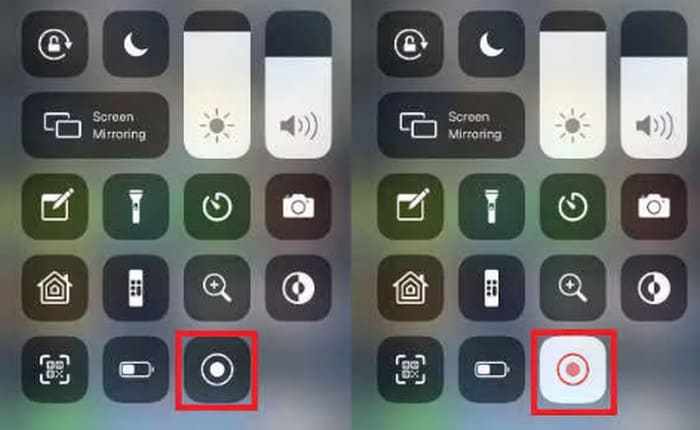
注意:もしコントロールセンターに「画面収録」が表示されていない場合は、設定 > コントロールセンターに進み、ショートカットに画面収録を追加してください。
長時間のゲームプレイセッションを録画する前に、デバイスに十分な空きストレージがあることを確認してください。
スクリーンレコーディングツールは素晴らしい機能であることは認めざるを得ません。スマートフォンのシステムに組み込まれており、ダウンロードやインストールは不要、完全に無料、ウォーターマークや録画時間制限もなく、起動も速いです。しかし、ピクチャーインピクチャー効果(ゲームプレイのリアクションをスクリーンレコーディングに重ねる)や、より高度な編集ツールが必要な場合は、スクリーンレコーディングでは物足りなさを感じます。
機能は非常に限られており、写真アプリで利用できる機能も少ないため、非常に基本的な録画タスクにしか適していません。
プラットフォームに公開するための説明ガイドを録画する必要がある場合は、よりプロフェッショナルなアプリを選択することをお勧めします。
パート2. iPhone専用のスクリーンレコーダー
前述のとおり、iPhoneの標準「画面収録」機能ではゲーム録画に物足りなさを感じる場合は、サードパーティ製のプロフェッショナルな画面録画ソフトを試してみるとよいでしょう。
このガイドでは、試してみる価値のある最も価値のあるアプリを 3 つまとめており、このセクションでそれぞれを紹介します。
録画しよう!: スクリーンレコーダー
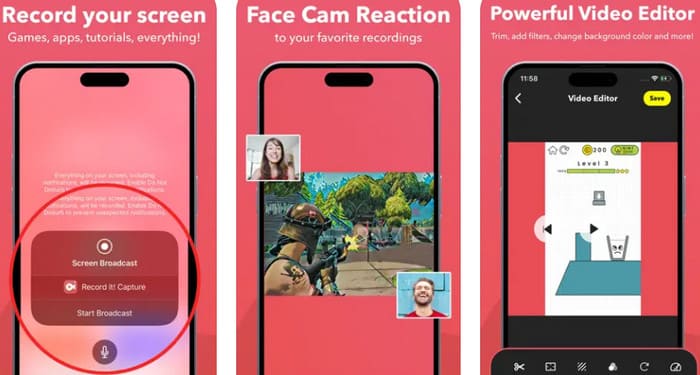
録画しよう!:標準のスクリーン録画アプリと比べて、録画しよう!はデスクトップ動画やゲームデモの録画にとどまりません。ナレーションやリアクション動画ウィンドウ付きの録画機能も追加されています。さらに、録画ウィンドウは標準の長方形に限定されません。録画しよう!:スクリーン録画アプリでは、リアクションウィンドウの形状、位置、サイズをカスタマイズできるため、YouTubeやTikTokにアップロードする動画に最適なピクチャーインピクチャー効果を作成できます。(さらに、YouTubeへのクイック共有も便利です。)
顔出しをしたくない人もいるでしょう。前述のとおり、このゲームレコーダーなら、音声のみのナレーションをあとから重ねることも可能です。さらに、このレコーダーにはトリミング、フィルターの追加、再生速度の調整、背景変更、回転など、基本的な動画編集機能が一通りそろっています。
長所
- 使い方は簡単で、ビデオチュートリアルも提供されています。
- 非常に柔軟なピクチャーインピクチャー効果設定。
- カメラロールからのビデオをサポートします。
- エクスポート、YouTube への共有、AirDrop 経由でエクスポートできます。
短所
- 無料版では 3 分未満のビデオのみ録画できます。
スクリーンレコーダー:Go Record
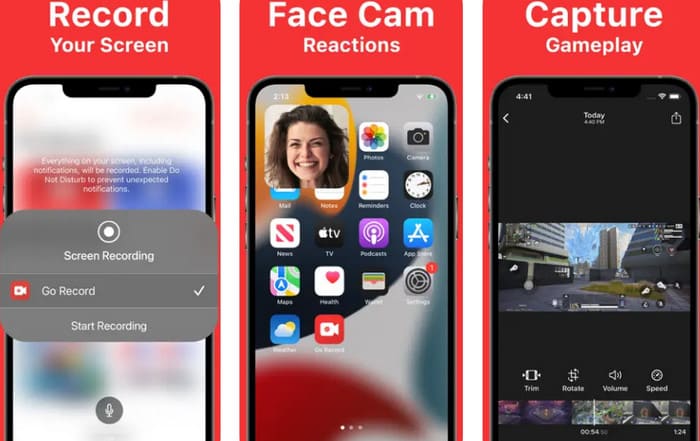
録画時間制限のないツールをお探しですか?Screen Recorder: Go Recordをチェックしてみてください。ゲームプレイの録画を無制限に行えます。さらに素晴らしいのは、このレコーダーは4K解像度と60fpsのフレームレートにも対応できる高画質出力を実現していることです。
さらに注目すべきは、バックグラウンド録音機能です。つまり、スマートフォンを録音インターフェースに切り替えて複数のタスクを処理できるということです。
長所
- 高品質のビデオ出力。
- バックグラウンド録画をサポートします。
- 簡単なファイル共有オプションを提供します。
短所
- フル機能を使用するにはサブスクリプションが必要です。
DUレコーダー
ゲームストリーマーです。iPhoneでゲームプレイをリアルタイムで音声付きで録画するにはどうすればいいですか?
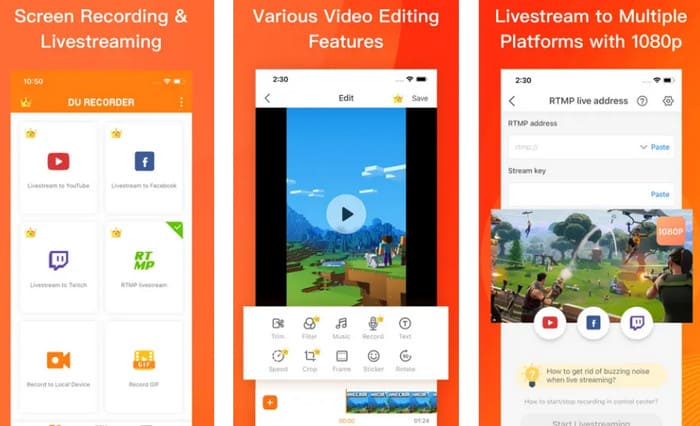
DU Recorderは間違いなく最適な選択肢です。まず、基本的な画面録画機能と前面カメラ録画機能に加え、切り抜き、テキスト追加、フィルター、エフェクト、ステッカーなど、豊富な編集ツールを備えています。
最も優れている点は、DU Recorder が YouTube、Facebook、Twitch などのさまざまなプラットフォームへの録画のライブ ストリーミングをサポートしていることです。
長所
- ライブストリーミング機能を提供します。
- 包括的なビデオ編集機能。
- 無料版には多くの便利なツールが含まれています。
短所
- バッテリーの消耗が早まる可能性があります。
- 無料版では広告が表示されます。
パート3. PCやMacからiPhoneのゲームプレイを録画できますか?
携帯電話の画面でゲームプレイを録画できるのは携帯電話自体だけですか?
この疑問に答えるために、新しいアプローチをご紹介します。はい、PCからスマートフォンの画面を録画することは可能です。必要なのは適切なツールだけです。さらに、高解像度の画面で録画すれば、より鮮明な映像が得られるかもしれません。
FVC Screen Recorderは、こうしたニーズにぴったりのソフトです。iPhoneとPCをWi‑Fiで接続し、パソコンの画面から直接録画を開始できます。
無料ダウンロードWindows 7以降に対応安全なダウンロード
無料ダウンロードMacOS 10.7以降に対応安全なダウンロード
主な機能
• iPhone または Android フォンのコンテンツをコンピューターに記録します。
• コンピューターの画面とウェブカメラの映像の両方をキャプチャします。
• 事前に記録タスクをスケジュールします。
• キャプチャしたビデオをトリミング、結合、強化するための基本的な編集ツールの完全なスイートを提供します。
それでは、FVC スクリーン レコーダーを使用して iPhone からコンテンツをキャプチャする方法を見てみましょう。
ステップ1:PCにFVC Screen Recorderをダウンロードしてインストールします。起動したら、パソコン側でPhone Recorder(フォンレコーダー)オプションをクリックします。

ステップ2:次に、iOS Recorder(iOSレコーダー)を選択します。

画面に表示される指示に従います。安定したリンクを確保するために、iPhone とコンピュータの両方が同じ Wi-Fi ネットワークに接続されていることを確認します。

ステップ3:iPhoneで画面を上から下にスワイプしてコントロールセンターを開きます。画面ミラーリングをタップし、一覧からScreen Recorderを選択して、デバイス同士の接続が完了するまで待ちます。
パート4. iPhoneでゲームプレイを録画する方法に関するよくある質問
iPhoneでCOD Mobileのゲームプレイを録画するにはどうすればいいですか?
iPhoneに内蔵されている画面収録機能を直接使用できます。ゲームを開き、右上から下にスワイプしてコントロールセンターにアクセスし、「画面収録」を見つけてタップして開始してください。
iPhone でゲームプレイを録画するにはどうすればいいですか?
方法は3つあります。1つ目は、iPhoneに内蔵されている画面録画機能を使う方法です。2つ目は、サードパーティ製の画面録画アプリをスマートフォンにダウンロードして録画する方法です。3つ目は、スマートフォンをコンピューターに接続し、コンピューターでゲームプレイを録画する方法です。
YouTuberはどうやってゲームプレイを録画するのでしょうか?
彼らは通常、使い慣れたアプリ、特にYouTubeへのアップロードや編集に最適化されたアプリを使用します。この記事で紹介したDU Recorderはその好例です。
結論
本記事では、iPhoneでゲームプレイを録画する3つの方法をまとめました。基本的な録画だけでよければ、標準の画面収録ツールを使うのがおすすめです。ただし機能は限定的で、フロントカメラからの録画には対応していません。より柔軟でクリエイティブな機能が必要な場合は、サードパーティ製アプリを検討してください。より高画質かつ大きな画面で録画したいなら、FVC Screen Recorderを使って、パソコンからiPhone画面をキャプチャする方法がおすすめです。
-
 Mac と iPhone の iMovie で音楽をフェードアウトする方法
 iMovie でオーディオをフェードするのに苦労していませんか? 読み進めて、Mac、iPhone、または代替ソフトウェアを使用してフェード効果を適用する最も簡単な方法を見つけてください。
-
 Mac/iPhoneのiMovieでビデオからオーディオを分離する[ガイド]
 iMovie でビデオからオーディオを分離する方法を考えたことがありますか? この記事では、ビデオからオーディオを簡単に抽出する 2 つの方法と 1 つの代替方法を説明します。
-
 iPhoneで動画が再生されない問題を解決する方法:5つの方法
 iPhoneで動画が再生されないという問題に悩まされたことはありませんか?このガイドをお読みください。詳細な分析と解決策をご紹介します。ぜひお役に立ちたいと思っています。
