


 ビデオコンバーター究極
 スクリーンレコーダー
 ビデオ修復
ビデオ修復
 安全なダウンロード
NFLサンデーチケットおよびライブNFLゲームを後で観るために録画する方法
楽しみにしていたNFLの試合を観られないのは本当にイライラしますよね。特に、それが皆が話題にするような豪快なタッチダウンや、試合を決める決定的なプレーだったりするとなおさらです。私もいつも生放送で試合を観られるわけではないので、後から観られるように保存しておける方法があるととても助かります。「NFLサンデーチケットの試合は録画できるのか?」という点ですが、これは主にあなたが使っているサービスや録画方法によって変わってきます。朗報としては、試合を好きなタイミングで観られるようにする、いくつかの合法的な手段が存在するということです。そこでこの記事では、重要なプレーを見逃さないように、画面録画ソフトやDVR機能を備えたストリーミングサービスなど、NFLの試合を録画するさまざまな方法について解説していきます。

NFLサンデーチケットの試合は録画できる?
NFLサンデーチケットの試合は録画しようと思えば可能ですが、プラットフォームごとに録画の方法や制限が異なります。例えば、一部のストリーミングサービスには標準でクラウドDVR機能が付いていますが、別のサービスには画面録画機能がなく、個人的に試合映像を保存したい人は自分で対応する必要があります。とはいえ、録画する前に必ずそのプラットフォームの利用規約を確認し、自分の行為が著作権法に抵触しないかをチェックしておくのは賢明です。たとえば「YouTube TVでNFLの試合を録画できるのか?」というと、答えはもちろん「はい」です。YouTube TVには無制限のクラウドDVR機能があり、対象となるNFLの試合をライブラリに保存して後から視聴できます。他のサービスにも同様のDVR機能が用意されている場合がありますし、個人利用が認められているのであれば、画面録画ソフトを使ってライブ配信を実質的な「手元のコピー」として保存するという手もあります。
この後の段落では、1プレーも見逃さないためにNFLの試合を録画する代表的な方法をいくつか紹介していきます。
オプション1:FVC Screen Recorder – どんなNFL配信も録画
すべてのタッチダウンや試合を決めるドライブをしっかり記録しておきたい視聴者にとって、FVC Screen Recorderは、ライブのNFLゲームを高画質で保存できる手軽な手段になります。「YouTube TV やその他の対応ストリーミングサービスでNFLの試合をどうやって録画するのか?」と気になっている人も多いでしょう。このソフトは、柔軟な録画機能やカスタマイズ可能な設定、優れた画質を提供しつつ、設定手順はシンプルになるよう設計されています。
主な特徴
・システム音とマイク音声を、別々にもミックスした形でも録音可能。
・録画セッションの開始と終了を自動で行える。
・録画のフレームレート、解像度、出力形式を変更できる。
・保存前に不要な部分をカット編集できる。
・画面上の任意の範囲だけを指定して録画したり、全画面、特定のウィンドウのみを録画したりできる。
無料ダウンロードWindows 7以降に対応安全なダウンロード
無料ダウンロードMacOS 10.7以降に対応安全なダウンロード
FVC Screen RecorderでNFL配信を録画する手順
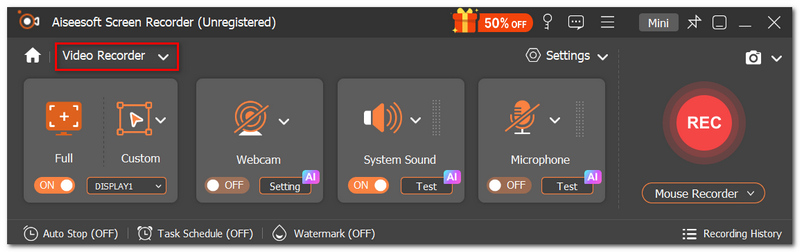
ステップ1.まず、最新バージョンの FVC Screen Recorder をWindowsまたはMac搭載のパソコンにインストールします。ツールを起動し、「Video Recorder(動画レコーダー)」をクリックします。
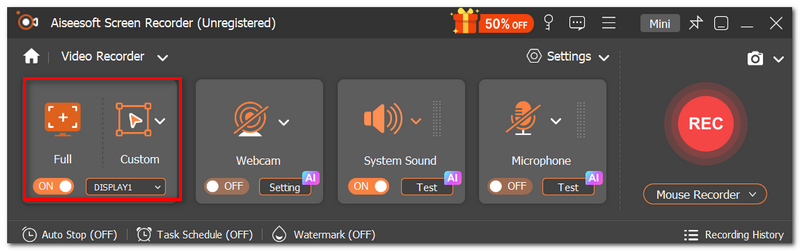
ステップ2.録画範囲を決めたい場合は、「Full Screen(全画面)」か「Custom(カスタム)」を選択します。
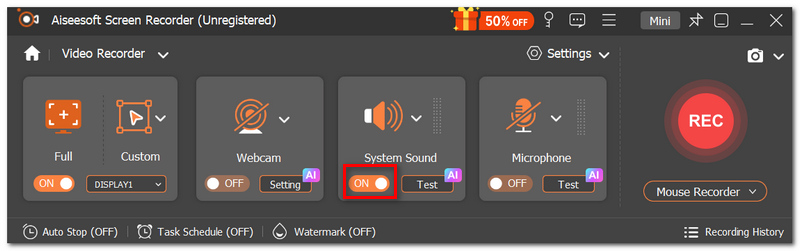
ステップ3.試合の音声を録りたい場合は「System Sound(システム音)」をオンにします。プレイしながら自分で実況解説したい場合のみ、マイクの有効化を強くおすすめします。
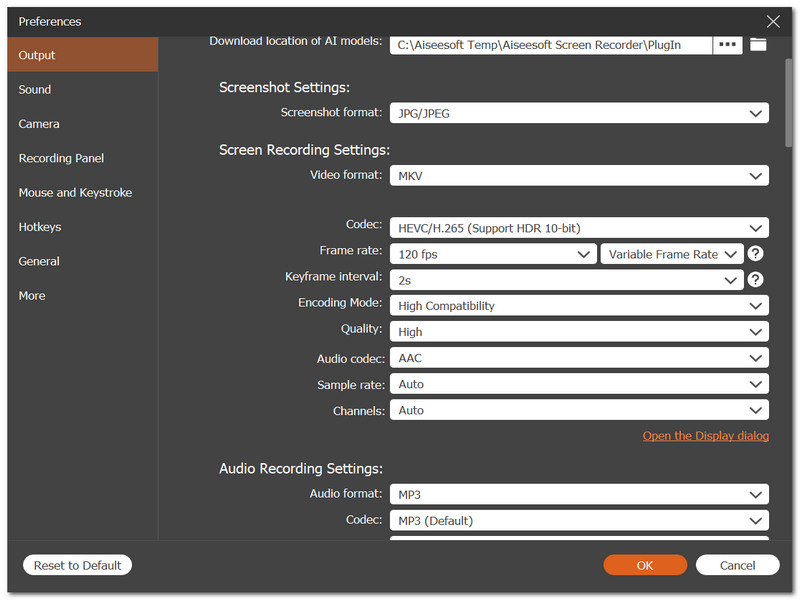
ステップ4.「Settings(設定)」ボタンをクリックし、出力形式、解像度、フレームレート、保存先フォルダなどを変更します。
ステップ5.ブラウザまたは対応するストリーミングアプリでNFLの試合やライブ配信を開きます。FVC Screen Recorder に戻り、「REC」をクリックして録画を開始します。
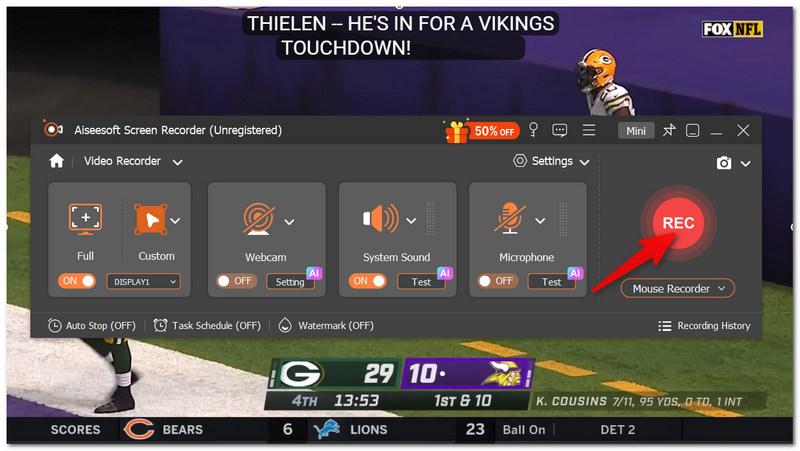
ステップ6.ソフトが映像と音声を同時に録画している間、そのまま試合を再生し続けます。試合全体、または残しておきたい時間帯を録画できたら、「Stop(停止)」ボタンを押します。
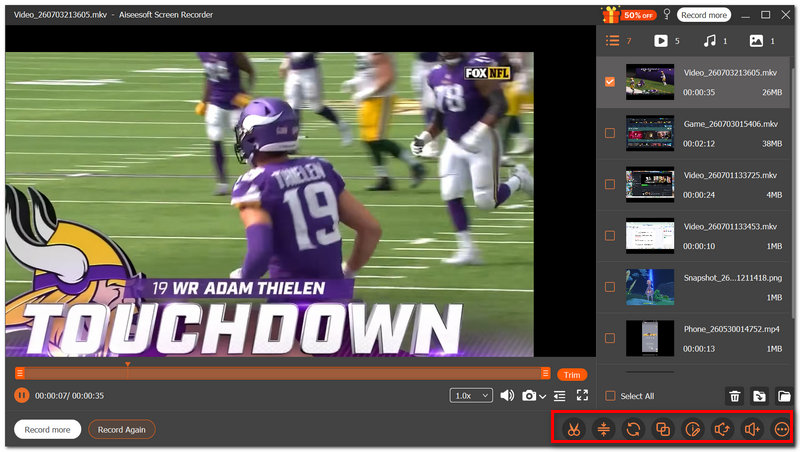
ステップ7.録画した動画を簡単にプレビューし、不要な部分があればカットしてから「Save(保存)」をクリックし、オフライン視聴用に保存します。
オプション2:FuboTV(熱狂的スポーツファン向けのベスト選択)
シーズンを通して毎試合チェックしたいファンにとって、FuboTVは非常に便利な選択肢の一つです。豊富なスポーツチャンネルにアクセスできるうえ、内蔵のクラウドDVR機能があり、対象となるライブゲームを保存して好きなタイミングで視聴できます。「NFLサンデーチケットの試合を録画できるか」と疑問に思っている人には、FuboTVは、自社で提供しているNFL中継を録画するための有力な代替手段と言えるでしょう。
ステップ1.まずFuboTVのサブスクリプションを契約し、アカウントを作成します。その後ログインし、「Live Guide(番組表)」または「Search(検索)」機能から観たいNFLの試合を探します。
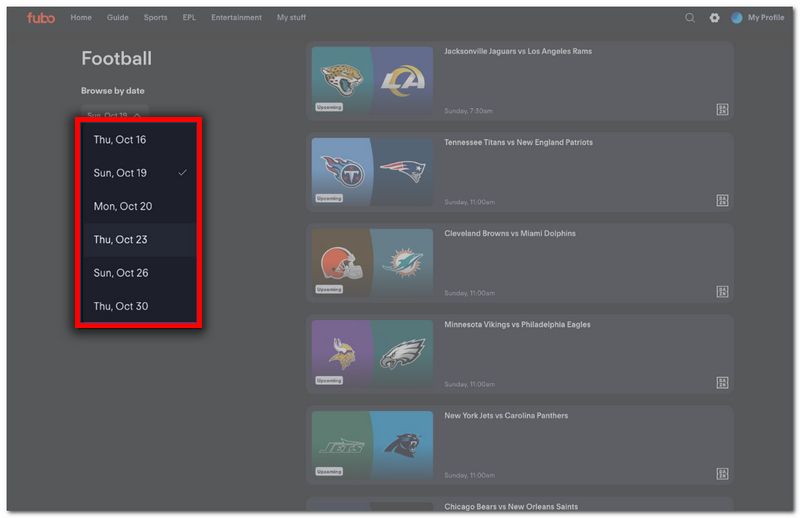
ステップ2.試合をクリックして詳細情報のページを開きます。「Record(録画)」ボタンを押して、その試合を「Cloud DVR バッファ」に追加します。
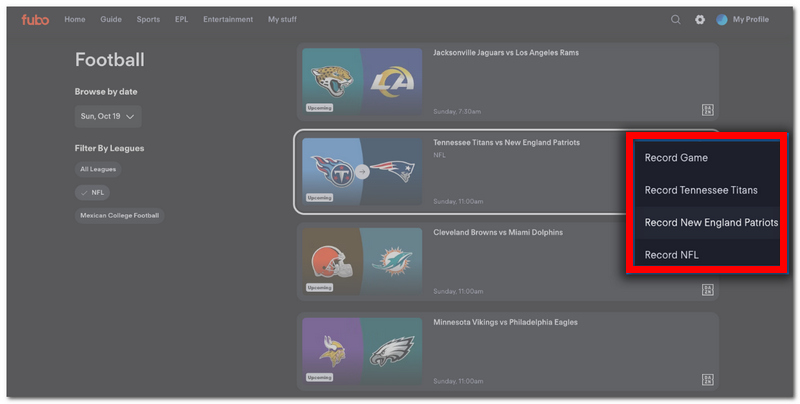
ステップ3.録画予約が設定されていることを確認します。試合の放送中にあなたのアカウントが有効であることを必ず確認してください。あとはFuboTVが自動的にその試合を録画してくれます。
ステップ4.試合終了後、「My Stuff(マイリスト)」または「Recordings(録画)」セクションに移動します。録画済みのNFLゲームを選んで、好きなときにじっくり楽しみましょう。
NFLの試合を合法的に録画する方法はいくつかありますが、その中でもFuboTVのクラウドDVRは、追加の録画ソフトを必要としない非常にシンプルな手段として際立っています。
オプション3:YouTube TV(無制限クラウドDVR&見逃し視聴機能)
YouTube TVには「無制限クラウドDVR」という優れた機能があり、ストレージ残量を気にすることなく好きなライブイベントを録画できます。忙しくていつも生で試合を観られないフットボールファンにとって、これはとても心強い機能です。実際、「NFLサンデーチケットの試合を録画する方法」を探しているなら、YouTube TVは理想的な解決策と言えるでしょう。対象となる試合をライブラリに追加しておくだけで、システムが自動的に録画してくれるため、後から好きなときに視聴できます。
ステップ1.まずYouTube TVにログインします。「Search(検索)」ボックスにチーム名や試合を入力するか、「Live(ライブ)」タブから観たいNFLの試合やチームを探します。
ステップ2.該当する試合の詳細ページを開きます。「+(プラス)」マークの付いた「Add to Library(ライブラリに追加)」ボタンを押して録画を予約します。
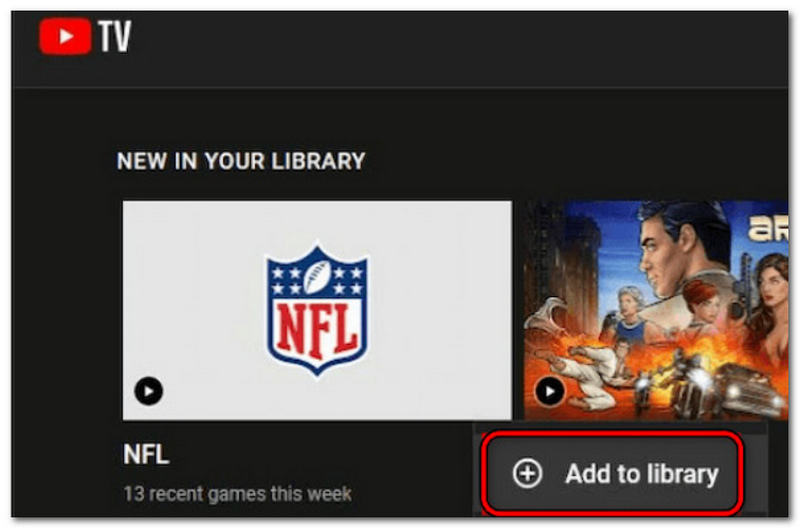
ステップ3.その試合が正しくライブラリに登録されているかを確認します。試合の生中継が行われる時間帯に、あなたのサブスクリプションが有効になっていることを必ず確認してください。YouTube TVが自動的に試合を録画してくれます。
ステップ4.放送が終了したら、「Library(ライブラリ)」セクションを開きます。録画されているNFLの試合を選び、都合の良いタイミングで視聴しましょう。
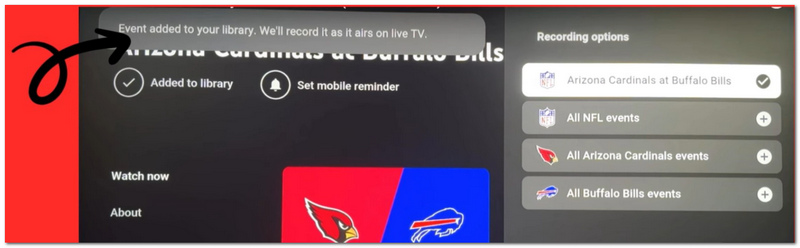
YouTube TVの無制限クラウドDVR機能は、お気に入りのライブスポーツを自動的にライブラリに保存してくれるため、デバイス本体のストレージ容量を気にせず、自分のスケジュールに合わせて試合を楽しめるのが大きな魅力です。
NFL試合の録画に関するFAQ
録画したNFLの試合を別のデバイスへ移すことはできますか?
画面録画を行い、それをローカルドライブに保存した場合は、通常は別のコンピューターや互換性のある外部ストレージデバイスに移動できます。しかし、クラウドDVRの録画は、たいていストリーミングサービスのアカウントのみに紐づけられています。
NFLの試合は1080pと4Kのどちらで録画すべきですか?
最適な選択肢は、利用可能な配信(ストリーム)の画質と、空きストレージ容量の多さによって異なります。通常、配信のネイティブ解像度で録画することが、画質とファイルサイズの最も良い妥協点となります。
ストリームを録画しても、ライブチャットやインタラクティブ機能に影響はありますか?
いいえ。録画はあなたの画面をキャプチャするだけなので、配信自体やそのインタラクティブな機能が変更されることはありません。
結論
ここまででYouTube TVでNFLの試合を録画する方法など、いくつかの合法的な手段を紹介しました。あとはあなたの観戦スタイルに合った方法を選ぶだけです。クラウドDVRを使うにせよ、画面録画ソフトを使うにせよ、お気に入りのNFLゲームを保存しておけば、重要なシーンを見逃すことなく後からじっくり楽しめるようになります。
-
 無料のPCゲームダウンロードサイトを見つける:6つの選択肢
 エキサイティングなコンピュータゲームを楽しみたいけれど、リソースをどこからダウンロードすればいいのかわからないという方は、このガイドをご覧ください。無料のPCゲームダウンロードサイトを6つご紹介します。
-
 [完全レビュー] FBX ゲーム レコーダー: 試してみる価値は本当にあるのでしょうか?
 FBX ゲーム レコーダーを使用したいが、どこから始めればよいかわからない場合は、この記事で最適な代替手段を含め、知っておく必要のあるすべてのことを説明します。
-
 OBSで4K画質を実現する方法:最も詳細な説明
 高解像度のゲームをプレイしていて、自分のアクションを鮮明な動画で録画したい場合は、このガイドをお読みください。OBSで4K画質を実現する方法をご紹介します。
