


 ビデオコンバーター究極
 スクリーンレコーダー
 ビデオ修復
ビデオ修復
 安全なダウンロード
Loomスクリーンレコーダーのレビュー:機能、価格、長所と短所
素早く簡単に使えるスクリーンレコーダーをお探しなら、Loomは間違いなくおすすめリストのトップに挙げられるでしょう。このツールはクロスプラットフォームに対応しており、デバイスの画面アクティビティをキャプチャしたり、ウェブカメラを録画したりできます。ただし、一部の高度な機能を利用するには、サブスクリプションが必要です。
さて、Loom は価格に見合う価値があるのでしょうか? 実際の業務に使えるだけのスムーズさと安定性は備わっているのでしょうか? この記事では、いくつかの観点からLoom をレビューし、その機能、長所・短所、料金などを紹介します。

パート1:Loomとは何か
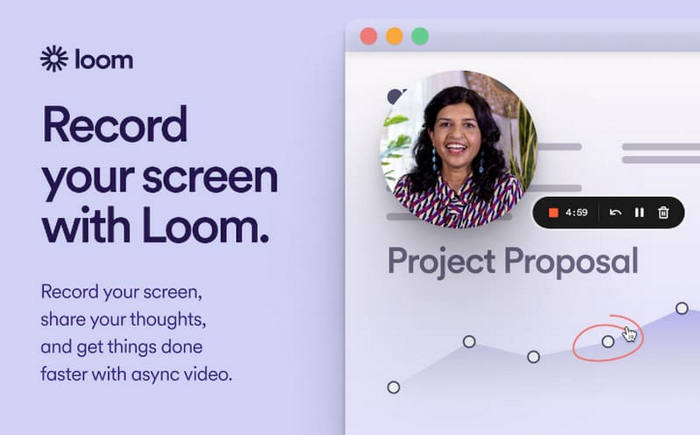
このツールのコンセプトを見てみましょう。Loomビデオレコーダーは、コンピューターの全画面、カスタムゾーン、特定のウィンドウ、システムサウンド、マイクのサウンドを録音できるオンラインスクリーンレコーディングプログラムです。主にWebベースで動作しますが、デスクトップ版ソフトウェアも提供しています。Loomは、オンライン共有と共同編集をサポートしている点で、類似製品の中で際立っています。録画した動画を同僚やチームメイトと閲覧、編集、コメントすることができます。また、Loomには簡単な動画編集機能もいくつか備わっています。
パート2:Loomのより深い考察
上記の段落はあくまで概要です。Loomビデオアプリを理解するには、さらに深く掘り下げて、何ができるのかを理解する必要があり、さらに、その強みと、まだ残っている問題点についても検討する必要があります。
主な機能
素早く画面録画を行う
Loomソフトウェアを使えば、あらゆるデバイスの画面とウェブカメラを簡単に録画できます。音源としてシステムサウンドまたはマイクを選択できます。
柔軟な録画設定が用意されている
Loomは、ウェブカメラ画面の背景を置き換える機能をサポートしています。ビデオの背景にぼかし効果を加えたり、カスタマイズした画像や動画をアップロードして元の背景を置き換えたりできます。
録画中に小さなエラーが発生した場合の対処法として、Loomには元に戻すボタンがあります。録画をやり直す必要はありません。目的のクリップまで巻き戻すだけです。
録画した動画を簡単に編集
Loomの画面録画中は、描画ツールを使用して画面にリアルタイムで注釈やマーカーを追加できます。録画後は、Loomの基本的な動画編集機能と補正機能をご利用いただけます。細部の調整も可能です。
さらに、トランスクリプトを編集することでビデオを編集することもできます。
サードパーティーツールとの連携
LoomはSlack、GitHub、Gmail、Salesforce、Jira、その他数百の人気オフィスツールと連携できます。録画した動画は、あらゆるプラットフォームで共有したり埋め込んだりできます。
チームでの共同編集
リモートチームはリアルタイムで共同作業を行い、動画の編集、絵文字、コメント、タスクの追加を行うことができます。Loomは、50以上の言語でテキストの録音と字幕の追加をサポートしています。
長所
- 豊富な機能と包括的な機能を備えているにもかかわらず、インターフェースはシンプルで整理されており、初心者でもすぐに使いこなすことができます。
- 録画したビデオを電子メール、ソーシャル メディア、またはリンク経由で即座に共有できます。
- 共同チームによるコメントと編集をサポートします。
- 多数の美しい背景テンプレートとテキスト レイアウト プリセットを提供します。
- 4K解像度のビデオを出力できます。
短所
- 一部の高度な機能は、ロックを解除するために料金を支払う必要があります。サブスクリプション料金は安くはありません。
- デフォルトでは、ビデオはパブリック形式でクラウドに保存されます。
- いくつかの描画機能を提供します。
最適な用途
Loom の画面録画ソフトは、動画を頻繁に共有する必要があるプロフェッショナルやリモートワークのチーム向けのツールです。手早く簡単に画面録画を行う用途に優れており、共有機能と共同編集機能こそが、多くのユーザーが Loom を選ぶ主な理由となっています。
パート3. Loomがサポートするプラットフォーム
Loomは現在4つのバージョンで利用可能です。各バージョンは異なるデバイスとプラットフォームで利用可能です。
Loom デスクトップアプリ
LoomデスクトップアプリはWindowsおよびMacシステムに対応しています。LinuxおよびChromebookオペレーティングシステムとは互換性がありませんのでご注意ください。
iOS 版 Loom
このバージョンでは、画面とカメラの内容の同時録画はサポートされていないことに注意してください。
Android 版 Loom
このバージョンは Android 8.0 以降でのみ利用可能です。
Loom Chrome 拡張機能
Loom Chrome拡張機能はChromeウェブストアから直接入手できます。ただし、現在Firefox、Safari、Internet Explorerではご利用いただけません。
ChromeにLoomをインストールする方法
Loomはどのように使いますか?Googleウェブストアからプラグイン版を入手することをお勧めします。その後は、動画を再生したり会議に参加したりするたびに、ブラウザでプラグインを直接有効にするだけです。
Chrome に Loom をインストールする方法は次のとおりです。
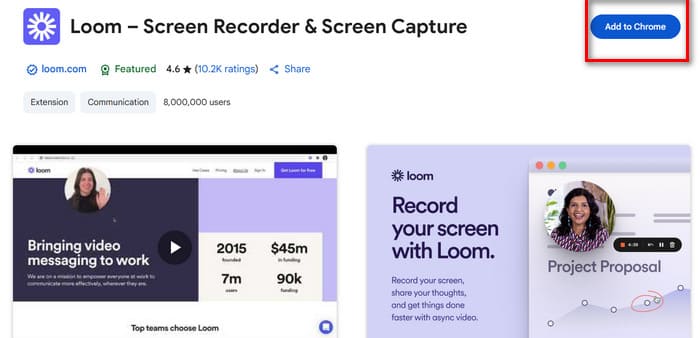
ステップ 1.Chrome ブラウザを開き、Chrome ウェブストアにアクセスします。
ステップ 2.Loom を検索します。Loom - Screen Recorder & Screen Capture を選択します。
ステップ 3.Add to Chrome をクリックします。その後、[拡張機能を追加]をクリックして確認します。
パート4:Loomは無料ですか?
前述の通り、Loomの一部の高度な機能は無料ユーザーにはご利用いただけません。これらの機能を利用するには、サブスクリプションへの加入をご検討いただく必要があります。このセクションでは、Loomの価格について分析します。
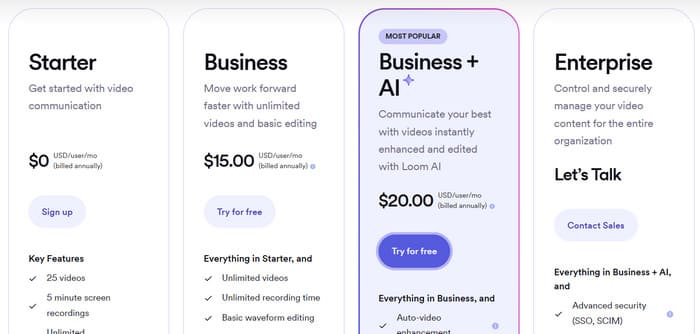
Loom では 4 つのサブスクリプション プランを提供しています。
スターター:$0
このプランでは、加入者は 25 回の無料録音を利用できますが、各録音は 5 分を超えてはいけません。
ビジネス:$15/月
このプランにはスタータープランの全機能が含まれますが、動画の長さと録画数に制限はありません。このレベルのユーザーは、アップロード、ダウンロード、基本的な編集を行うことができます。
ビジネス + AI:$20/月
このレベルのユーザーは、自動ビデオ補正、ビデオテキスト変換、会議の自動録画など、多くの自動化機能を利用できるようになります。高度な編集機能はすべてこの時点でご利用いただけます。
エンタープライズ
Loomを貴社のビジネス向けにカスタマイズしたい場合は、プラットフォームの営業担当者にお問い合わせください。さらに、高度なコンテンツセキュリティ保護サービスもご利用いただけます。
パート5. 織機と競合他社の比較
ルーム VS カムタジア
Camtasiaもデバイス画面の録画に特化した製品です。CamtasiaとLoomは、コンピューター画面、ウェブカメラ、システムサウンド、マイクの録画といった基本的な機能は似ていますが、対応プラットフォームや用途への適合性など、若干の違いがあります。
Camtasia は、Windows および Mac コンピューター向けのソフトウェアのデスクトップ バージョンのみを提供していますが、Loom は Windows、Mac、iOS、Android、Chrome で利用できます。
Camtasia はサブスクリプション価格が高く、無料トライアルはありませんが、Loom では 25 回の無料ビデオ録画の機会が提供されます。
ただし、Camtasia は比較的使いやすく初心者に適していますが、Loom は実務ニーズと経験を持つユーザーに適しています。
Screencastify VS Loom
ScreencastifyとLoomはどちらもChrome拡張機能を提供しています。さらに、Loomにはデスクトップアプリとモバイルアプリも用意されています。
ただし、どちらも画面録画の制限時間は5分です。それ以上の時間を録画するには、サブスクリプションが必要です。比較すると、Screencastifyの方が安価です。
どちらもより基本的な動画編集ツールを提供し、録画した動画をクラウドにアップロードできます。しかし、総合的に見ると、ScreencastifyはChromebookユーザーや教育・指導動画の制作を好むユーザーに適しています。一方、Loomはチームワークによる共同編集に適しています。
パート6. Loomの代替ソフトおすすめ - FVCスクリーンレコーダー
もし、より安定していて、なおかつ動画編集機能もより充実した画面録画ソフトを求めているのであれば、FVC Screen Recorder を検討してみるとよいでしょう。これはパソコン画面の録画だけでなく、パソコンからスマートフォン画面を録画することにも対応しています。その前提として、スマートフォンとパソコンが正しく接続されている必要があります。
さらに、FVC Screen Recorder は最高のゲーム録画ソフトでもあります。ゲームプレイ中の決定的な瞬間を逃さず記録できるだけでなく、カメラを通じてそのときのあなたのリアクションも同時に録画できます。操作映像は遅延がなく、画質の劣化もありません。
無料ダウンロードWindows 7 以降に対応安全なダウンロード
無料ダウンロードMacOS 10.7 以降に対応安全なダウンロード

パート7. Loom ReviewのFAQ
5 分より長い Loom を録画するにはどうすればよいでしょうか?
Loomの無料版では、最長5分間の動画録画が可能です。より長く録画したい場合は、アカウントレベルをアップグレードして料金をお支払いください。ビジネスプログラムにアップグレードすれば、制限はなくなります。
Loom は購入する価値がありますか?
はい。リアルタイムで編集やコミュニケーションが必要なリモートチームに最適です。ビジネスプログラムはそれほど高価ではありません。
Loom は安全に使用できますか?
はい、そうです。アップロードする動画はすべてSSLで暗号化されます。Loomのサーバーはファイアウォールで厳重に保護されています。
結論
このLoom レビューを通じて、Loom が優れたクロスプラットフォーム対応の画面録画ソフトの一つであることが分かるはずです。幅広い互換性、柔軟な録画・編集オプション、そしてチームでの共同編集機能などが、Loom を際立たせている重要なポイントです。ただし、注釈ツールが少なすぎることや、無料版には制限が多いことが弱点でもあります。そのため、Loom の最良の代替候補として FVC Screen Recorder を試してみることをおすすめします。
-
 2025 年に必ず入手すべき Android スクリーン レコーダー アプリ トップ 5
 Androidで画面録画ができないために問題が発生しましたか?もしそうなら、この記事はあなたがダウンロードできるAndroidスクリーンレコーダーをレビューしました。
-
 Zoom での会議を録画するためのトップ 5 の Zoom 会議レコーダー [2024]
 会議の重要な詳細を見逃さないように、ズーム会議を記録する必要がありますか?もしそうなら、この記事はあなたが知っておくべき最高のズームレコーダーを提供します。
-
 WindowsとMac用のトップ8ベストウェブカメラレコーダー
 最高のウェブカメラレコーダーをお探しなら、当社がご希望のものを取り揃えています。 Windows と Mac 向けのトップ 8 の選択肢については、この記事をお読みください。
