


 ビデオコンバーター究極
 スクリーンレコーダー
 ビデオ修復
ビデオ修復
 安全なダウンロード
初心者向けガイド:OBSのギザギザ問題を解決する最も簡単な方法
OBS を使っていて、画面を録画している最中や録画後に、映像がカクカクしたりギザギザになったりした経験はありませんか?心配する必要はありません。あなた一人の問題ではなく、OBS のジャギーは多くのユーザーが直面する一般的なトラブルです。画質の粗さや輪郭のギザギザ、再生の遅延など、こうした問題は、本来なら滑らかでプロフェッショナルに見えるはずの録画を台無しにしてしまいます。
遭遇するとイライラするかもしれませんが、幸いなことに、この問題は通常、いくつかの簡単な方法で解決できます。この記事では、OBS録画でギザギザになる原因を理解し、簡単に修正する方法を学びます。適切な調整を行えば、すぐに鮮明で高品質な動画を録画できるようになります。さあ、始めましょう!

パート1. OBS録画でギザギザのエッジと低品質が発生する原因
OBSの録画でギザギザのエッジや画質の悪さが発生するのは、通常、設定ミスやハードウェアの制限が原因です。ビデオ出力がピクセル化したり、ぼやけたり、途切れ途切れになったりすると、特にプロフェッショナルなコンテンツを制作したい場合には、イライラさせられることがあります。これらの問題が発生する最も一般的な原因は以下のとおりです。
不安定なインターネット接続:
特にオンラインツールを実行する際は、安定したインターネット接続が重要です。接続が途切れたり不安定になったりすると、OBSは安定性を維持するために自動的にストリーミング品質を低下させ、その結果、OBSの映像がギザギザになることがあります。
解像度設定が正しくありません:
OBSの出力解像度が基本解像度と一致しない場合、ソフトウェアはビデオをスケーリングする必要があります。このスケーリングにより細かい部分がぼやけ、最終的にはOBSでギザギザのエッジが表示されるようになります。
ハードウェアの制限:
低スペックのカメラや照明条件が悪いと、録画にノイズ、粒状感、ピクセル化が生じる可能性があります。また、複数のモニター間でリフレッシュレートや解像度が異なると、OBSが混乱し、映像に矛盾が生じる可能性があります。
システム構成が正しくありません:
OBSは、ビットレート、エンコーダー、フレームレート、ダウンスケールフィルターなどの特定の設定に依存して、鮮明な動画を生成します。オプションの設定を誤ると、システムに過負荷がかかったり、動画が過度に圧縮されたりして、画質が低下したり、ぼやけたり、途切れたりする可能性があります。
処理能力が足りない:
動画のエンコードは多くのリソースを消費します。CPUやGPUの性能が十分でない場合、あるいは低性能のCPUでソフトウェアエンコードを使用している場合、OBSの性能が追いつかない可能性があります。その結果、フレーム落ちやレンダリングの遅延が発生し、録画品質が全体的に低下します。
パート2. OBSのギザギザ問題を解決する方法【3つの方法】
OBS がギザギザになる原因がわかったので、簡単に修正する方法を説明します。
方法1:安定したネットワークに切り替える
OBS録画がギザギザになったり途切れたりする主な原因の一つは、インターネット接続の不安定さです。これを解決するには、より安定して高速なネットワークに切り替えてみてください。安定した接続は、ストリーミングやアップロード中のデータ転送をスムーズにし、動画の乱れ、フレーム落ち、画質の低下を防ぐのに役立ちます。可能であれば、安定性を高めるためにWi-Fiではなく有線イーサネット接続をご利用ください。
方法2: OBS設定を変更する
OBSのジャギーを修正するもう一つの効果的な方法は、ソフトウェア内のいくつかの重要な設定を調整することです。フレームレートと解像度の設定を変更することで、パフォーマンスと画質のバランスを調整できます。特に、システムが高負荷のエンコードに苦労している場合は効果的です。
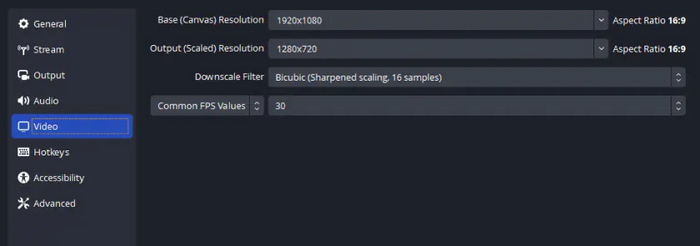
フレームレートを変更する
ステップ1.OBS で[映像]設定画面を開きます。
ステップ2.次に、[共通 FPS 値]から任意の値を選択します。その後、[適用]をクリックします。
解像度を変更する
ステップ1.ファイルタブに移動し、設定を選択します。
ステップ2.次に、映像設定で、基本(キャンバス)解像度と出力(スケーリング)解像度の両方を選んで変更します。最良の結果を得るには、基本解像度をお使いのシステムの解像度に合わせ、出力解像度をダウンスケールするのがおすすめです。
方法3: OBSを再起動する
OBSのギザギザ問題を解決する最も簡単な方法は、ソフトウェアを再起動することかもしれません。これにより一時的な不具合が解消され、最近の設定変更が適用されます。
これをする:
ステップ1.まず、OBS アプリケーションを終了します。
ステップ2.次に、デスクトップ上で右クリックし、[最新の情報に更新](リフレッシュ)をクリックします。
ステップ3.その後、もう一度アプリを起動します。
パート3. OBSの代替ソフトで高画質動画を録画する
これらの方法を試しても OBS のジャギー問題が解決しない場合は、別の画面録画ツールを試してみるのが最善です。OBS の代替として特におすすめなのが、FVC Screen Recorderです。このツールはユーザーフレンドリーなインターフェースを備え、OBS のような複雑な設定なしで、滑らかで高品質な録画を行うことができます。
FVC 無料スクリーンレコーダーを使用すると、次のことが可能になります。
• 数回クリックするだけで、画面、Web カメラ、またはその両方をキャプチャできます。
• システムオーディオとマイクオーディオを同時に録音します。
• より鮮明な出力を得るには、好みの解像度とフレーム レートを選択してください。
・MP4 や MOV などの一般的な形式で動画を保存できるため、共有や編集が簡単です。
FVC Free Screen Recorder を使って高画質な動画を録画する手順は次のとおりです。
ステップ1.PCにFVC Screen Recorderをダウンロードしてインストールします。WindowsとmacOSに対応しています。
無料ダウンロードWindows 7以降に対応安全なダウンロード
無料ダウンロードMacOS 10.7以降に対応安全なダウンロード
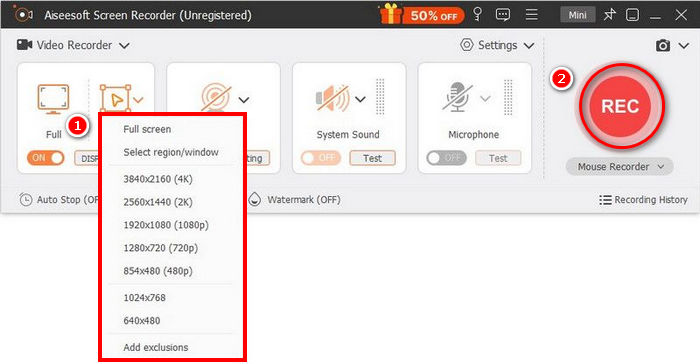
ステップ2.インストール後、ツールを起動し、RECボタンをクリックして画面の録画を開始します。画面全体や一部など、録画方法やサイズを選択できます。録画を終えたら、停止ボタンをクリックします。
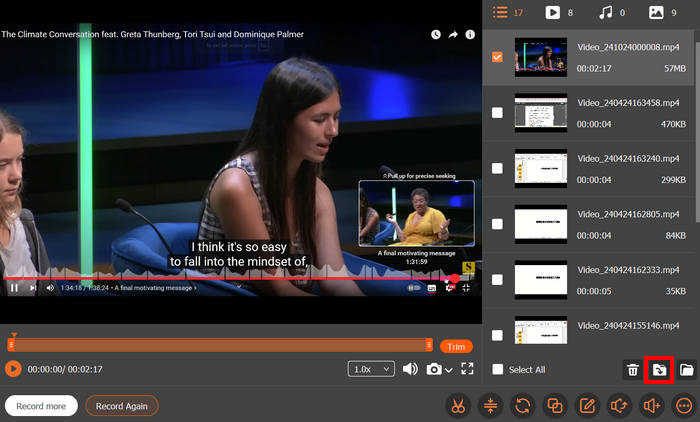
ステップ3.次に、動画を編集するオプションが表示されます。仕上がりに満足したら、Importボタンをクリックして録画した動画を保存します。
FVC Free Screen RecorderがOBSと一線を画す点は、シンプルで直感的なインターフェースです。初心者でも簡単に使いこなせます。さらに、軽量なデスクトップアプリなので、システムに過度の負担をかけることなくスムーズに動作し、ラグやギザギザの映像出力といった問題を回避できます。
パート4. Jagged OBSに関するよくある質問
画面録画に OBS よりも簡単な代替手段はありますか?
はい。OBS が難しく感じたり、問題が解消されない場合は、FVC Free Screen Recorder のような、より扱いやすい代替ソフトを試してみてください。よりシンプルなインターフェースと最適化されたパフォーマンス、高品質な録画を、複雑な設定なしで実現できるため、初心者にも理想的です。
OBS で適切に録画するには、良好なインターネット接続が必要ですか?
はい。ストリーミングやOBSなどのクラウドベースの録画ツールを使用する場合は、特に強力なインターネット接続が重要です。接続状態が悪かったり不安定だったりすると、ビットレートが変動し、OBSの映像がギザギザになることがあります。
システムのスペックが低いと、OBS のギザギザ問題が発生する可能性がありますか?
はい。OBSは動画をスムーズにエンコードするために十分なCPUとGPUリソースを必要とします。お使いのコンピューターの処理能力が不足している場合、または低速なCPUでソフトウェアエンコードを使用している場合、録画にコマ落ち、カクツキ、ギザギザのエッジが表示されることがあります。
OBS の録画がギザギザになったり途切れたりするのはなぜですか?
OBSの録画は、インターネット接続の不安定さ、解像度やフレームレートの設定ミス、ハードウェアの制限、処理能力の不足など、様々な要因により、ギザギザになったり途切れたりすることがあります。これらの問題はスムーズなエンコードを妨げ、最終的な動画にピクセル化や遅延が発生します。
結論
まとめると、OBS のジャギーを引き起こす可能性のある原因を包括的に分析し、OBS を正常に動作させるための実行可能な解決策もご紹介しました。しかし、ジャギーの症状があまりに深刻な場合、解消できないケースもあります。そのため、より安定していて高機能かつパワフルな代替ソフトとして、FVC Screen Recorder を強くおすすめします。
-
 スクリーン録画を簡単にするLoom代替ソフト9選
 画面録画に最適なLoomの代替品をお探しですか?2025年にLoomと同等、あるいはそれ以上の機能と互換性を備えた、評価の高い9つのツールをご紹介します。
-
 ウォーターマークなしのスクリーンレコーダー9選:詳細
 ウォーターマークなしのおすすめスクリーンレコーダー9選をご紹介します。それぞれのアプリについて、詳細な紹介、最適な用途、メリット、デメリットが解説されています。ぜひ読んで、自分に合ったものを見つけてください。
-
 Bandicamの代替ソフト10選:最適な用途、メリット、デメリット
 この記事では、スクリーンレコーダーの中からBandicamの代替となる10のおすすめソフトを厳選し、それぞれの長所、短所、そして優れた点をまとめています。この記事がお役に立てば幸いです。
