


 ビデオコンバーター究極
 スクリーンレコーダー
 ビデオ修復
ビデオ修復
 安全なダウンロード
【2026年版】OnStar が動画を記録する仕組みをかんたん解説
今日の世界では、テクノロジーと運転の安全性が密接に結びついており、OnStar のようなコネクテッドカーシステムは、私たちのドライブ体験を一変させました。リアルタイムのナビゲーションから緊急時のサポートまで、OnStar は単なる便利さ以上の価値を提供します。しかし車がよりスマートになるにつれ、多くのドライバーはこう疑問に思い始めています。「OnStar は動画も記録するのか?」車の周囲で起きた出来事を映像として残せるのでしょうか? もし可能なら、自分でその映像を保存するにはどうすればよいのでしょうか。
OnStar の仕組みが気になっている方、動画を録画しているのか知りたい方、あるいは画面に表示されている内容を確実に記録・保存する方法を探している方に向けて、このガイドが役立ちます。ここでは、OnStar の録画機能に関する真実を明らかにするとともに、画面上の動画をかんたんに録画・保存できる、無料でシンプルなツールもご紹介します。

パート1:OnStar とは?
OnStar は、ゼネラル・モーターズ(GM)が開発したコネクテッドカーサービスで、車両の安全性、コミュニケーション、利便性を高めるものです。GPS と携帯通信技術を通じて車をリアルタイムのサポートネットワークや各種データと接続し、緊急時の支援やリモート機能へのアクセスを可能にします。
OnStar を使うと、次のようなことができます。
- 自動衝突検知により、自動で事故通報が行われ、即座にオペレーターへ接続します。
- OnStar アプリを使って、車のロック・アンロックやエンジン始動などをリモート操作できます。
- 盗難車両支援・追跡機能を使って、車の位置を特定できます。
- ターンバイターン形式のナビゲーションや車内 Wi‑Fi によって、快適なネットワーク環境を楽しめます。
つまり OnStar は、あなたの車の「スマートな相棒」として設計されており、より安全で、簡単で、つながったドライブを実現してくれます。
パート2:OnStar の仕組みと、動画は記録されるのか?
OnStar がどのようなサービスかイメージできたところで、次はその仕組みをさらに深掘りし、重要な疑問「OnStar は動画を記録するのか?」に答えていきましょう。
OnStar は、車両に内蔵された各種センサー、GPS、携帯通信の組み合わせによって動作します。車両の位置情報、速度、各種診断データなどを継続的に監視し、事故や緊急時に素早く対応できるようになっています。
しかし、動画に関して言えば、真実はこうです。OnStar 自体は動画を録画・保存していません。
OnStar を搭載した一部の GM 車両には、ドライブレコーダー(ダッシュカム)や 360° ビュー、ドライバー監視システムなどのカメラが備わっている場合がありますが、これらのカメラは OnStar とは別個に機能しています。映像は車両の内部ストレージや外部メモリにローカル保存されることはあっても、OnStar が送信するのはデータやアラートのみであり、実際の動画ファイルそのものではありません。
とはいえ、場合によっては、OnStar がこれらのシステムから事故などのイベントに関連するデータへアクセスし、事故状況の再現や必要に応じた法執行機関の支援に役立てることがあります。
パート3:OnStar はどのくらいの頻度で動画を記録する?
OnStar は動画を録画しないため、「OnStar はどれくらいの頻度で動画を記録するのか?」という問いへの答えは「まったく記録しない」ということになります。
ただし、GM 車両に内蔵のドライブレコーダーや監視カメラが搭載されている場合、その録画頻度は次のような要素によって変わります。
- ユーザー設定.
- 運転状況.
- 利用可能なストレージ容量.
こうしたケースでは、安全確保の目的で OnStar が関連データにアクセスできる場合がありますが、OnStar 自身が継続的かつ独立して動画を録画することはありません。
パート4:おまけ編:無料で使えるおすすめオンライン画面録画ツール
OnStar に「動画録画機能」があるわけではありませんが、それでも画面をかんたんに録画したい場合には、信頼できるオンライン画面録画ツールを使うのが最も手軽な方法です。優れた画面録画ツールであれば、高画質での録画、柔軟な録画範囲の指定、一般的な形式での保存が可能で、しかもソフトをインストールする必要がありません。
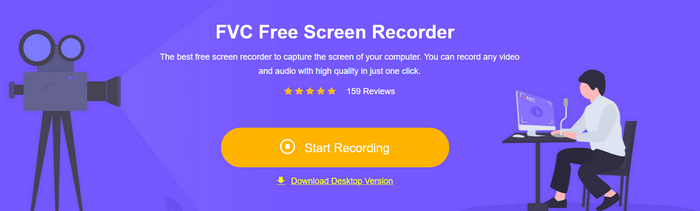
おすすめのツールのひとつが「FVC Free Screen Recorder」です。このウェブベースのツールは、ブラウザ上から直接、画面上のあらゆる動きを録画できます。チュートリアルやプレゼンテーション、オンライン動画を保存したいときなど、FVC はわずか数クリックで滑らかで高品質な録画を実現します。
主な特徴:
- 完全無料で、ブラウザだけで使える.
- 全画面または指定範囲のみを録画可能.
- Windows および macOS と互換性があります。
- ピクチャー・イン・ピクチャー用のウェブカメラオーバーレイに対応.
- リアルタイム描画ツールでハイライトやメモを書き込み可能.
- MP4/MOV/AVI などの形式で書き出し可能.
- 録画後の編集・トリミング機能を搭載.
- シンプルで直感的、初心者にも扱いやすいインターフェース.
FVC Free Screen Recorder で画面録画する手順:
ステップ1:まず、オンライン版の FVC Free Screen Recorder を開き、Start Recording をクリックします。
ステップ2:次に、録画範囲を選択します。ここで動画と音声の両方を録画できますが、Microphone とシステム音声のスイッチをオンにしておく必要があります。
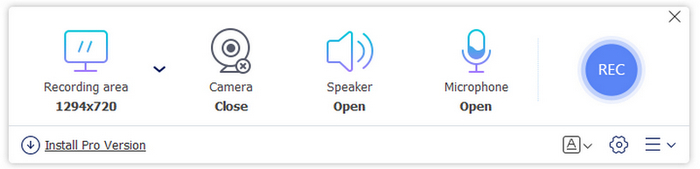
ステップ3:準備が整ったら、Record ボタンをクリックします。
自分の用途に最適な画面録画モードを選びましょう。全画面表示の録画と、3840×2160、2560×1440、1920×1080、1280×720、1024×768、854×480、640×480 などのカスタムサイズを選択できます。これにより、画面をどのようなサイズ・範囲でキャプチャするかを柔軟に決められます。
パート5:OnStar の動画録画に関する FAQ
なぜ人々は OnStar が映像を録画していると思うのでしょうか?
この混乱は、多くの場合、OnStar と車載カメラシステムが組み合わさった車両から生じています。OnStar は、衝突報告や安全対策のために車両データを利用することはありますが、映像そのものを扱ったり保存したりすることはありません。カメラは別々に動作しています。
OnStar に関連する映像や画面上の操作を録画するには、どうすればよいですか?
OnStarの画面操作を録画したり、ビデオ再生をキャプチャしたい場合は、FVC Free Screen Recorder のような信頼できるオンラインツールを利用できます。インストール不要で画面の任意の範囲を高画質で録画できるため、OnStarに関連したクリップを保存したり共有したりするのに最適です。
OnStarアカウントを通じて動画にアクセスしたり視聴したりできますか?
いいえ。OnStar から動画の視聴や再生機能が提供されているわけではありません。ただし、車両に内蔵のドライブレコーダーやセキュリティシステムがある場合は、車載インフォテインメントシステムやストレージデバイスを通じて映像を確認・書き出すことができ、OnStar を経由して行うわけではありません。
結論
OnStar は、走行中の安全性と接続性、情報提供を重視して設計されていますが、動画の録画や保存は行いません。その役割はリアルタイムのサポートを提供することであり、映像を記録することではないのです。もし画面上の内容を録画・保存したいのであれば、FVC Free Screen Recorder のようなツールが最適です。ブラウザから直接使えて操作も簡単、高画質でいつでも必要なときに録画できます。OnStar が動画を記録することはできなくても、あなたにとって大切な情報をシンプルな方法でキャプチャして残すことができます。
-
 OBSスクリーンレコーダーのレビュー、代替ソフト、無料ダウンロード[2025]
 これはOBSスクリーンレコーダーのレビューです。このソフトウェアが優れたソフトウェアであるかどうか、そしてなぜ市場でこれほど高く評価されているのかを、いくつかの側面から検証していきます。
-
 FaceTime のビデオ通話は録画できる?【iPhone/iPad/Mac】
 この記事では、さまざまなデバイスで FaceTime ビデオ通話を実際に録画できるかどうかを確認し、FaceTime ビデオ通話を画面録画できる新しいツールを学びます。
-
 2025年版・マイク付き画面録画ソフトおすすめ厳選【レビュー】
 マイク付きのスクリーンレコーダーをお探しですか?このレビュー記事では、画面と音声を録画できるさまざまなスクリーンレコーダーツールを紹介します。
