


 ビデオコンバーター究極
 スクリーンレコーダー
 ビデオ修復
ビデオ修復
 安全なダウンロード
PCでゲームプレイを素早く効果的にキャプチャする方法
ゲーマーで、ゲームプレイを録画したいなら、高画質の動画をキャプチャできるスクリーンレコーダーツールは必須です。心配しないでください。あなただけではありません。今日では多くのゲーマーがゲームプレイを録画しています。
この記事では、PCでのゲームプレイを録画する方法を4つ紹介します。あわせて、プレイを録画する際に覚えておきたい重要なポイントも解説します。さあ、何を待っているのでしょうか?今すぐPCゲームの録画を始めるためのベストな方法を見ていきましょう。

パート 1. PC でゲームプレイを録画する方法
PCでゲームプレイを録画する方法は様々で、それぞれに異なる機能、機能性、利点、そして複雑さが備わっています。シンプルで使いやすいツールをお探しの方も、高品質なストリーミングと編集のための高度なツールをお探しの方も、ニーズに合ったソリューションがきっと見つかります。
以下では、ゲームプレイをキャプチャするために使用できる 4 つの最適な方法とツールについて説明します。
PCでゲームを録画する最良の方法
最初に紹介するのはFVC Screen Recorderです。このツールは、わかりやすいインターフェース、柔軟な録画オプション、高品質な出力により、PCでゲームプレイを録画するための優れたスクリーンレコーダーです。さらに、このツールの大きな特長は、システム音声とマイク音声の両方を同時に録音できること、Webカメラのオーバーレイを統合できること、MP4・MOV・AVIなど複数の出力形式に対応していることです。また、リアルタイムで注釈を入れられる描画ツール、自動録画用のタスクスケジューラー、PCの性能に応じて解像度やフレームレートを調整できるオプションも備えています。最後に、このツールは複数の動画形式に対応しています。
FVC Screen Recorderを使ってPCでゲームプレイを録画する方法は次のとおりです。
ステップ1.PCにFVC Screen Recorderをダウンロードしてインストールします。WindowsとmacOSに対応しています。
無料ダウンロードWindows 7以降に対応安全なダウンロード
無料ダウンロードMacOS 10.7以降に対応安全なダウンロード
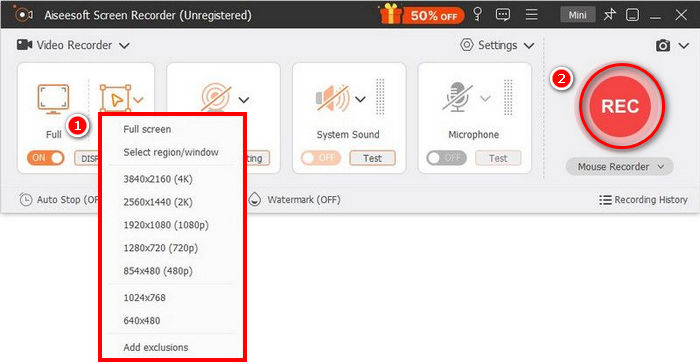
ステップ2.インストール後、ツールを起動し、RECボタンをクリックして画面の録画を開始します。画面全体や一部など、録画方法やサイズを選択できます。録画を終えたら、停止ボタンをクリックします。
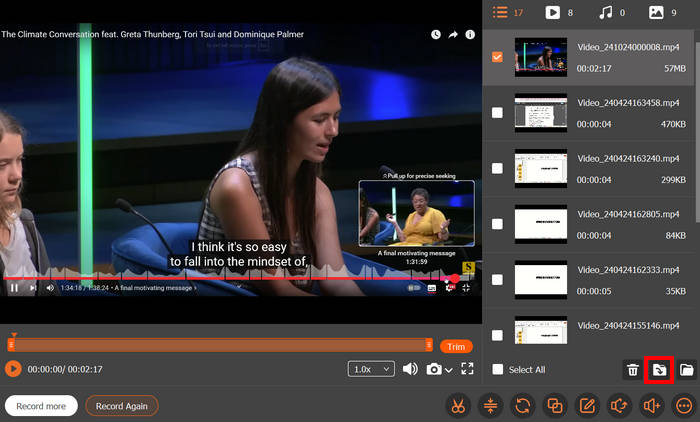
ステップ3.次に、動画を編集するオプションが表示されます。仕上がりに満足したら、Importボタンをクリックして録画した動画を保存します。
FVCスクリーンレコーダーがあれば、複雑な機能やインターフェースを気にすることなく、高画質の動画を録画できます。シンプルなインターフェース、高度なスクリーン録画機能、そして複数の出力形式への対応により、シームレスな録画体験を求めるゲーマーにとって最適な選択肢の一つとなっています。ゲームを始めたばかりの方でも、既にオンラインコンテンツをストリーミングしている方でも、このツールは高品質なゲームプレイを簡単に録画するために必要なすべてを提供します。
Xbox Game Barを使ってPCでゲームプレイをキャプチャする方法
PCでゲームプレイをキャプチャするもう一つの方法は、Xbox Game Barを使うことです。このツールはWindows 10と11に内蔵されているオーバーレイ機能で、ゲームプレイの録画やスクリーンショットの撮影などが可能なので、Windowsユーザーに最適です。さらに、WindowsロゴキーとAltキーとGキーを同時に押すことで簡単にアクセスできます。Xbox Game Barを使ってPCでゲームプレイをキャプチャする方法は以下のとおりです。
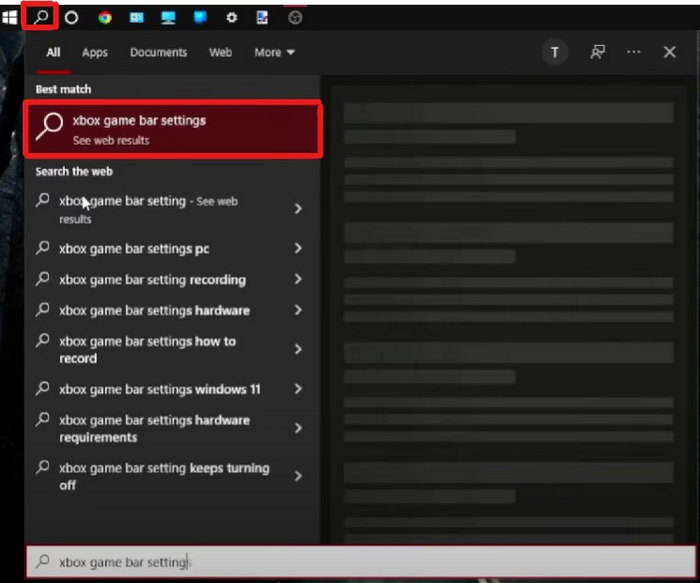
ステップ1.まずPCで、画面下部のタスクバーから検索アイコンをクリックし、Xbox Game Bar 設定を検索します。
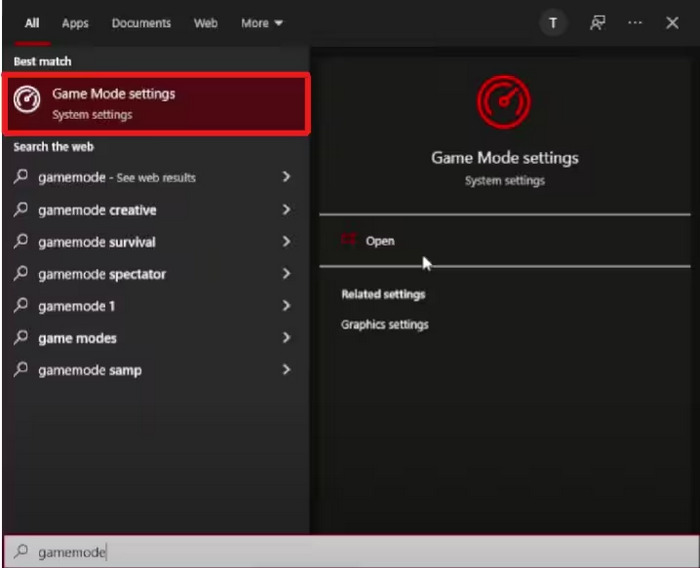
ステップ2.次に、ゲーム モードの設定を探し、開くボタンをクリックしてアクセスします。
ステップ3.続いて、Xbox Game Bar 内でキーボードショートカットを自分の好みに合わせてカスタマイズします。
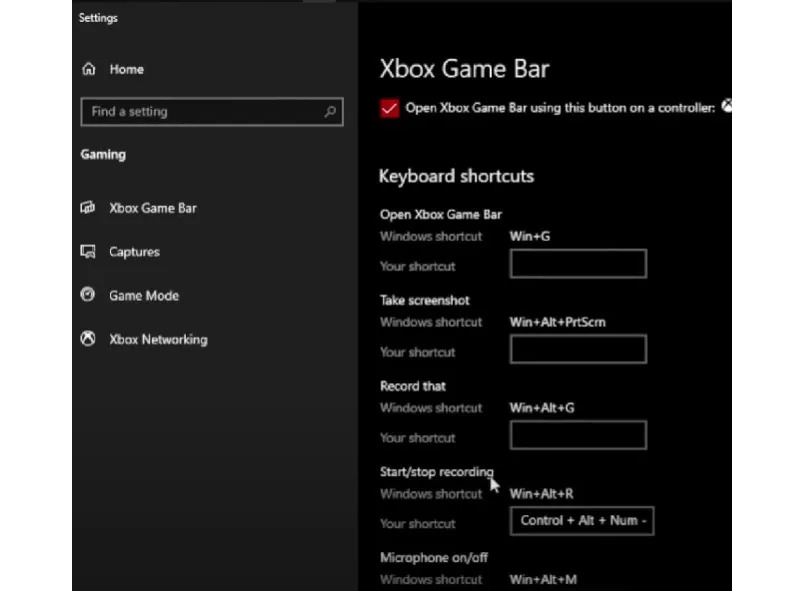
ステップ4.設定が完了したら、キャプチャセクションに進みます。ここで、ニーズや好みに応じてバックグラウンド録画の設定をカスタマイズできます。
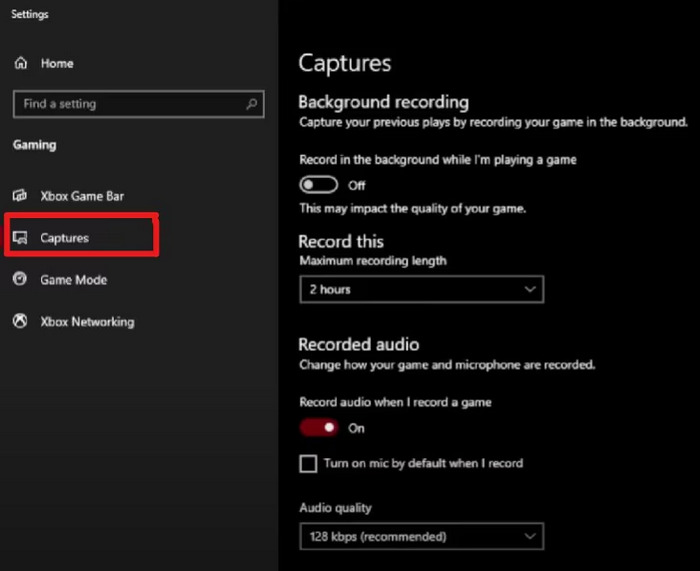
ステップ5.準備が整ったら、ゲームプレイの録画を開始できます。
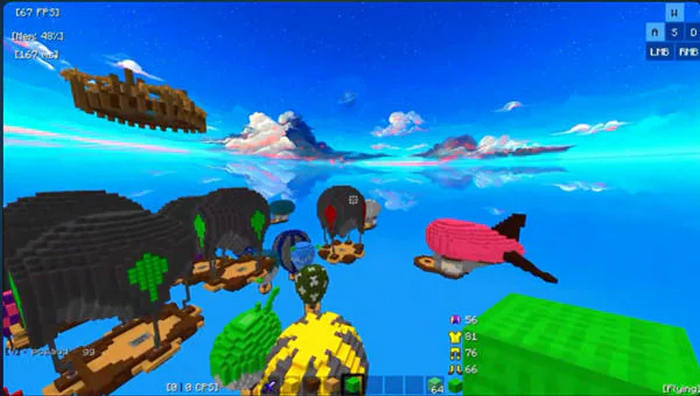
Xbox Game Barは、Windowsでゲームプレイを録画するためのシンプルで便利なツールです。内蔵されているので、インストールは不要です。使いやすく、短時間の録画に最適なので、カジュアルゲーマーに最適です。
OBS Studioを使ってコンピューターゲームプレイを録画する方法
OBS Studio(Open Broadcaster Software)は、画面録画やライブ配信に広く利用されている無料・オープンソースのプログラムです。高機能で設定の自由度が高く、高品質な出力に対応していることから、ゲーマーやコンテンツクリエイター、配信者に人気があります。このソフトを使えば、ゲームプレイを高品質に録画できます。ただし、こうした分野に不慣れな初心者には少し難しく感じるかもしれません。それでも非常に優れたツールであり、PCでのゲーム録画手順は以下のとおりです。
ステップ1.まず、PCにOBS Studioをダウンロードしてインストールします。このソフトはWindows・macOS・Linuxに対応しています。
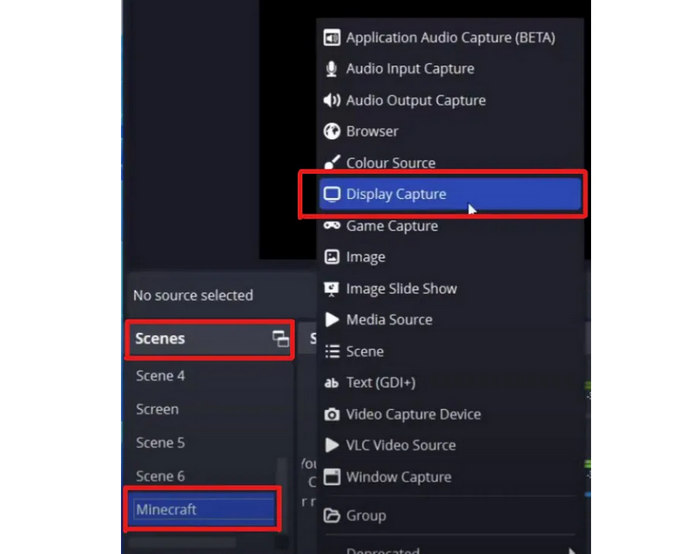
ステップ2.インストールが完了したらツールを開き、シーンに移動します。その後、+アイコンをクリックします。ここでシーン名を変更し、OKをクリックします。
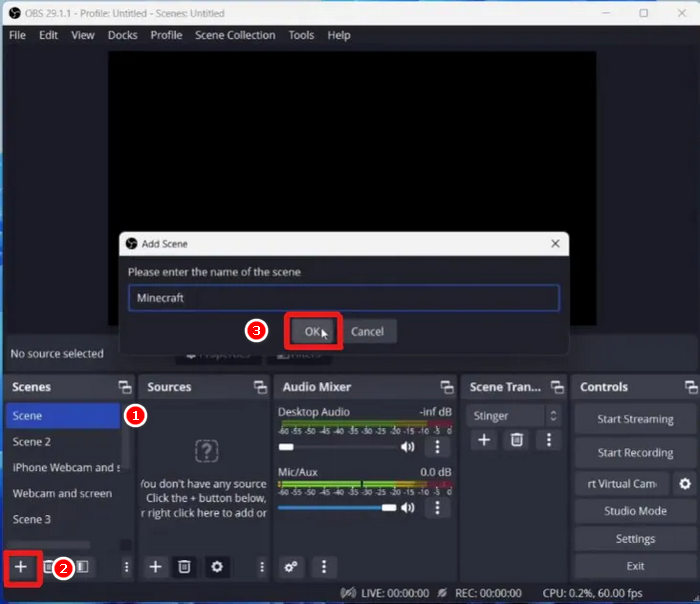
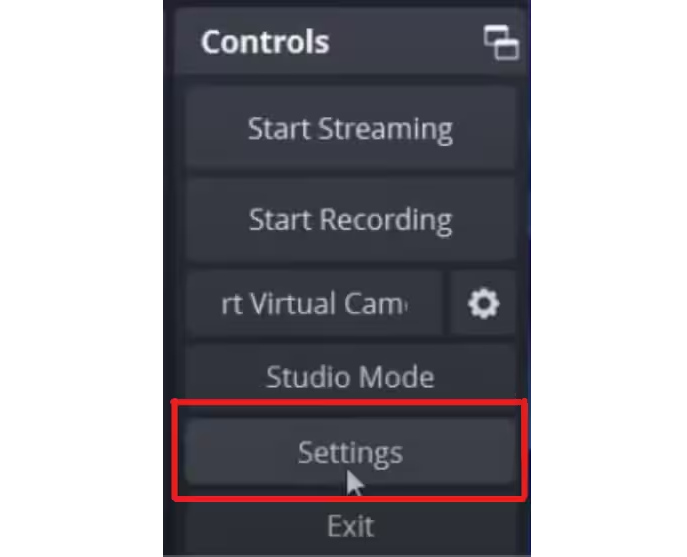
ステップ3.次に、ゲームプレイの録画を始める前にカスタマイズしたい項目があれば、設定に進みます。
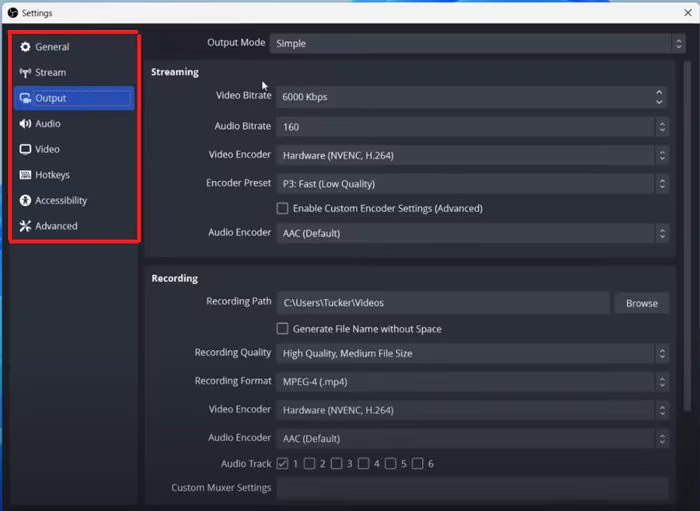
ステップ4.出力、音声、映像など、必要に応じて各種設定を編集します。
ステップ5.設定が終わったら、シーンに戻り、先ほど追加したシーンを選んで、録画内容に合わせて調整します。
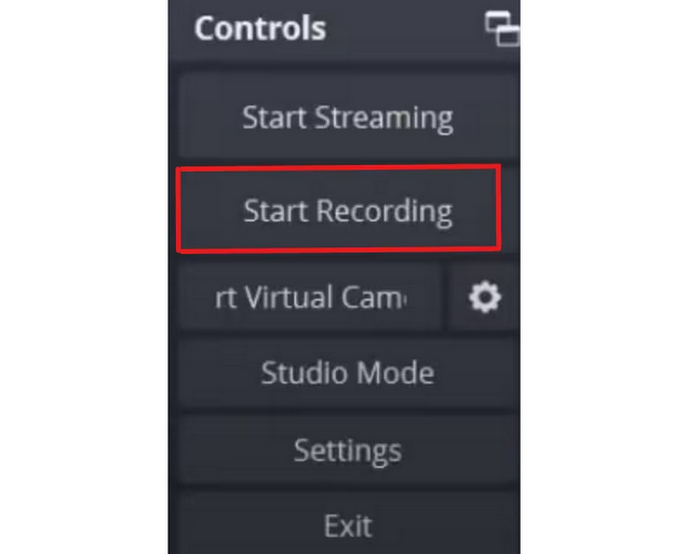
ステップ6.準備が整ったら、録画開始ボタンをクリックしてゲームプレイの録画を開始します。
OBS Studioは、高画質と録画の完全なコントロールを求めるなら、PCでゲームプレイを録画するのに最適な方法の一つです。使い方に慣れるまで少し時間がかかるかもしれませんが、プロから本格的な趣味のゲーマーまで、幅広いユーザーに適した、信頼性が高く強力なゲーム録画ソフトウェアです。
Radeon Reliveを使ってPCでゲームを録画する方法
AMDグラフィックカードをお使いの場合、Radeon ReLiveはPCでゲームプレイをキャプチャーする便利で効率的な方法です。AMDが提供するこの無料の内蔵録画ツールは、NVIDIAのShadowPlayに似ており、CPUではなくGPUを使用するハードウェアアクセラレーションによる録画機能を備えているため、ゲームプレイ中のパフォーマンスが向上します。特に注目すべき機能の一つは、1080pモニターでも最大4K解像度で録画できることです。
Radeon ReLiveは、シンプルな録画ツールを求めるゲーマーに最適です。一部のサードパーティ製ソフトウェアほど高度な機能や編集ツールは備えていませんが、システムパフォーマンスへの影響を最小限に抑えながら、必要な機能をすべて備えています。
Radeon ReliveでPCゲームを録画する方法は次のとおりです。
ステップ1.まずPCにAMD Radeon Software Adrenalinをダウンロードしてインストールする必要があります。AMD ドライバー&サポートページからRadeonソフトウェアパッケージをダウンロードしてください。
ステップ2.ダウンロードが完了したらAMDインストーラーを実行し、最後にRadeon Relive をインストールを選択します。
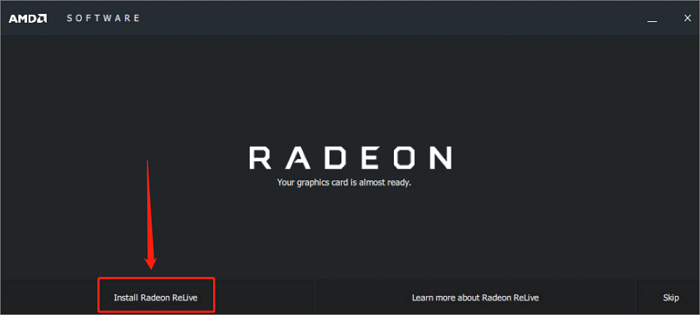
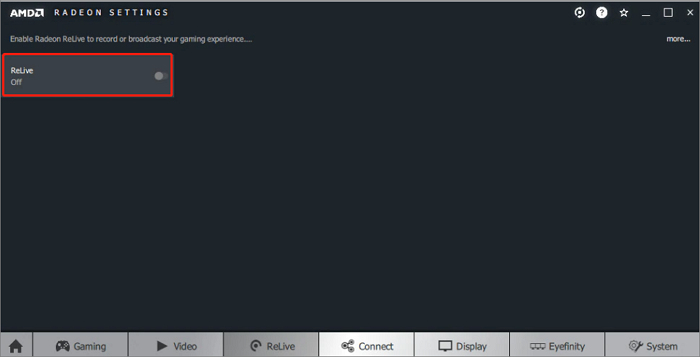
ステップ3.次に、システムを再起動し、AMD Radeon Settingsを開いて、ReLive オプションをオンにします。
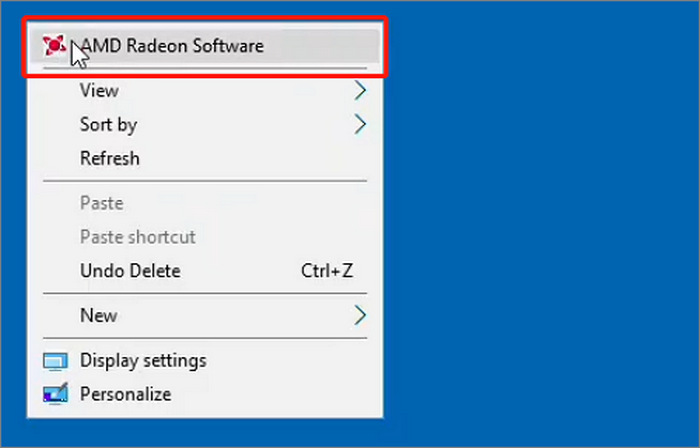
ステップ4.完了したら、PC上でマウスの右クリックをして、AMD Radeon Softwareオプションを選択します。
ステップ5.その後、歯車アイコンをクリックし、ポップアップウィンドウで全般オプションを選択します。
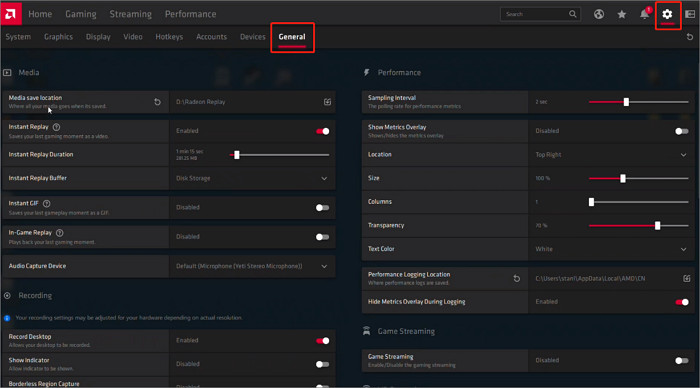
ステップ6.ここで録画設定をカスタマイズできます。
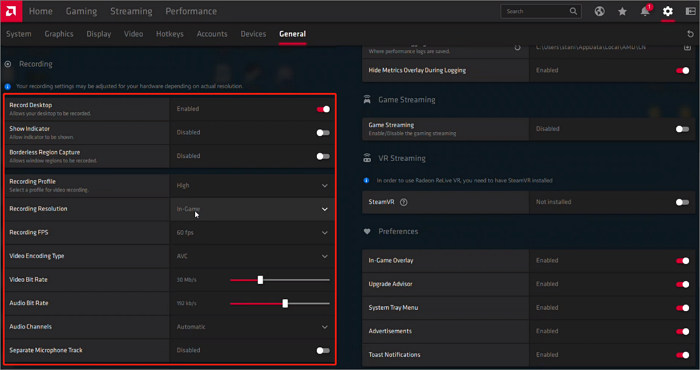
ステップ7.また、ホットキーを変更したい場合は、ホットキータブに移動してカスタマイズします。設定が終わったら、Radeon Reliveを使ってゲームプレイの録画を開始できます。
AMDグラフィックカードをお持ちの場合、Radeon ReLiveはPCでゲームプレイを録画するための実用的な選択肢です。使いやすく、最大4Kの高画質を実現し、システムへの負担も少ないです。他のツールほど多くの機能は備えていないかもしれませんが、AMDユーザーにとって確かな選択肢となるでしょう。
パート2. ゲームプレイを録画するための最適な設定
PCでゲームプレイを高画質で録画するには、適切な設定が不可欠です。ゲームプレイを録画する際にこれらのツールを使用する場合は、以下の設定が推奨されます。
FVCスクリーンレコーダー
解像度: フルスクリーンまたは特定のウィンドウを選択。1080p推奨。
フレームレート: 調整可能。動きの速いゲームには60FPSを推奨。
出力形式: 互換性を重視するならMP4。
音声: システム音とマイク音声の両方を録音。
Xboxゲームバー
解像度: 画面解像度に合わせる(通常は1080p)。
フレームレート: キャプチャ設定で30または60FPSを選択。
画質: より鮮明にするには「高」を選択。
音声: 必要に応じてシステム音とマイク音声を録音。
OBS Studio
解像度: 1920x1080(1080p)
フレームレート: なめらかなゲームプレイには60FPS
エンコーダー: 可能であればハードウェア(NVENC/AMD)を使用してCPU負荷を軽減
ビットレート: 1080p 60fpsなら6000kbps、1440p/4Kなら10000kbps以上
録画形式: MP4またはMKV
音声ビットレート: 160~320kbps
Radeon リライブ
解像度: 1080pモニターでも最大4Kまで対応。
FPS: 60FPS
ビットレート: 高画質なら50Mbps、通常アップロードなら10~20Mbps
録画形式: AVCまたはHEVC(ファイルサイズを抑えるならHEVCがおすすめ)
音声: 192kbps以上
パート3. PCでのゲームプレイ録画に関するよくある質問
Nvidia はゲームプレイを自動的に記録しますか?
はい。GeForce ExperienceでNVIDIA HighlightsやInstant Replayなどの機能を有効にしておけば、自動的にゲームプレイの名場面をキャプチャできます。あるいは、プロ仕様のゲーム録画ソフトを利用する方法もあります。
NVIDIA はなぜゲームプレイを記録しないのでしょうか?
GeForce Experienceが起動していない場合、PCがシステム要件を満たしていない場合、またはInstant Replayなどの録画機能がオフになっている場合、NVIDIAはゲームプレイを録画できない可能性があります。また、プレイ中のゲームがサポートされていない可能性もあります。
GeForce Experienceでゲームプレイを録画する方法
NVIDIA 録画を有効にするには、GeForce Experience を開き、歯車アイコンをクリックして設定に移動し、ゲーム内オーバーレイがオンになっていることを確認します。次に、Alt + Z キーを押してオーバーレイを開き、録画オプションにアクセスできます。そこから録画を開始したり、インスタントリプレイをオンにしたり、設定をカスタマイズしたりできます。
結論
PCでのゲーム録画は難しい作業である必要はありません。適切なツールと設定さえあれば、簡単に行えます。すでにPCでゲームプレイを録画する方法がわかったので、自分に合ったツールとやり方を選んでください。その前に、最適な画質とパフォーマンスを得るため、必ず設定を調整しておきましょう。
-
 Mac から外部オーディオを録音する 2 つの推奨方法
 Mac から外部オーディオを録音する方法がわからない場合は、この記事を読んで、簡単に使用できる 2 つの高品質オーディオ録音ツールを参考にしてください。
-
 動画を簡単にストリーミング/再生できるKodiのベスト代替品3選
 Kodi を使っていて、使いにくいと感じていますか? 今すぐこの記事を読んで、ストリーミングのニーズに簡単に使用できる 3 つの Kodi 代替品について学んでください。
-
 PS4 で録画する方法: 必ず知っておくべき 3 つの優れた方法
 PS4 画面を録画する最適な方法を知りたい場合は、この投稿をチェックしてください。デフォルトまたは代替方法でタスクを実行する方法をここから学習します。
