


 ビデオコンバーター究極
 スクリーンレコーダー
 ビデオ修復
ビデオ修復
 安全なダウンロード
WindowsとmacOSでマイクを使って画面を録画する方法 [2025]
画面録画は、ユーザーがパソコンでできる最も便利な機能の一つです。これにより、ライブミーティング、チュートリアル、ゲームプレイ、さらにはリアクション動画など、画面上のあらゆるものをキャプチャまたは録画できます。しかし、画面録画をさらに強力にするのは、マイク音声と組み合わせることです。
マイクありで録画するということは、画面録画をするときに自分の音声も同時に収録することを意味します。ありがたいことに、この操作はWindowsとMacのどちらのOSでも簡単に行えます。したがって、マイク音声入りで画面録画する方法を知りたい方は、このまま読み進めてください。さらに、マイクを使ってスムーズに録音するためのさまざまな方法やツールも紹介します。さあ、始めましょう!

パート1. Windows / macOSでマイクを使って画面を録画する最良の方法
マイクを使って画面を録画したい場合、最も重要なことの一つは信頼できるスクリーンレコーダーツールです。優れたスクリーンレコーダーは、高品質の動画をキャプチャし、マイクからのクリアな音声も収録できる必要があります。
FVC Screen Recorderは必携のツールです。この画面録画ツールには優れた録画システムが搭載されており、マイクを使ってプロフェッショナルに録音できます。言い換えると、画面録画をしながら、パソコンに内蔵されたマイクを使って自分の音声や周囲の音を同時に録音できます。さらに、音声だけを録音して音声ファイルとして保存したい場合でも、このツールはMP3、WMA、AAC、M4A、FLACなど複数の形式に対応しています。最後に、このツールはユーザーフレンドリーで直感的なインターフェースを備えており、初心者にも理想的です。
主な機能:
• 画面とマイクの音声を同時に録音します。
• システム サウンドまたはマイクとシステム オーディオの組み合わせもサポートします。
• Windows と Mac の両方に対応しています。
• ウェブカメラ録画とオーバーレイ オプションを提供します。
• 注釈用のリアルタイム描画ツールが含まれています。
・MP4、MOV、AVIなど、一般的な形式での書き出しに対応。
• 録画後に編集およびトリミングするオプションがあります。
• ゲームレコーダーと携帯電話の画面キャプチャ機能を提供します。
• シンプルで初心者に優しいインターフェース。
ここでは、Windows/macOSでFVC Screen Recorderを使ってマイクありで録画する手順を紹介します。
ステップ1.まず、ツールをパソコンにダウンロードしてインストールします。WindowsとmacOSの両方に対応している点に注意してください。
無料ダウンロードWindows 7以降に対応安全なダウンロード
無料ダウンロードMacOS 10.7以降に対応安全なダウンロード
ステップ2.その後、動画レコーダー(Video Recorder)を選択します。ここから、動画と音声の両方を録画できますが、マイク(Microphone)とシステム音声をオンにする必要があります。
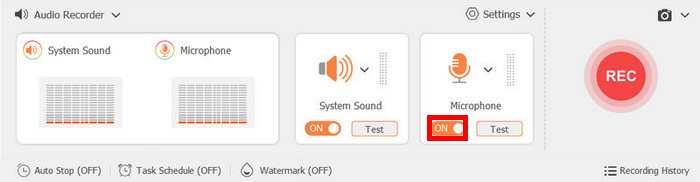
ステップ3:準備が整ったら、Record ボタンをクリックします。
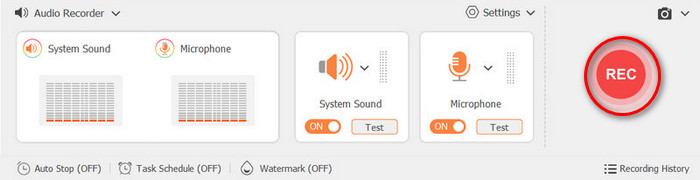
ニーズに最適な画面録画モードをお選びください。全画面モード、ウィンドウまたは領域の選択、そして3840×2160、2560×1440、1920×1080、1280×720、1024×768、854×480、640×480などの画面サイズをカスタマイズできます。これにより、マイクを使って録画する際に、画面をどのようにキャプチャするかを柔軟に選択できます。
パート2. オンラインでマイクを録音する方法
ソフトウェアアプリケーションをインストールする手間を省き、オンラインでマイクを使って直接画面を録画することも可能です。ただし、信頼性が高く効果的なオンラインスクリーンレコーダーを使用することが重要です。
マイク付きで利用できる理想的なオンライン画面録画ツールが、FVC Free Online Screen Recorderです。この画面録画ツールを使えば、画面録画はもちろん、マイク機能を使って音声を組み合わせて録音することも簡単にできます。さらに、ユーザーが評価しているのはその音質です。このツールは、音質を劣化させない録音性能が証明されており、無料でありながらウォーターマークも入りません。最後に、このツールはさまざまな動画・音声の出力形式に対応しているため、必要に応じて異なる形式で保存したいユーザーに高い柔軟性を提供します。
ここでは、FVC Free Online Screen Recorderを使ってオンラインでマイク録音付き画面録画を行う方法を紹介します。
ステップ1.まず、ブラウザでこのツールを検索してアクセスします。見つかったらクリックして開きます。
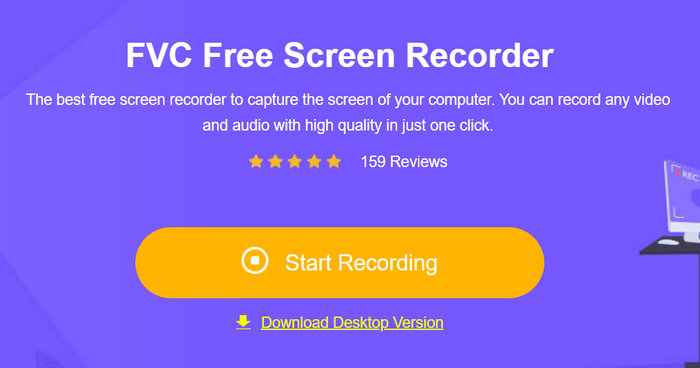
ステップ2.サイトにアクセスしたら、録画開始(Start Recording)ボタンをクリックします。これでパソコン上の画面を録画できるようになります。
ステップ3.その後、録画(Record)ボタンをクリックするだけで、マイク音声と画面を同時に録画できます。
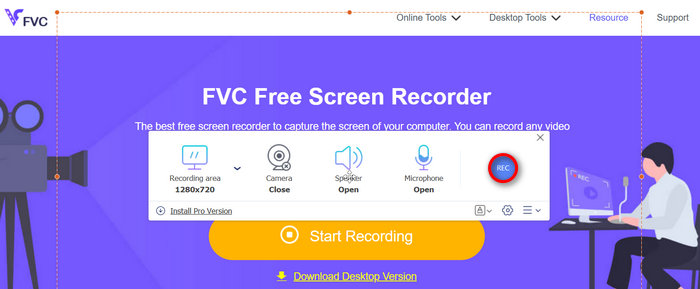
実際、FVC無料オンラインスクリーンレコーダーを使うのは、マイクを使ってオンラインで録画する最も効果的で効率的な方法です。ユーザーフレンドリーなインターフェースを備えたこのツールは、初心者を含む幅広いユーザーが利用できます。さらに、完全に無料なので、費用を心配する必要はありません。
パート3. FL Studioでマイクを使って録音する方法
FL Studioは、オーディオの録音、編集、ミキシング、制作に使用できるデジタルオーディオワークステーションです。直感的なインターフェース、強力な機能、そして豊富なプラグイン群により、このツールは広く認知され、主にプロフェッショナルに利用されています。FL Studioを使ってマイク録音を行う方法を学びたい場合は、以下の手順に従ってください。
ステップ1.まず、まだパソコンにツールがインストールされていない場合は、ダウンロードしてインストールします。その後、オーディオデバイスを設定します。
ステップ2.音声を録音するには、マイクをパソコンに接続します。そのために、オプション(Options)からオーディオ設定(Audio Settings)を開きます。そこでデバイスのドロップダウンメニューを開き、使用したいオーディオインターフェースを選択します。
ステップ3.次に、ファイルメニュー(File menu)から新規(New)をクリックして、新しいプロジェクトを開始します。
ステップ4.続いて、赤い(Red)ボタンをクリックし、Audio, into the playlist as an audio clipを選択します。これで音声が直接録音されます。
FL Studioでマイクを使って録音するのは、特に初心者にとっては少し難しいかもしれません。しかし、このツールに慣れている方なら、このツールはコンピューターのマイクを使って録音するための必須のスクリーンレコーダーです。
必要であれば、こちらをクリックしてさらに多くの音声録音ソフトを見つけてください。
パート4. マイクを使った録音に関するよくある質問
音声と画面を同時に録画できますか?
はい、もちろんです!FVCスクリーンレコーダーのようなほとんどのスクリーンレコーダーは、画面とマイクの音声を同時に録画できます。録画前にマイクをオンにしておいてください。
マイクが音声を録音しないのはなぜですか?
マイクが正しく接続され、入力デバイスとして選択されていることを確認してください。また、パソコンのプライバシー設定でマイクのアクセスが許可されていること、およびスクリーンレコーダーでマイクが有効になっていることを確認してください。
マイクはシステムサウンドを録音できますか?
いいえ。マイクは外部の音のみを拾うことができます。システムサウンドを録音するには、レコーダーの設定で「システムサウンド」オプションを有効にする必要があります。
結論
これでマイクを使って正確に録音する方法が分かったので、パソコンでマイク録音を行うことはとても簡単になります。とはいえ、信頼性が高く高性能な画面録画ソフトを選ぶことが、その実現には大きな役割を果たします。マイクありで録画したいけれど、何から始めればよいか分からない場合は、本記事で紹介したツールと方法をぜひ試してみてください。さあ、始めましょう!
-
 AndroidとiOSでおすすめのオーディオレコーダーアプリ5選【2025年更新】
 これはOBSスクリーンレコーダーのレビューです。このソフトウェアが優れたソフトウェアであるかどうか、そしてなぜ市場でこれほど高く評価されているのかを、いくつかの側面から検証していきます。
-
 iOSでの音声メモ–長所、短所、機能、4つのベストリプレイスメント
 ボイスメモとは? iOSで最高のオーディオレコーダーですか?その質問に対する答えを探しますか?そのため、この記事の全範囲を読んで詳細を確認してください。
-
 Cinchオーディオレコーダーレビュー:知っておくべきことすべて
 このレビューでは、Cinch Audio Recorder の機能から長所と短所、そしてオーディオ録音に最適な代替手段まで、Cinch Audio Recorder のすべてを学びます。
