


 ビデオコンバーター究極
 スクリーンレコーダー
 ビデオ修復
ビデオ修復
 安全なダウンロード
見逃せない描画ツール付きスクリーンレコーダー8選
画面録画は、チュートリアルの作成、ゲームプレイの録画、授業の説明、会議の録画など、今日最も活用されているツールの一つです。もはや録画ボタンを押すだけのシンプルなものではなく、アイデアを明確かつ魅力的に伝えることが重要なのです。
そこで役立つのが、描画ツール付きの画面録画ソフトです。このタイプのスクリーンレコーダーを使えば、録画しながら画面に注釈を入れたり、ハイライトしたり、重要なポイントを強調したりでき、普通の動画をインタラクティブで分かりやすいガイドへと変えることができます。この記事では、録画しながら説明し、視聴者とのつながりをより効果的に深めたい人に最適な、見逃せない描画ツール付き画面録画ソフト8選を厳選してご紹介します。
パート1. 描画ツールを備えたトップ8のスクリーンレコーダー
描画ツールを備えたスクリーンレコーダーは、単なる録画アプリではありません。画面上で起こっているすべてのことを録画し、リアルタイムで操作できるツールです。表示されているものだけをキャプチャする基本的なスクリーンレコーダーとは異なり、これらのツールでは、録画中に画面に直接描画したり、ハイライトしたり、注釈を付けたりすることができます。これにより、動画はより魅力的で、情報量が多く、視聴者の理解が容易になります。様々なスクリーンレコーダーツールを知り、自分に最適なものを選ぶために、以下のレビューをご覧ください。
FVCスクリーンレコーダー
描画ツール付きスクリーンレコーダーの中でも特におすすめなのが、FVC Screen Recorderです。このツールを使えば、画面録画はもちろん、スクリーンショットの撮影、編集、注釈の追加まで行えます。さらに、WindowsとmacOSの両方に対応しているため、OSを問わず柔軟に利用できます。加えて、この画面録画ツールはシステム音声、マイク入力、さらにはウェブカメラの録画にも対応しており、オンライン会議、動画チュートリアル、ゲーム実況などに最適な選択肢となっています。
主な機能:
• 全画面、選択したウィンドウ、またはカスタム領域を記録できます。
• ビデオ通話、会議、ゲームプレイ、オンライン授業を録画する
• 録画中にテキスト、線、ハイライト、図形を追加できます。
• システムオーディオとマイクの音声の両方を録音できます。
• さまざまなビデオおよびオーディオ出力形式をサポートします。
• HD でビデオを画面録画します。
• WindowsとmacOSの両方で利用可能
FVC Screen Recorderの使い方の手順:
ステップ1.PCにFVC Screen Recorderをダウンロードしてインストールします。WindowsとmacOSに対応しています。
無料ダウンロードWindows 7以降に対応安全なダウンロード
無料ダウンロードMacOS 10.7以降に対応安全なダウンロード
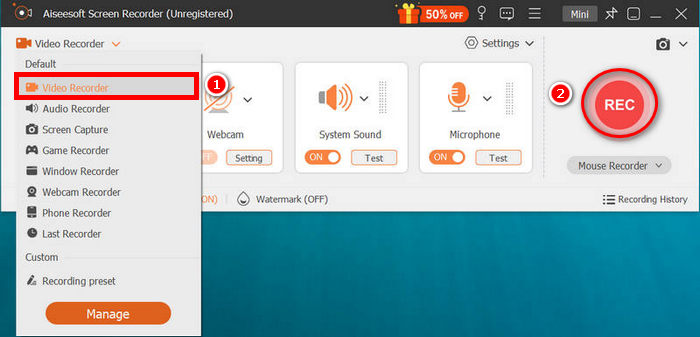
ステップ2.インストール後、ツールを起動し、RECボタンをクリックして画面の録画を開始します。画面全体や一部など、録画方法やサイズを選択できます。録画を終えたら、停止ボタンをクリックします。
ステップ3.ここで、描画ツールを使って動画を編集することができます。満足のいく仕上がりになったら、インポートボタンをクリックして録画した動画を保存します。
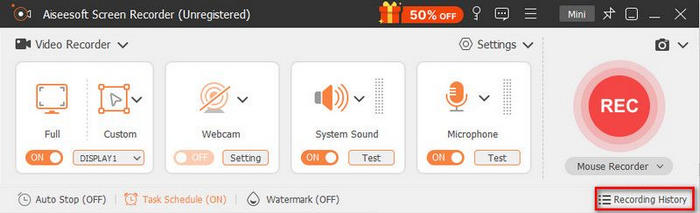
FVC スクリーンレコーダーを使えば、画面録画中や録画後に簡単に注釈を付けたり、描画ツールを利用したりできます。また、初心者にとって使いにくいような複雑なインターフェースもありません。そのため、描画ツール付きのスクリーンレコーダーをお探しなら、FVC スクリーンレコーダーは最適な選択肢となるでしょう。
Bandicam
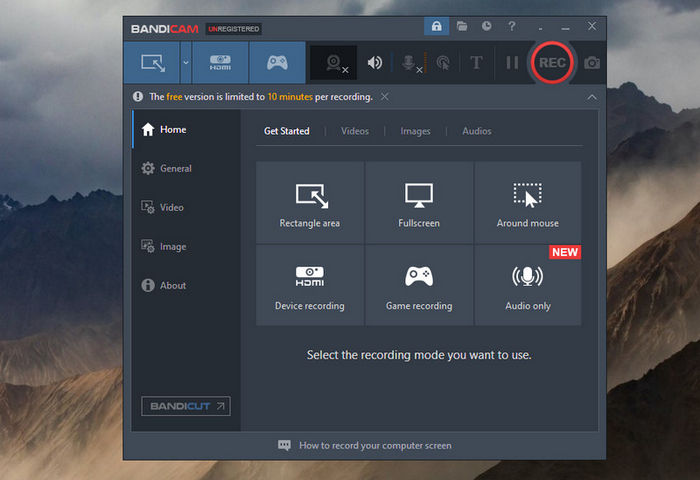
もう一つの優れた描画ツール付きスクリーンレコーダーが、Bandicamです。このスクリーンレコーダーを使えば、画面上に注釈を加えながらプレゼンテーションを録画できます。多くの録画ソフトと異なり、Bandicamは描画ツールにすばやくアクセスできるショートカットを提供しているため、とても便利です。図形、矢印、番号、吹き出し、ペンなどを使って重要な部分を簡単に強調でき、もし間違えても、すぐに修正できる消しゴムツールが用意されています。
長所
- 録画中にリアルタイムで描画や注釈を付けることができます。
- 4K UHD録画と複数の録画モードをサポートします。
- 軽量で使いやすく、遅延も最小限です。
- YouTube や Vimeo への直接アップロードが可能です。
短所
- 無料版には透かしと時間制限があります。
- 高度なエディターと比較すると編集オプションが制限されています。
Bandicamは、スムーズなパフォーマンス、リアルタイム描画ツール、そして優れた録画品質で際立っています。しかし、内蔵編集機能や完全無料の体験を求めるユーザーにとっては、その制限が物足りなく感じるかもしれません。
ScreenRec
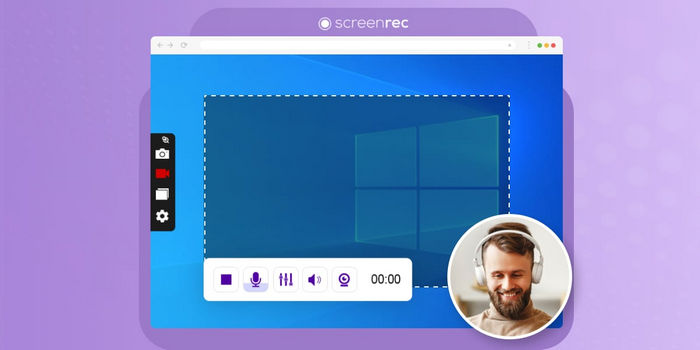
ScreenRecは、描画ツールを備えた軽量なスクリーンレコーダーです。このツールを使えば、画面、ウェブカメラ、音声を同時に録画できます。最大の特徴は、録画中やスクリーンショットを撮影した後に、描画、ハイライト、図形の追加など、細部を強調できる注釈機能が組み込まれていることです。また、ScreenRecは共有可能なリンクを即座に生成するため、チュートリアルやチームコラボレーションに最適です。
長所
- リアルタイム注釈ツール。
- プライベートリンクを通じて即座に共有します。
- クリアな音質でHD録画します。
- 透かしや時間制限なしで無料でご利用いただけます。
短所
- 注釈のカスタマイズは制限されています。
- 高度なビデオ編集機能はサポートされていません。
ScreenRecは、素早く高品質なスクリーンキャプチャーを撮影し、簡単に共有するのに最適です。高度な編集ツールは備えていませんが、シンプルで無料、透かしも不要なため、日常使いに最適です。
アイスクリームスクリーンレコーダー
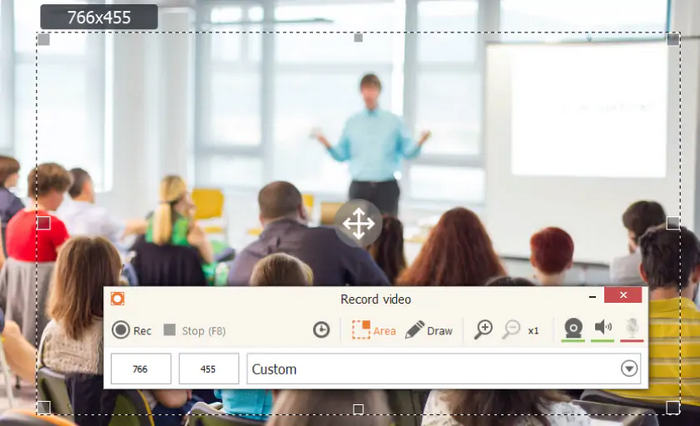
Icecream Screen Recorderは、画面録画とキャプチャツールです。画面全体を簡単に録画したり、特定の領域を選択して録画したりできます。また、スクリーンショット機能も搭載されており、画面の静止画をキャプチャして注釈を追加できます。さらに、無料版とプロ版の両方で、様々な機能をお楽しみいただけます。
長所
- シンプルで初心者に優しいインターフェース。
- システムオーディオとマイク入力の両方をサポートします。
- 個人的な解説用にウェブカメラのオーバーレイを追加できます。
- ハンズフリーで使用できるスケジュール録画機能を提供します。
短所
- 一部の高度な機能は Pro バージョンでのみ使用できます。
- 他のツールと比較してエクスポート形式が制限されています。
- 出力ビデオの無料版には透かしが入ります。
Icecream Screen Recorderは、簡単かつ信頼性の高い録画体験を求める初心者に最適です。無料版にはいくつかの制限がありますが、ユーザーフレンドリーなデザインと安定したパフォーマンスにより、信頼できる選択肢となっています。
ShareX
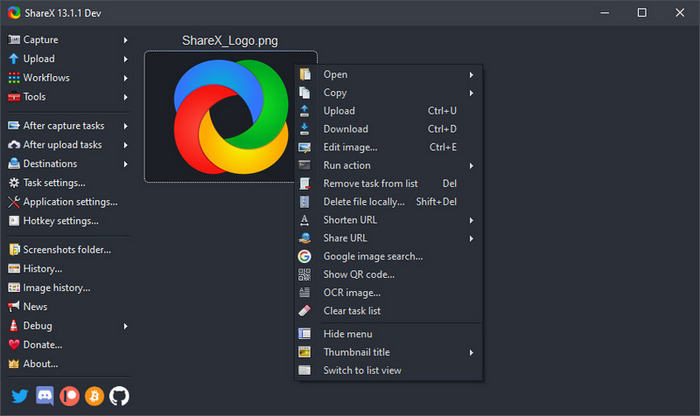
ShareXは、描画ツールを備えた無料のオープンソーススクリーンレコーダーです。強力な注釈機能を使用して画面を録画し、スクリーンショットを撮ることができます。図形や矢印を描いたり、テキストや領域をリアルタイムまたはキャプチャ後にハイライトしたりできます。カスタマイズ可能なワークフローと透かしの制限がないことから、ShareXは開発者や教育者の間で人気です。
長所
- 完全に無料、オープンソース、透かしなし。
- 豊富な注釈および編集ツール。
- さまざまなキャプチャ モードと自動化オプションをサポートします。
- 軽量で、共有とアップロードが高速です。
短所
- インターフェースは初心者にとって圧倒的に感じられるかもしれません。
- 録画中にウェブカメラのオーバーレイは含まれません。
ShareXは、無料で完全にカスタマイズ可能なスクリーンレコーダーとして、他に類を見ない価値を提供します。使いこなすには多少の慣れが必要ですが、その柔軟性と注釈ツールにより、最も優れた選択肢の一つとなっています。
EaseUS RecExperts
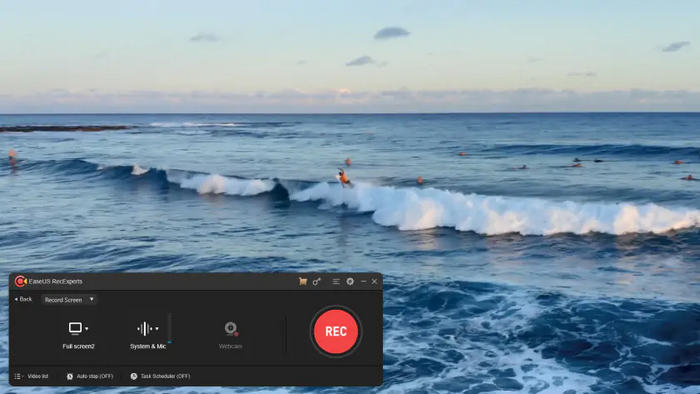
EaseUS RecExpertsは、使いやすい注釈ツールと高品質な録画で知られる多機能な描画ツール付きスクリーンレコーダーです。録画中に注釈を入れたり、テキストを追加したり、重要な箇所をハイライトしたりできます。さらに、このスクリーンレコーダーはチュートリアルやプレゼンテーションの作成に最適です。最後に、4K録画、ノイズ除去、スケジュール録画にも対応しており、プロフェッショナルにとっても優れた選択肢となります。
長所
- リアルタイムの描画および注釈ツールを提供します。
- スムーズなパフォーマンスで4K録画をサポートします。
- トリミングおよび編集オプションが組み込まれています。
- ウェブカメラとシステム/マイクオーディオからの同時録音を可能にします。
短所
- 無料版には録音時間制限があります。
- 一部の高度な機能にはプレミアム サブスクリプションが必要です。
EaseUS RecExpertsは、4K対応と使いやすい注釈ツールを備え、プロ仕様の結果を提供します。無料版には機能制限がありますが、その汎用性と洗練された出力はアップグレードする価値があります。
スクリーンキャスト-O-Matic
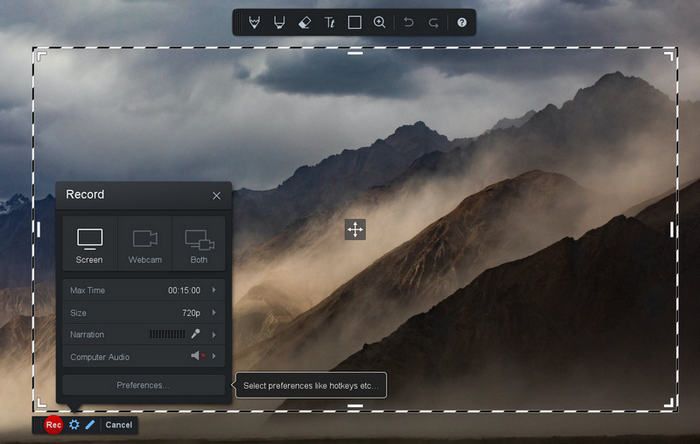
Screencast-O-Matic(旧称ScreenPal)は、描画ツールを備えた使いやすいスクリーンレコーダーです。このツールを使えば、録画中に領域をハイライトしたり、図形を描いたり、テキストを追加したりできるため、教育コンテンツやチュートリアルコンテンツに最適です。また、トリミング、キャプションの追加、エフェクトの適用などのためのエディタも内蔵されています。
長所
- 組み込みの描画および注釈ツール。
- すべてのユーザーに適した直感的なインターフェース。
- ポストプロダクション用のビデオエディタが含まれています。
- ウェブカメラとマイクによる録音をサポートします。
短所
- 無料プランには透かしが含まれます。
- アップグレードしない限り、高度なカスタマイズは制限されます。
ScreenPalは使いやすさと機能性のバランスが非常に優れています。無料版には制限がありますが、直感的なデザインと内蔵エディターにより、教師やクリエイターにとって強力な選択肢となります。
アクアデモ
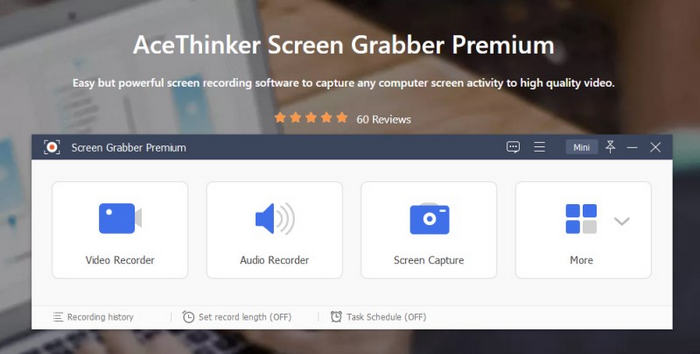
Aqua Demoは、描画ツールを備えたプロ仕様のスクリーンレコーダーです。複数の出力形式と4K解像度(60fps)に対応しています。このツールを使えば、録画中に矢印、図形、ハイライトなどを描画できるため、動画をよりインタラクティブにすることができます。また、マウスの動きをサウンドクリックでトラッキングしたり、ウェブカメラ映像をオーバーレイしてピクチャーインピクチャー(PIP)で表示することも可能です。
長所
- 4K をサポートするリアルタイム描画ツール。
- システムサウンドとマイクを同時に録音します。
- チュートリアルやプレゼンテーション用のウェブカメラオーバーレイが含まれています。
- 完全な機能を使用するにはプレミアム バージョンが必要です。
短所
- 一般ユーザーにとっては、インターフェースが機能過多に感じられるかもしれません。
- Aqua Demoは、明瞭さとコントロールの両方を求めるプロフェッショナルに最適です。
Aqua Demoは、明瞭性とコントロールの両方を求めるプロフェッショナルに最適です。多くのツールよりも機能が豊富ですが、一般ユーザーにとっては、その潜在能力をフルに活用しないと圧倒されてしまうかもしれません。
カムタシア
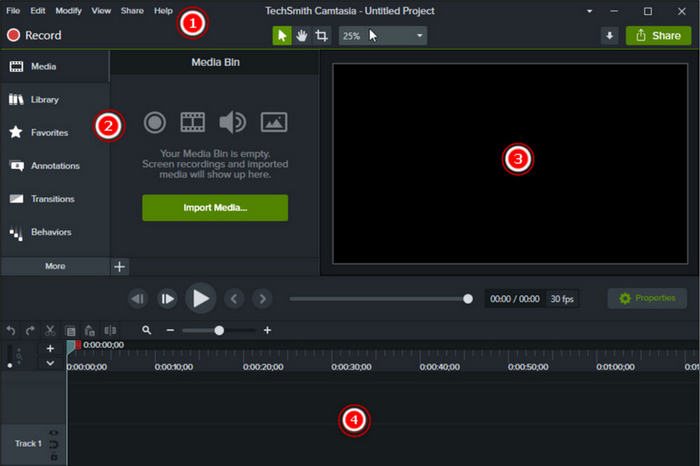
Camtasiaは、描画ツールを備えた画面録画ツールとして最も信頼されているツールの一つです。吹き出し、図形、ローワーサードなど、様々な注釈ツールが付属しています。録画中に画面にスケッチして、重要な詳細を強調することもできます。
長所
- 高度な注釈および編集ツールを提供します。
- 複数のビデオ形式と高品質のエクスポートをサポートします。
- 教育者や専門家に最適な、ユーザーフレンドリーなインターフェース。
短所
- 一度の購入コストが高額。
- ローエンドPCではリソースを大量に消費する可能性がある
Camtasiaは、プロ仕様のオールインワン録画・編集体験を提供します。価格は高めですが、最高レベルの品質とクリエイティブツールが備わっており、その価値は十分にあります。
スクリーン性
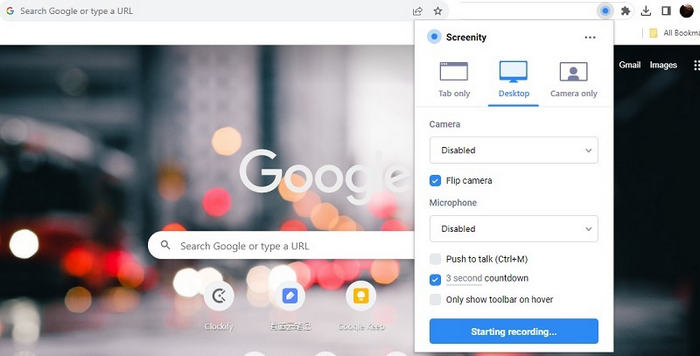
Screenityは、ブラウザから直接画面を録画できる強力なChrome拡張機能です。描画ツールを備えたこのスクリーンレコーダーを使えば、録画中にリアルタイムで描画、ハイライト、テキスト追加、矢印の使用が可能です。インストールの手間をかけずに、ブラウザベースの迅速な録画ツールを必要とする教育者、学生、専門家に最適です。
長所
- 無料、ブラウザベース。
- リアルタイムの注釈および強調表示ツール。
- 録画時間は無制限、透かしなし。
- 簡単な共有とエクスポートのオプション。
短所
- Chrome ブラウザでのみ動作します。
- デスクトップ アプリにある高度な編集機能がありません。
Screenityは、ブラウザからすぐに使える注釈ツール付きの無料スクリーンレコーダーを探している方に最適です。デスクトップソフトウェアほど高機能ではありませんが、その使いやすさとアクセシビリティは、教育関係者や一般ユーザーにとって最適な選択肢です。
パート2. 描画ツール付きスクリーンレコーダーに関するよくある質問
描画ツールは録画中にも使用できますか? それとも録画後にのみ使用できますか?
それは使用するスクリーンレコーダーによって異なります。Bandicam、EaseUS RecExperts、FVC Screen Recorderなどの最新ツールの多くは、録画中にリアルタイムで描画できます。また、録画後に動画を編集するための注釈機能を備えたツールもあります。録画前に、ツールの具体的な機能を確認することをお勧めします。
すべてのスクリーンレコーダーには描画ツールが含まれていますか?
いいえ、すべてのスクリーンレコーダーに描画ツールや注釈機能が搭載されているわけではありません。多くの基本的なレコーダーは、画面に表示されているものしかキャプチャしません。
描画ツールを備えたブラウザベースのスクリーンレコーダーは信頼できますか?
Screenityのようなブラウザベースのツールは、ちょっとした作業や教育的な録画に最適です。インストールは不要で、便利な注釈ツールも備えていますが、デスクトップアプリのような高度な機能や編集機能は備えていない場合があります。
結論
まとめると、描画ツール付きのスクリーンレコーダーを使うことで、動画をよりインタラクティブで、わかりやすく、魅力的なものにできます。どのスクリーンレコーダーを使うかまだ迷っている場合は、この記事の詳細なレビューをじっくり読んで、自分に合ったツールを選び、クリエイティブで魅力的な画面録画作りを始めてみてください。
-
 スクリーン録画を簡単にするLoom代替ソフト9選
 画面録画に最適なLoomの代替品をお探しですか?2025年にLoomと同等、あるいはそれ以上の機能と互換性を備えた、評価の高い9つのツールをご紹介します。
-
 ウォーターマークなしのスクリーンレコーダー9選:詳細
 ウォーターマークなしのおすすめスクリーンレコーダー9選をご紹介します。それぞれのアプリについて、詳細な紹介、最適な用途、メリット、デメリットが解説されています。ぜひ読んで、自分に合ったものを見つけてください。
-
 シームレスなスクリーン録画を実現するCamtasiaの代替ソフト6選
 Camtasia の代替品をお探しですか?初心者からプロまで、予算が限られている方にも最適な編集ツールを備えた 6 つの強力なスクリーンレコーダーをご紹介します。
