


 ビデオコンバーター究極
 スクリーンレコーダー
 ビデオ修復
ビデオ修復
 安全なダウンロード
透かしなしスクリーンレコーダー トップ9:おすすめ
お気に入りのテレビ番組を見たり、長時間のオンライン会議に参加したり、マークアップを追加したチュートリアル ビデオを作成したりする必要がある場合など、スクリーン レコーダーが必要になるシナリオは数多くあります。
これらの製品を審査する際には、録画モードが十分かどうかだけでなく、画面上の注釈をサポートしているかどうか、録画時間に制限があるかどうか、そして今回最も重要な懸念事項である出力ビデオに透かしが追加されるかどうかなど、他の特性も確認する必要があります。
動画の視聴に支障が出るほどの大きなウォーターマークが入っていると困りますし、専門的なウォーターマーク除去ツールを探すのも面倒です。であれば、最初からウォーターマークなしの画面録画ソフトを選んだほうがよいでしょう。この記事では、厳選した9本のおすすめソフトを紹介します。それぞれの概要、長所・短所を確認し、自分に最も合うものを見つけてください。

| トップ | スクリーンレコーダー | 透かしなし | 時間制限なし | 対応OS |
| 1 | FVCスクリーンレコーダー | はい | はい | Windows、Mac |
| 2 | OBS Studio | はい | はい | Windows、Mac、Linux |
| 3 | ファストストーンキャプチャー | はい | いいえ(トライアル) | ウィンドウズ |
| 4 | Bandicam | いいえ(無料版) | いいえ(無料版) | ウィンドウズ |
| 5 | ShareX | はい | はい | ウィンドウズ |
| 6 | QuickTimeプレーヤー | はい | はい | マック |
| 7 | アイスクリームスクリーンレコーダー | はい(有料) | はい(有料) | Windows、Mac、Android |
| 8 | VLCメディアプレーヤー | はい | はい | Windows、Mac、Linux |
| 9 | カムスタジオ | はい | はい | ウィンドウズ |
トップ1. FVCスクリーンレコーダー
おすすめ用途: Windows/Macユーザーがあらゆる動画を録画する場合 まずは、ほぼ完璧と言えるウォーターマークなしの画面録画ソフト「FVC Screen Recorder」から始めましょう。
FVC Screen Recorderは、デスクトップ向けのオールインワン動画録画プログラムです。PC画面、ウェブカメラ、マイク音声、システム音声など、さまざまなアクティビティを録画できます。録画中にスクリーンショットを撮ったり、注釈を追加したりすることも可能です。さらに、スマートフォンをデータケーブルでパソコンに接続すれば、スマホ画面の内容をパソコン側で録画することもできます。
さらに、FVCスクリーンレコーダーは、録画後の作業をスムーズに終わらせるのに役立ちます。画像、動画、音声の編集ツールをフル装備しており、エクスポートした動画に透かしは追加されません。
無料ダウンロードWindows 7 以降に対応安全なダウンロード
無料ダウンロードMacOS 10.7 以降に対応安全なダウンロード

長所
- 互換性が高く、Windows ユーザーと Mac ユーザーの両方に使いやすいです。
- 非常に多機能です。録画モードは柔軟で、編集ツールも充実しています。
- 録画を妨げる透かしや広告はありません。
- 使いやすい。すべてのボタンが簡単に見つかります。
短所
- 無料ユーザーは全機能を利用できません。
トップ2. OBS Studio
おすすめ用途: ゲームプレイの録画/ゲームのライブ配信
OBS Studioは、透かしなしの無料ゲーム画面録画ソフトで、その柔軟性と編集機能の高さで知られています。オープンソースで、透かしの問題もなく無料で利用できます(自分で透かしをデザインすることも可能です)。
OBS Studioには、画面録画とウェブカメラ録画用のモードに加え、豊富なオーディオ・ビデオ編集・強化機能が搭載されています。豊富なトランジション効果、フォントスタイル、フィルターなど、豊富な機能が用意されています。特に、サウンドと色補正のタスクに優れています。
さらに、OBS Studioにはライブストリーミング機能が組み込まれています。多くのゲーマーやブロガーが利用していますが、オプションが多すぎるため、インターフェースがやや複雑になっています。初心者が使い方を習得するのは困難です。

長所
- Windows、Mac、Linux ユーザー向け。
- 100% オープンソースで無料です。
- 録音と編集のオプションが豊富で、非常に柔軟に使用できます。
短所
- インターフェースが複雑すぎるので、ガイドなしでは使い方を理解するのが難しいです。
トップ3. FastStone
おすすめ用途: シンプルな動画録画作業/スクリーンショット撮影
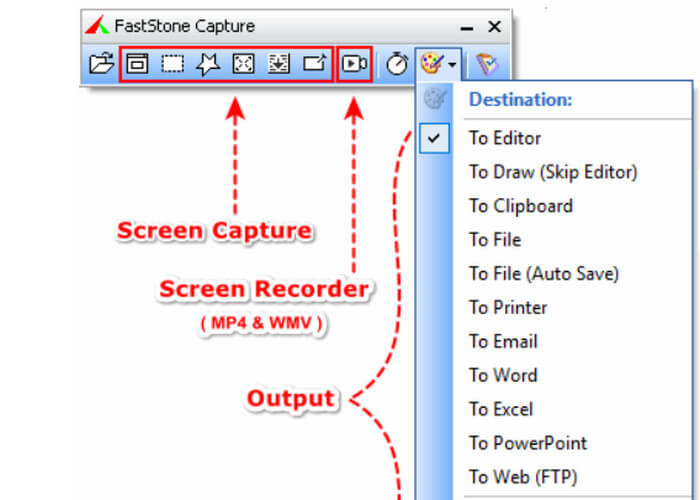
透かしなしのPC用スクリーンレコーダーをお探しなら、定番のスクリーンショットソフト「FastStone」をお試しください。静止画のキャプチャに最適ですが、動画録画用のボタンもいくつか搭載されています。
FastStoneは、全画面、矩形領域、選択領域、特定のウィンドウなど、複数のキャプチャモードをサポートしています。画面、ウェブカメラ、マイク、システムスピーカー、マウスクリックの録画に対応しています。注釈の追加、サイズ変更、トリミング、シャープ化、透かしの追加など、シンプルな編集機能も備えています(スクリーンショットに特に有効です)。録画した動画をエクスポートする際は、MP4とWMV形式を選択できます。
長所
- 非常に軽量なソフトウェアです。起動も速く、使いやすいです。
- 基本的な録画機能とさまざまなキャプチャ オプションを提供します。
- スクリーンショットを撮ったり、スクリーンショットを記録したりするためのショートカットの設定をサポートします。
短所
- Windows デバイスでのみ利用可能です。
- 完全に無料ではありません。適切に使用するには購入が必要です。
- 録音編集ツールはありません。
トップ4. Bandicam
おすすめ用途: 短尺動画の録画/ゲームプレイの録画
最高のビデオ圧縮効率を備えた透かしなしの Windows スクリーン レコーダーといえば、Bandicam です。
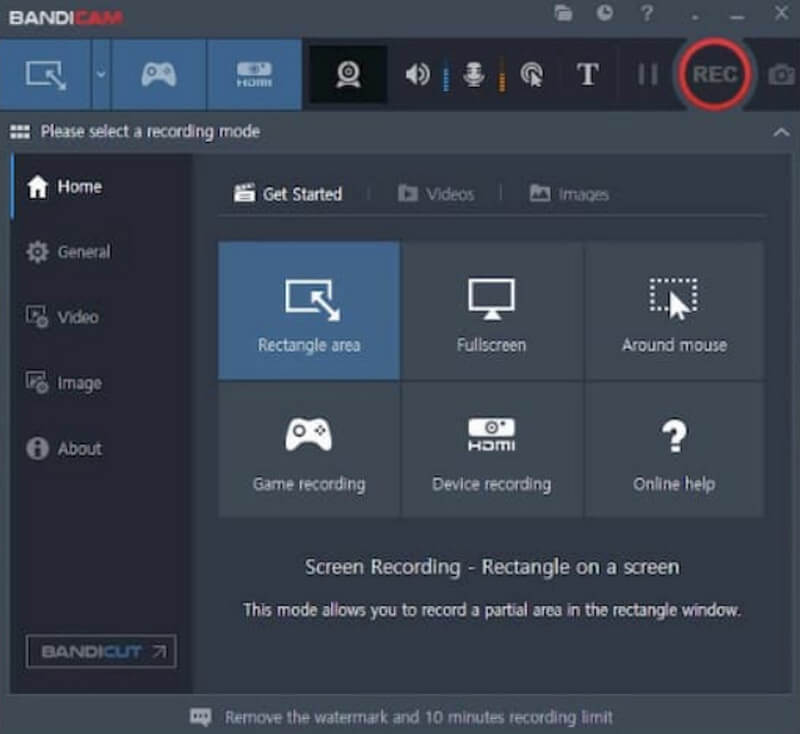
Bandicamは効率的な圧縮技術を採用し、録画後のファイルサイズを小さく圧縮します。また、デバイスのメモリをあまり消費しないため、安心して使用できます。さらに、Webカメラのオーバーレイ機能を使用して画面を録画するピクチャーインピクチャー録画機能も備えています。
Bandicam も優れたゲーム録画ソフトです。専用のゲームモードを備えており、2D・3Dゲームを録画でき、最大480fpsまでの映像を出力できます。
長所
- 提供されるリアルタイムの描画および注釈ツールは非常に便利です。
- 自動録画機能に対応しています。
- 出力録音ファイルは高品質です。
短所
- Windows でのみ利用可能です。
- 録音時間制限(10分)があります。
- 時々遅延が発生します。
トップ5. ShareX
おすすめ用途: 軽量な画面録画作業
透かしや時間制限のない無料のスクリーン レコーダーをお探しの場合は、ShareX をチェックしてください。
ShareXは15年以上市場に出回っており、安全で信頼性の高いソフトウェアです。特定の領域、ウィンドウ、メニュー、または全画面からコンピューター画面上のコンテンツをキャプチャできます。また、矢印、図形、マーカー、ステッカー、注釈など、様々な注釈ツールが用意されており、画面にリアルタイムで追加できます。さらに、ShareXはユーザー定義の録画ショートカットもサポートしています。

長所
- 動画にリアルタイムで注釈を追加する機能をサポートします。
- 記録された画面ファイルを共有およびアップロードするためのオプションは多数あります。
- スクリーンショットからテキストを抽出できます。
短所
- 使い方が少し複雑です。
- Windows でのみ利用可能です。
トップ6. QuickTime Player
おすすめ用途: 無料で録画したいMacユーザー
上記のツールのいくつかはWindowsでのみ利用可能です。では、Macに最適な透かしなしのスクリーンレコーダーはどれでしょうか?答えはQuickTime Playerです。
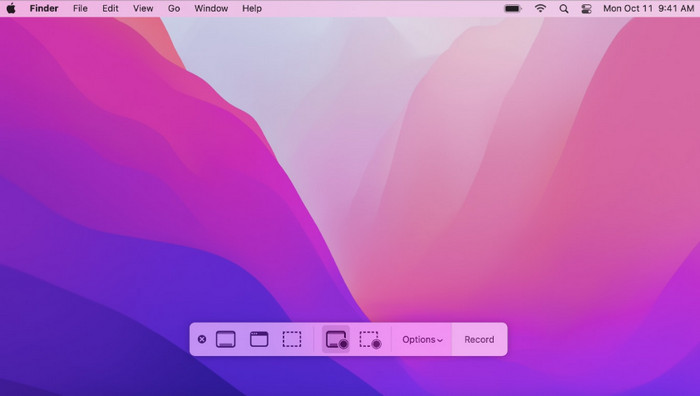
QuickTime Playerには、画面録画機能と複数の録画モードが組み込まれています。最も重要なのは、デフォルトでコンピュータにインストールされていることです。そのため、インストールやダウンロードは不要で、提供されるすべての機能が完全に無料で利用できます。ただし、録画と編集のオプションは限られているため、基本的な作業にしか適していません。
長所
- 無料で安全。
- Mac システムと完全に互換性があります。
- 透かしや録画時間制限はありません。
短所
- Mac コンピューターでのみ利用可能です。
- 提供される編集および録音オプションは非常に基本的なものです。
- 出力形式のオプションが制限されています。
トップ7. Icecreamスクリーンレコーダー
おすすめ用途: Windows/Mac/Androidユーザー向け・録画への注釈追加 Icecream Recorder は、Windows・Mac・Androidユーザーが頼りにできる、ウォーターマークなしの無料画面録画ソフトです。(そう、Android画面録画アプリとしても使えます!)
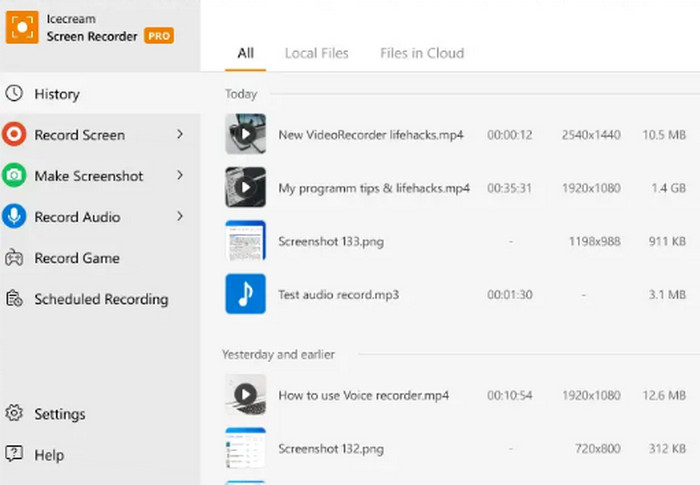
Icecream Recorderは、タイマー録音に対応している点で他のプログラムとは一線を画しています。録音範囲、開始時間と終了時間を事前に設定できます。さらに、注釈ツールも優れた機能として高く評価されています。内蔵の描画ツールを使って、テキストやグラフィックによる注釈を追加できます。
長所
- デスクトップおよびモバイル ユーザー向け。
- 使い方は簡単です。インターフェースは非常にわかりやすく整理されています。
- 編集機能と注釈機能が豊富。
短所
- 無料ユーザーには利用できる機能が制限されています。
- 多くの一般的な形式とビデオ コーデックをサポートしていません。
トップ8. VLCメディアプレーヤー
おすすめ用途: クロスプラットフォームでの録画
はい、VLCメディアプレーヤーは透かしなしの無料HDスクリーンレコーダーとしても使えます!ビデオ再生、ビデオ編集、フォーマット変換に加え、コンピューター画面の録画もサポートしています。
VLCメディアプレーヤーの最大の利点を忘れないでください。それは、100%という無料かつオープンソースであるということです。ウォーターマークや録画時間に制限されることはありません。そして、驚くほどスムーズに動作します。
ただし、インターフェースはかなり簡素に見え、ビデオ録画機能は見つけにくいです。

長所
- 無料で幅広い互換性。Windows、Mac、Linuxユーザーに対応。
- 透かしや録画時間制限はありません。
- 出力形式のオプションはたくさんあります。
短所
- 操作が少し面倒です。
- インターフェースはあまり明確ではありません。
トップ9. CamStudio
おすすめ用途: チュートリアル動画の録画
CamStudioは長い歴史を持つWindows用スクリーンレコーダーです。2001年に初めてリリースされました。
無料であり、インターフェースもシンプルです(インターフェースのスタイルが時代遅れだと感じるユーザーもいます)。静止画、画面の動き、マイクまたはスピーカーからの音声をキャプチャできます。CamStudioは、優れた編集ツールと注釈ツールを備えているため、チュートリアルビデオやオンラインプレゼンテーションの作成によく使われています。

長所
- 比較的小さいファイルサイズを出力します。
- インターフェースの使い方は非常に簡単です。
- 完全に無料です。
- 実行時に遅延はありません。
短所
- インターフェースのスタイルは少し時代遅れです。
- MOV および MKV 形式はサポートされていません。
- Windows デバイスのみ対象です。
パート10. スクリーンレコーダーのウォーターマークなしに関するFAQ
透かしのない無料オンラインスクリーンレコーダーはありますか?
はい。Loom、ScreenRec、Apowersoft Online Screen Recorderなど、多くの選択肢があります。これらはすべて透かしのないオンラインスクリーンレコーダーで、とてもシンプルです。
透かしなしで画面を録画するにはどうすればいいですか?
ScreenRec、Sharex、FVC スクリーン レコーダーなど、画面に透かしを追加しないことを保証する無料のスクリーン レコーダーを選択するようにしてください。
完全に無料のスクリーンレコーダーはどれですか?
有料プログラムなしのスクリーン レコーダーを探している場合は、OBS Studio、VLC Media Player、QuickTime Player などを選択できます。
結論
ここまでで、9本のウォーターマークなし画面録画ソフトを紹介しました。Windows、Mac、Linux、Androidなど、さまざまな環境で利用できます。それぞれ得意分野が異なるため、まずは一覧表を参考にして候補を絞り込み、そのうえで詳細な解説を読み、どのツールに任せるか決めてみてください。
-
 Zoom での会議を録画するためのトップ 5 の Zoom 会議レコーダー [2024]
 会議の重要な詳細を見逃さないように、ズーム会議を記録する必要がありますか?もしそうなら、この記事はあなたが知っておくべき最高のズームレコーダーを提供します。
-
 Windows/Mac/モバイル向けスクリーンレコーダーベスト8【オンライン&オフライン】
 WindowsおよびMac用の最も優れたスクリーンレコーダーを見つけてください。この記事を読んで、最高の無料のオンラインおよびオフラインのスクリーンレコーダーを知ってください。
-
 WindowsとMac用のトップ8ベストウェブカメラレコーダー
 最高のウェブカメラレコーダーをお探しなら、当社がご希望のものを取り揃えています。 Windows と Mac 向けのトップ 8 の選択肢については、この記事をお読みください。
