


 ビデオコンバーター究極
 スクリーンレコーダー
 ビデオ修復
ビデオ修復
 安全なダウンロード
シークレットスクリーンレコーダーレビュー – 秘密裏に動画を録画する6つの方法
Androidスマートフォンでのチャットや、Zoomでのビジネス会議を監視できるシークレット画面録画ツールはありますか? 画面動画をこっそり録画する最適な方法は何でしょうか。重要な画面上の動きを記録する必要があるときに使える、厳選されたシークレット画面録画ソフト5選を紹介します。
スマートフォンで画面のアクティビティをキャプチャする必要がある場合でも、WindowsやMacでビデオを録画する必要がある場合でも、他の人がプログラムを知らなくても画面を録画できます。記事を読んで、それに応じて目的のシークレットスクリーンレコーダーを選択してください。

パート1. WindowsとMac用の秘密のスクリーンレコーダー
Windows 7/8/10およびMac用の秘密スケジュールスクリーンレコーダー
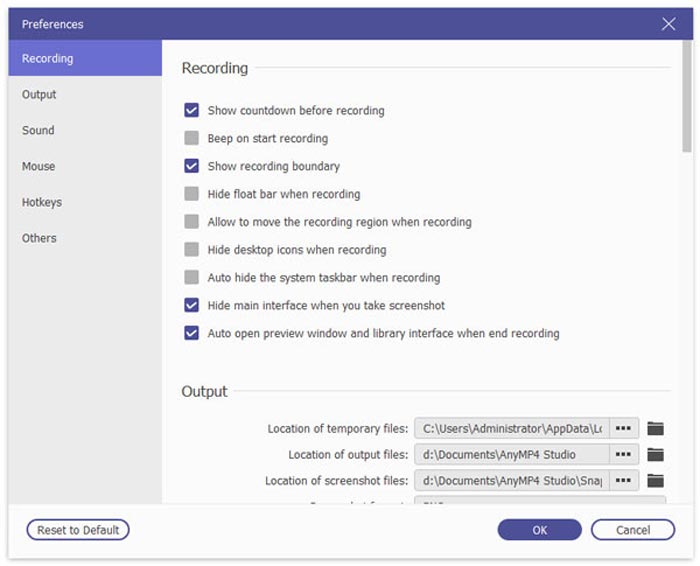
予約録画を行いたい場合、Aiseesoft Screen Recorderは、Windows 7/8/10およびMac向けの高機能なシークレット画面録画ソフトです。特定の時間帯だけ画面上の動きを録画したいときは、スケジュール機能を設定しておくだけで自動的にキャプチャできます。
1.録画中にインターネットに接続せずにスクリーンビデオをキャプチャします。
2.必要に応じて、フルスクリーン、カスタマイズされたサイズ、またはプリセットを選択します。
3.予告なしにビデオをキャプチャするために、スケジュールされた録画を提供します。
4.デスクトップアイコン、フロートバー、メインインターフェイスを非表示にして、秘密裏に記録します。
無料ダウンロードWindows 7以降に対応安全なダウンロード
無料ダウンロードMacOS 10.7以降に対応安全なダウンロード
環境設定で設定を調整することで、プライバシー保護のために簡単に非表示の画面録画を実現できます。このアイコンのない隠し音声・画面録画アプリは、Windows 7/8/10とMacで利用できます。最大の特徴は、スケジュール録画機能です。また、録画に注釈を追加することで、よりカスタマイズ性の高い録画を実現できます。
macOS用スパイシークレットスクリーンレコーダー
TheOneSpyは、macOS上で画面を密かに録画できるモニタリングツールです。高度な機能を備えており、あらゆる会話、周囲の音、カメラ映像を盗聴・記録できるほか、ターゲットデバイスにコマンドラインを送信して画面を閲覧することも可能です。
1. MIC、カメラ、および画面をバグするための高度な機能を提供します。
2.ターゲットのMacラップトップ/デスクトップで数秒以内にコマンドを送信します。
3.MacBookのリモートスクリーンショットの数をキャプチャします。
4.シングルクリックですべての機能を保持します。
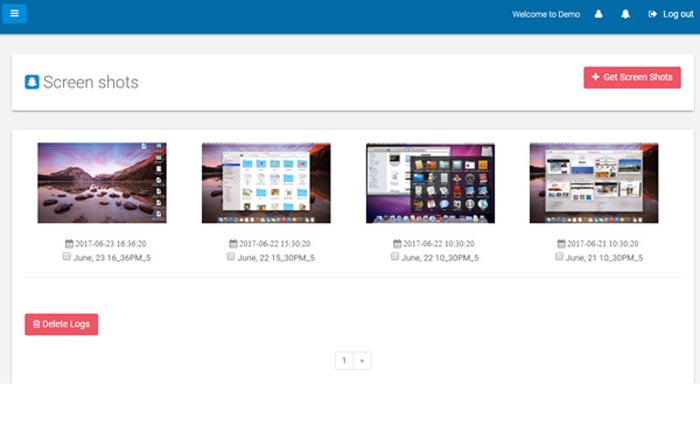
TheOneSpyの画面録画機能は、包括的な監視機能を提供し、特にペアレンタルコントロールや従業員の監視に有効です。ただし、このツールはデータ使用量に関する懸念が多く、月額$29の料金がかかります。これらのメリットとコストを比較検討し、ご自身のニーズに合致するかどうかを判断すべきです。
Windows のデフォルトおよび隠しスクリーンレコーダー
Xbox Game Barは、ゲームプレイビデオやその他のアクティビティを記録できるWindows10用の秘密のスクリーンレコーダーです。また、アプリケーションがすでにバックグラウンドで開かれている場合にのみ表示されます。また、デスクトップやアプリの切り替え中には開きません。
1.バックグラウンドから任意のアプリケーションの画面アクティビティを記録します。
2. Windows10で秘密のスクリーンレコーダーとして機能します。
3. Xboxボタンを使用すると、Xboxアプリに移動できます。
4.ゲームバーツールを画面上の任意の場所にドラッグします。
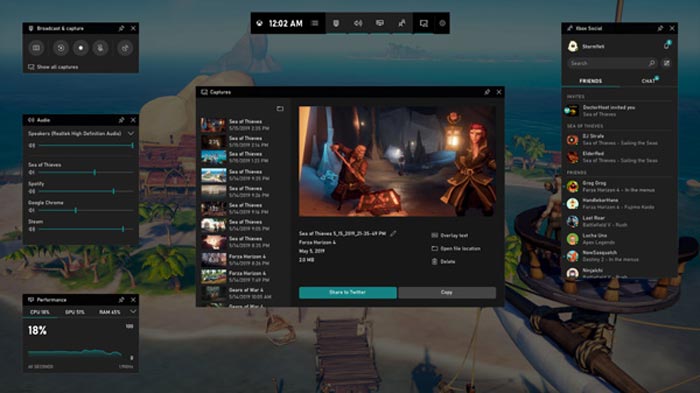
Xbox Game Barは、Windows 10とWindows 11のデフォルトツールです。プリインストールされており、主にゲーマー向けに設計されており、画面やゲームプレイの録画、スクリーンショットの撮影などに利用できます。ゲーム画面を目立たないように録画するのに適したソリューションです。ただし、一度に録画できるウィンドウ/アプリは1つだけで、スケジュール録画もサポートされていません。より包括的なスクリーンレコーダーが必要な場合は、Aiseesoft Screen Recorderをお勧めします。
無料ダウンロードWindows 7以降に対応安全なダウンロード
無料ダウンロードMacOS 10.7以降に対応安全なダウンロード
パート2. AndroidとiOS用の隠しスクリーンレコーダー
Android用隠しスクリーンレコーダー
Simple Secret Screen Recorderは、Androidデバイスの画面アクティビティを目立たずに録画できる、目に見えない録画アプリです。目立たない監視を可能にします。Android 5.0以降で使用できます。誰にも知られずに動画を録画できるシンプルなツールとして宣伝されており、秘密裏に監視を行う際によく使用されます。さらに、以下の機能も備えています。
1. デバイスを振ると録画を停止できます。
2. 音声なしでビデオを録画できます。
3. さまざまなニーズに合わせて録音品質を調整できます。
4. アプリのフォルダー内またはデバイス上のデフォルトの場所にある録音ファイルにアクセスできます。
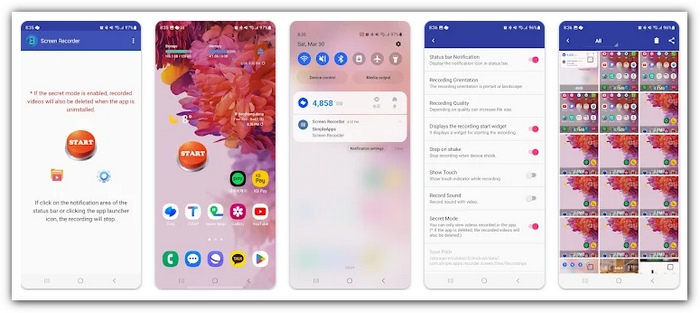
この目立たないスクリーンレコーダーは、通知やアイコンなどの目に見えるインジケーターを一切表示せずにAndroidデバイスの画面を密かに録画できるため、デバイス上で何が起こっているかをこっそりと記録するのに便利です。このツールはGoogle Playから直接ダウンロードできます。ただし、スケジュールされたタスクには対応しておらず、録画内容を編集しようとしてもできません。
iOS向けプライベート録画アプリ
iKeyMonitorはiOS用の秘密のスクリーンレコーダーアプリで、iPhone、iPad、その他のiOSデバイス上のすべてのアクティビティを自動的にキャプチャできます。他の人のiOS画面をリモートで録画したい場合は、事前にiPhoneをジェイルブレイクする必要があります。
1.脱獄後、他のデバイスの画面をリモートで記録します。
2.画面記録のために追加のカスタマイズを必要としません。
3.iOSを実行しているすべてのデバイスに隠しスクリーンレコーダーをインストールします。
4.さまざまなファイルカテゴリの情報をオンラインで確認します。
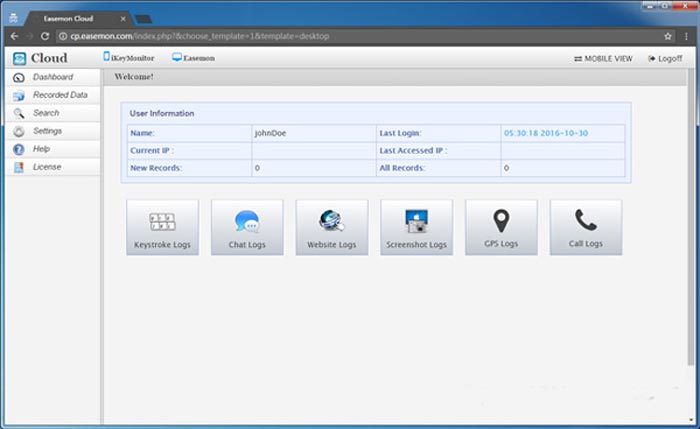
iKeyMonitorは、AndroidおよびiOSデバイスの様々なアクティビティを追跡・記録できる強力なモバイルスパイビデオレコーダーです。メッセージ、通話履歴、GPS位置情報、閲覧履歴、アプリの使用状況など、様々なアクティビティを追跡・記録できます。お子様や従業員のデバイスアクティビティを監視したい保護者や雇用主向けに設計されています。ただし、このプライベートスクリーンレコーダーを使用するには、対象デバイスのルート化またはジェイルブレイクが必要になる場合が多く、セキュリティリスクが生じたり、保証が無効になったりする可能性があります。
パート3. オンライン秘密スクリーンレコーダーの使い方
録画用のソフトをパソコンにインストールしたくない場合は、FVC Free Screen Recorderを使うことで、痕跡を残さずオンラインで画面動画を密かに録画できます。さらに、ワンクリックで高画質の動画と音声を同時に録画することができます。
1.フルスクリーン、固定領域、またはアクティブウィンドウを密かに記録します。
2.システムオーディオ、マイクボイス、および外部デバイスをキャプチャします。
3.スクリーンキャストをリアルタイムで編集し、記録に注釈を追加します。
4.記録履歴リスト内のすべての非表示の記録をオンラインで確認します。
ステップ1: 公式サイトで録画開始オプションをクリックします。続いて、ポップアップウィンドウでダウンロードボタンをタップします。ダウンロード後、FVCランチャーをインストールします。インストールが完了すると、画面と音声を録画するための録画ウィンドウが表示されます。

ステップ2: 必要に応じて録画範囲を選択します。加えて、ウェブカメラ、システム音声、マイク音声も適切に調整できます。設定画面に入り、録画、ホットキー、出力ファイルなどの詳細をカスタマイズすることができます。

ステップ3: 設定の調整が完了したら、RECボタンをクリックして、パソコン上の動画と音声のシークレット録画を開始します。シークレット画面録画ツールは、記録した動画を痕跡を残さずオンラインでパソコンに保存してくれます。

FVC無料スクリーンレコーダーは、複雑な機能やサブスクリプションを必要とせず、隠し動画を録画したいユーザーにとって、信頼性が高く使いやすいツールです。ただし、高度な編集機能や追加のカスタマイズオプションが必要な場合は、他の有料版を検討することをお勧めします。
シークレットスクリーンレコーダーに関するFAQ
シークレットスクリーンレコーダーは違法ですか?
いいえ。キャプチャしたビデオを法廷に持ち込んだり、秘密のスクリーンレコーダーでビジネス目的で使用したりすることはできません。しかし、それはあなたの子供や従業員のような他の活動を監視するための良い方法であるべきです。
他の人のiPhoneで通話を画面に記録できますか?
iPhoneで他の人からの着信を密かに録音したい場合は、iKeyMonitorをダウンロードできます。通話番号を確認したり、マイクの音声ファイルを録音したりできるプログラムの優れた機能です。
スクリーンレコーダーインターフェイスなしで密かに記録する方法は?
重要な情報をコンピューターの画面に記録する必要がある場合は、スクリーンレコーダーとアイコンを非表示にする必要があります。また、音などの設定にも注意が必要です。 Aiseesoft Screen Recorderの設定に移動するだけで、すべての準備が整います。
結論
子どもを見守って危険を未然に防ぎたい場合や、従業員の行動を監視したい場合は、上で紹介したWindows、Mac、iOS、Android向けの6つのシークレット画面録画ツールについて理解しておくとよいでしょう。オンラインで完結させたいなら、FVC Free Screen Recorderを試してみてください。録画後の編集機能や予約録画など、より多機能なWindows/Mac向けのシークレット画面録画ソフトを探しているなら、Aiseesoft Screen Recorderが第一候補になります。AndroidとiOSユーザー向けの録画手段も用意されています。自分に最適なツールを選んで、今すぐ録画を始めましょう。
-
 Snagitとその最良の代替案のレビュー
 Snagitの最良の代替手段は何ですか? Snagitのような画面キャプチャツールはありますか?この投稿では、Snagitを確認し、画面をキャプチャするためのSnagitの最良の代替手段を共有します。
-
 デスクトップとオンラインで見逃してはならない6つの最高のWAVレコーダー
 この記事で共有する最高のWAV録音ソフトウェアには、プロのようにオーディオと音声をキャプチャするのに役立つさまざまな便利な機能があります。
-
 MacとPCでQuickTimeを使用してMacで音声付きの画面を録音する方法
 Macで音声付きの録音画面が便利です。内蔵プレーヤーであるQuickTimePlayerがそれを実行できます。彼の投稿を読んで、MacとPCで音声付きの画面をキャプチャする方法を知ってください。
