


 ビデオコンバーター究極
 スクリーンレコーダー
 ビデオ修復
ビデオ修復
 安全なダウンロード
ShareXスクリーンレコーダーの徹底レビュー[2025]
画面録画ツールは、幅広いユーザーにとって欠かせないものとなっています。高度な機能を備えたツールは特に、有料になる場合があります。しかし、誰もが予算に余裕があるわけではありません。無料の画面録画ツールをお探しなら、ぜひご活用ください。
この記事では、Windows向けの無料画面録画ツールであるShareXスクリーンレコーダーについて解説します。その長所と短所、機能、ユーザーインターフェース、市場にある他の人気スクリーンレコーダーとの比較まで、詳しく見ていきます。また、このツールの使い方や、優れた機能を最大限に活用する方法もご紹介します。もっと知りたい方は、このまま読み進めてください。

パート1. ShareXとは何ですか?
ShareXは、Windowsユーザー向けに開発された無料のオープンソース画面録画ツールです。2007年に開発され、現在もアップデートが続けられており、最新バージョンは2025年1月8日にリリースされました。ShareXは、高価なソフトウェアを購入することなく画面を録画・キャプチャできることで知られています。
インターフェースは最初は少し複雑に見えるかもしれませんが、多くのユーザーは一度使い方に慣れると簡単に使えると感じています。長年にわたり、ShareXは信頼性が高く無料の画面録画ツールを求める人々の間で人気の選択肢となっています。
パート 2. ShareX で何ができるでしょうか?
ShareXは一見少し複雑に見えるかもしれませんが、実際には多くの便利な機能を備えています。画面の録画からスクリーンショットの撮影まで、様々なタスクを楽にする便利なツールが搭載されています。このパートでは、ShareXの機能と、画面録画のニーズにどのように役立つかについて説明します。
• ShareXは4つのスクリーンキャプチャモードを提供しており、コンテンツを柔軟にキャプチャできます。全画面キャプチャ、アクティブウィンドウキャプチャ、領域キャプチャ、スクロールキャプチャが可能です。
• この画面録画ツールは、MP4 形式でのビデオ録画をサポートしています。
• また、音声なしの短い共有可能なアニメーションキャプチャ用の GIF レコーディングも提供します。
• 領域画面録画ではカスタム領域を定義できます。
• 矢印、テキスト、図形などの注釈を追加して、重要な詳細を強調できます。
• ファイルの保存、アップロード、編集などのタスクを自動化できます。
パート3. ShareXの使い方
ShareXスクリーンレコーダーのインターフェースは直感的ではないため、操作中に迷ってしまう可能性があります。以下に、ShareXの使い方をステップバイステップで詳しく説明します。
ShareXで画面を録画する手順:
ステップ1.まず、公式サイトからツールをダウンロードします。
ステップ2.次にツールを起動し、画面左側にあるキャプチャメニューをクリックして、画面録画を選択します。
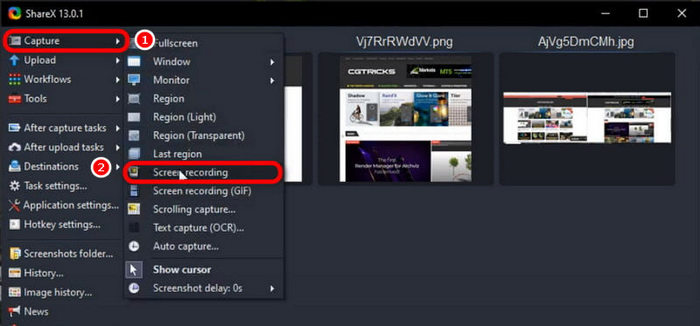
注意: 初めて画面録画機能を使用する場合、ShareXからffmpegという追加ツールのダウンロードを求められることがあります。これは動画を録画するために必要なツールです。画面上の指示に従ってインストールを完了してください。
ShareXでスクリーンショットを撮る手順:
ステップ1.画面左側にあるキャプチャメニューをクリックします。
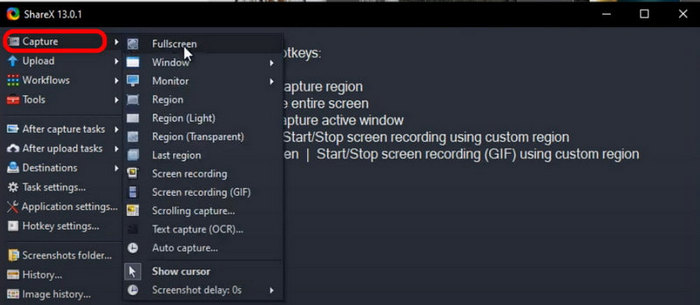
ステップ2.キャプチャオプションの一覧から、使用したい範囲やモードを選びます。全画面、アクティブウィンドウ、カスタム領域、スクロールキャプチャの中から選択できます。
ステップ3.任意の範囲をキャプチャするには、Ctrl + PrtScを押します。画面全体をキャプチャするには、PrtScのみを押します。アクティブウィンドウをキャプチャするには、Alt + PrtScを押します。
ステップ4.また、長いウェブページなど、画面に表示しきれない範囲まで含めてキャプチャしたい場合は、キャプチャオプションからスクロールキャプチャを選択します。これにより、自動的にスクロールしながら、全体を1枚のスクリーンショットとして取得できます。
ShareXは、コンピューターでスクリーンショットを撮るための幅広いモードを提供しており、ユーザーに柔軟性を提供する素晴らしい機能です。しかし、画面録画に関しては、オーディオ編集、ウェブカメラオーバーレイ、ビデオエフェクトなどの高度な機能を必要とするユーザーには、このツールだけでは物足りないかもしれません。基本的な録画には十分ですが、より包括的な機能が必要な場合は、他のプログラムと併用する必要があるかもしれません。
パート4. ShareXと競合他社の比較
ShareXは強力で多用途なツールですが、GreenshotやFlameshotといった他の人気のスクリーンキャプチャ・録画ツールと比べるとどうでしょうか?各ツールは独自の機能を提供していますが、画面録画へのアプローチは大きく異なります。このセクションでは、使いやすさ、対応プラットフォーム、画面録画機能の観点からShareXと競合製品を比較し、ニーズに最適なツールを選ぶお手伝いをします。
ShareX vs Flameshot
ShareXは、画面録画とスクリーンショットの両方の機能が必要なユーザーにとって、より汎用性の高い選択肢です。Flameshotには画面録画機能はありませんが、使いやすいスクリーンショットツールと優れた注釈機能が際立っています。完全なスクリーンキャプチャソリューションが必要な場合はShareXが最適です。一方、高度なスクリーンショット機能のみが必要な場合は、Flameshotが確実な選択肢となります。
Greenshot vs ShareX
ShareXとGreenshotはどちらも優れたツールですが、それぞれ異なるニーズに対応しています。ShareXは、特定の領域を録画したり、GIFを作成したり、自動タスクを設定したりなど、画面録画をより細かく制御したい場合に優れています。より高度な機能を必要とするユーザーに最適です。
一方、Greenshotは、素早くシンプルなスクリーンキャプチャに最適です。基本的なスクリーンレコーディング機能は備えていますが、ShareXほど機能が豊富ではありません。軽い録画機能付きのシンプルなスクリーンショットツールが必要なだけなら、Greenshotは堅実な選択肢です。
詳しく知りたい方は、OBSスクリーンレコーダーのレビューもあわせてご覧ください。
パート5. ShareXは安全ですか?
はい、Share Xは安全に使用できます。長年利用されてきたという事実が、その安全性を物語っています。また、この画面録画ツールはオープンソースであるため、コードが公開されています。そのため、誰でも脆弱性を検査できます。
さらに、このスクリーンレコーダーツールには、マルウェア、アドウェア、その他の疑わしいソフトウェアがバンドルされています。安全で正規のバージョンを確実に入手するには、サードパーティのダウンロードサイトではなく、公式ウェブサイトからShareXをダウンロードすることをお勧めします。
パート6. ShareXの最良の代替手段は?
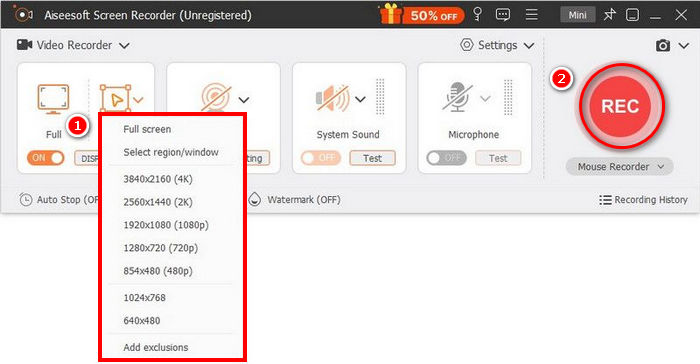
ここまでで、ShareXとは何か、そして他の画面録画ツールとどう違うのかがおわかりいただけたと思います。それでも物足りないと感じる場合は、代替ツールを試してみるとよいでしょう。FVC Screen Recorderは、ShareXスクリーンレコーダーの最良の代替ツールです。このツールでは、画面録画だけでなく、スクリーンショットの撮影、編集、注釈の追加も行えます。さらに、WindowsとmacOSの両方で動作するため、使用するOSに関係なく柔軟に利用できます。加えて、この画面録画ツールはシステム音声、マイク入力、さらにはウェブカメラ録画にも対応しているため、オンライン会議、ビデオチュートリアル、ゲーム実況などに最適な選択肢となります。
無料ダウンロードWindows 7以降に対応安全なダウンロード
無料ダウンロードMacOS 10.7以降に対応安全なダウンロード
長所
- 全画面、選択したウィンドウ、またはカスタム領域を記録できます。
- ビデオ通話、会議、 ゲームプレイ、オンライン授業
- 録画中にテキスト、線、ハイライト、図形を追加できます。
- システムオーディオとマイク音声の両方を録音できます。
- さまざまなビデオおよびオーディオ出力形式をサポートします。
- HD でビデオを画面録画します。
短所
- 無料版では制限があるように感じるかもしれません。
パート7. ShareXに関するよくある質問
ShareX は画面と同時に音声も録音できますか?
はい、ShareXは画面録画中にシステムオーディオとマイク入力の両方を録音できます。ただし、オーディオ録音を有効にするには、FFmpegなどの追加コンポーネントのインストールが必要になる場合があります。セットアップが完了すると、同期されたオーディオ付きの高品質ビデオをキャプチャできるため、チュートリアルやプレゼンテーションなどに最適です。
ShareXは完全に無料ですか?
はい。Share X Screen Recorderは完全に無料です。ただし、可能であれば寄付できるオプションがあります。
ShareX は macOS または Linux で利用できますか?
残念ながら、ShareXスクリーンレコーダーはmacOSとLinuxでは利用できません。これは、互換性という点で汎用性を求めるユーザーにとって大きな欠点です。ただし、このツールはWindowsユーザー向けに設計されているため、Windowsで最も効果的に機能します。
結論
ShareXが多くのユーザーに画面録画ツールとして選ばれているのも不思議ではありません。多彩なキャプチャモード、注釈ツール、自動化オプションなど、画面録画やスクリーンショット機能が充実しており、作業をスムーズかつ効率的にしてくれます。一方で、インターフェースはやや古くさく直感的でないと感じる人もいますが、一度使い方を覚えてしまえば、非常に扱いやすいツールです。なお、まだ自分に合う画面録画ツールを探している場合は、ShareXの最良の代替としてFVC Screen Recorderがおすすめです。さあ、今すぐ始めてみましょう!
-
 アイスクリームスクリーンレコーダーとその無料の代替品の完全なレビュー
 これが公平なアイスクリームスクリーンレコーダーのレビューです。 Icecreamの無料スクリーンレコーダーには透かしと時間制限があります。アイスクリームの録音制限を取り除きたい場合は、ここから無料のオンライン代替手段を入手することもできます。
-
 AirShou レビュー: 本当に最高のスクリーン レコーダーでしょうか?
 AirShouは本当に優れたスクリーンレコーダーなのでしょうか?この記事では、その機能、長所と短所、そしてスクリーンレコーディングに最適な代替手段について探っていきます。
-
 Bandicamレビュー–Bandicamスクリーンレコーダーソフトウェアは使用する価値があります
 Bandicamスクリーンレコーダーの完全レビューです。機能、価格、メリット、デメリットを解説し、最適な代替ソフトをご紹介します。
