


 ビデオコンバーター究極
 スクリーンレコーダー
 ビデオ修復
ビデオ修復
 安全なダウンロード
2025年のSnagit代替サービストップ9:どれも試してみる価値あり
Snagit は、その信頼性の高い画面録画機能により、関連製品のおすすめリストに常に挙がるソフトです。しかし、よく調べてみると、無視できないいくつかの問題点があることがわかります。たとえば、サブスクリプション料金が高い(機能内容に見合っていないと感じるユーザーもいる)、動画の録画・編集機能があまりにも基本的である、などです。公式の説明によれば、Snagit の製品ポジションはスクリーンショットと画像編集です。そのため、動画録画を重視するユーザーは、早めにSnagit の代替ソフトを探す必要があります。
この記事では、市場からSnagitの競合製品を6つ厳選しました。これらの製品は、Snagitのあらゆる面で不便さを補ってくれます。そして、それぞれが優れた機能を持っています。ぜひ読み進めて、一緒に探ってみてください。

パート1. Snagit代替ソフト9選の比較表
まず、表を簡単に見てみましょう。この表では、Snagitの代替となる9つの製品を、特長、互換性、そして既に人気のある評価の観点から比較しています。このステップで、初期スクリーニングを行うことができます。
パート2. Snagitの代替ソフトおすすめ9選
表に記載されている概要を読んだ後、詳細な調査を開始してください。このセクションでは、Snagitに類似したソフトウェアを全体的に分析します。
FVCスクリーンレコーダー
Snagit が提供している録画機能はごくシンプルで、動画編集に関する機能はさらに限られています。こうした問題を補うために、ここではFVC Screen Recorder をおすすめします。
FVC Screen Recordは、WindowsおよびMacユーザー向けの画面録画ソフトウェアです。AndroidおよびiOSスマートフォンのアクティビティも録画できます(スマートフォンをコンピューターに接続するためのガイドラインに従ってください)。FVC Screen Recorderは、オンライン会議、ゲームプレイ、オンラインエピソード、ハウツービデオなどを録画できます。遅延なく画面を録画し、元の画像の鮮明さを復元します。もちろん、充実したビデオ編集機能も備えていることも特筆すべき点です。
無料ダウンロードWindows 7以降に対応安全なダウンロード
無料ダウンロードMacOS 10.7以降に対応安全なダウンロード

長所
- オールインワンツールです。録画と編集が可能です。
- コンピューターや携帯電話の画面での録画をサポートします。
- 録画した映像の鮮明さを復元します。遅延はありません。
短所
- 提供される無料トライアルには、かなりの制限があります。
QuickTimeプレーヤー
Snagitと以前の製品はサードパーティ製のビデオレコーダーで、どちらも無料ではありません。Appleコンピュータユーザーの方は、「Mac用の無料のSnagitの代替品はあるのだろうか?」と疑問に思うかもしれません。
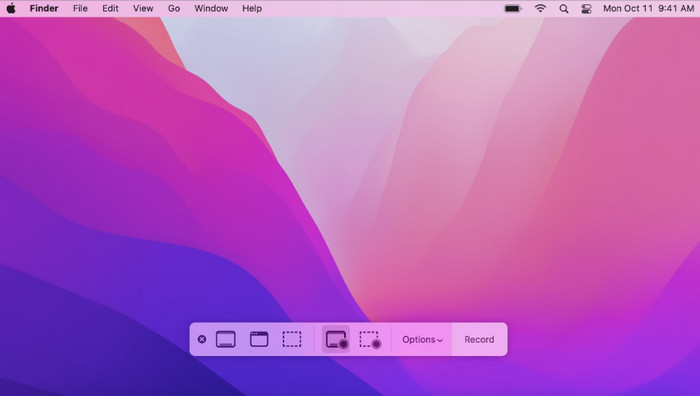
はい、もちろんあります!パソコンのシステムソフトウェアを開くと、いつでも使えるツール、QuickTime Playerがあなたを待っています。動画の再生、編集、フォーマット変換に加え、画面録画機能も搭載しています。複数の録画モードから選択できます。録画が完了したら、プラットフォーム内で編集できます。QuickTime Playerはプラットフォームに付属しているので、有料版の購入やウォーターマークの追加などを心配する必要はありません。
長所
- システムに組み込まれたツールです。ダウンロードやインストールは不要です。
- 使いやすく、Mac システムと完全に互換性があります。
- 日常的な普通のビデオを録画するには十分です。
短所
- 録画機能が少なすぎる。
- ビデオ編集だけでは不十分です。
Bandicam
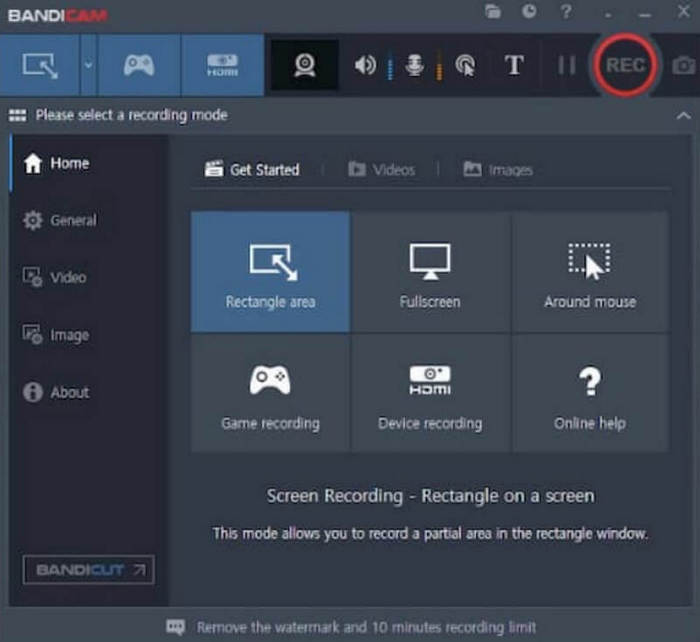
リアクション動画を作りたいなら、Windows版Snagitの代替として最適なのはBandicamです。パソコン画面とウェブカメラを同時に録画し、ピクチャーインピクチャー効果を作成できます。また、画面にリアルタイムでメモを書き込める注釈ツールも豊富に用意されています。さらに、Bandicamは動作が軽いことでも知られています。デバイスの実行メモリをあまり消費しないだけでなく、出力動画のサイズも比較的小さく抑えられます。
長所
- 携帯電話の画面に表示されているものを録画することをサポートします。
- 動作が軽く、デバイスやアプリのプロセスを遅くしません。
- さらに多くの注釈および編集ツールがあります。
短所
- 無料ではありません。試用期間に制限があります。
OBS Studio
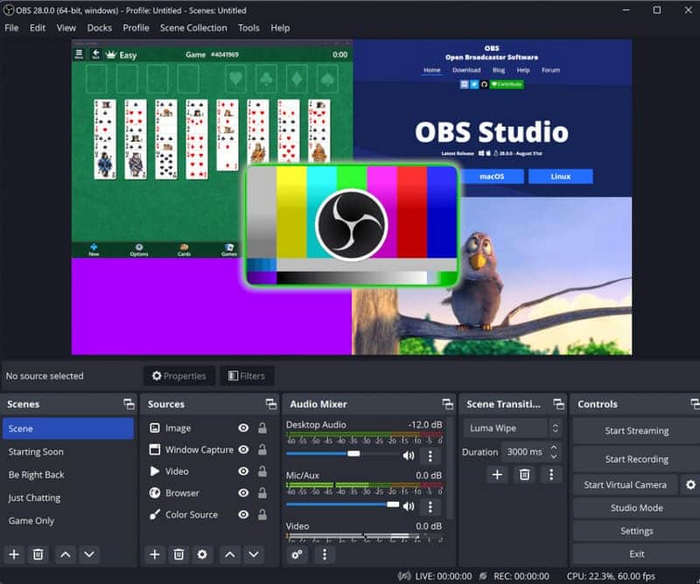
前述のQuickTime Playerに加えて、Snagitの代替として無料のツールであるOBS Studioが登場しました。これは完全に無料で、幅広い互換性を備えており、Windows、Mac、Linuxユーザーが利用できます。OBS Studioを使えば、好きなだけSnagitの録画が可能です。
OBS Studioでは、録画範囲と音源を自由に選択できます。また、ウェブカメラをステップスルーしてピクチャーインピクチャー効果を同時に作成することもできます。このソフトウェアは、画像の鮮明度、色、サウンドの補正にも優れています。動画の視覚効果と聴覚効果をあらゆる方向から強化し、画像に特殊効果を加えることができます。
OBS Studio にはゲーム配信機能が標準搭載されているため、多くのゲーマーはこれを最も多機能なゲーム録画ソフトと考えています。
長所
- どなたでもご参加いただけます。無料です。
- ビデオ編集機能は非常にプロフェッショナルで豊富です。
- ライブストリーミング機能を内蔵。
短所
- インターフェースが複雑すぎる。操作手順が面倒。
カムタシア
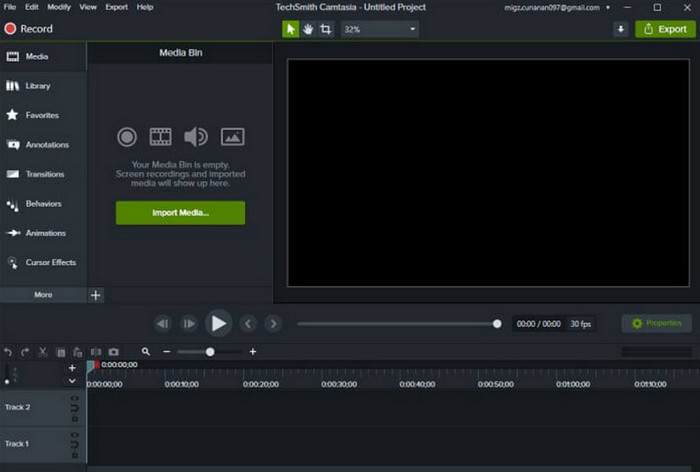
Snagitといえば、同じくSnagitを起源とするスクリーンレコーダー、Camtasiaを思い浮かべるでしょう。どちらもTechSmithによって開発されています。ちなみに、Snagitはスクリーンショットの撮影や一般的なビデオ録画に適しており、Camtasiaはビデオの録画と編集に特化しています。
Camtasiaは、最も柔軟で多様な録画設定を備えており、その編集機能は、最も広く使用されているプロ仕様の動画編集ソフトウェアに匹敵します。また、多くのAIツールも搭載されており、動画の背景の置き換え、様々なエフェクトの追加、動画の文字起こしなどが可能です。会話が多い動画の場合は、Camtasiaをツールとして活用できます。動画に言葉やつなぎ言葉が多い場合は、Camtasiaが自動的にそれらをフィルタリングします。
長所
- ビデオ録画用に作られました。多くの機能があり、使いやすいです。
- 録画した動画の扱いが非常に優れています。AIによるアシスト機能も備えています。
- 複数人による共同ビデオ編集をサポートします。
短所
- サブスクリプションコストは Snagit よりもはるかに高くなります。
- スクリーンショットを編集できません。
ShareX
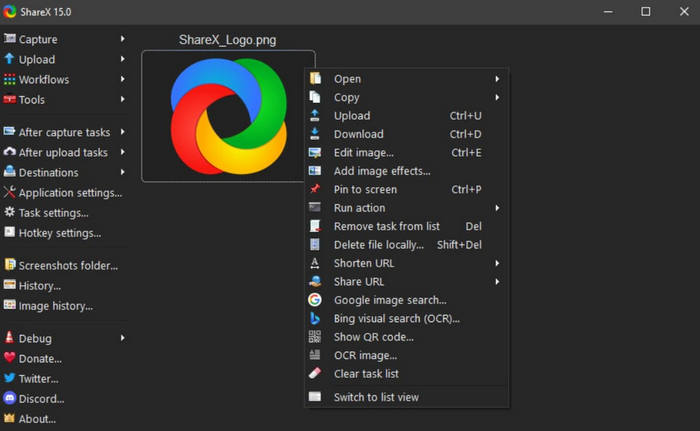
指導ビデオを頻繁に作成する必要がある場合は、Snagit の無料代替品である ShareX をお試しください。
完全に無料で、15年間市場に出回っています。ShareXは10以上の録画モードを提供し、フルスクリーン、ウィンドウ、メニュー、特定の領域指定など、様々な形式で動画を録画できます。ShareXの最大の利点は注釈ツールです。動画を録画しながら、様々な形状やスタイルの注釈、ステッカー、マーカー、図形、矢印などをリアルタイムで追加できます。
長所
- 画面を記録して注釈を追加するオプションは非常にパーソナライズされています。
- ユーザーが録画したビデオを共有したりアップロードしたりするのに非常に便利です。
短所
- 使用するためのインターフェースが明確ではありません。
- Mac コンピュータでは動作しません。
織機
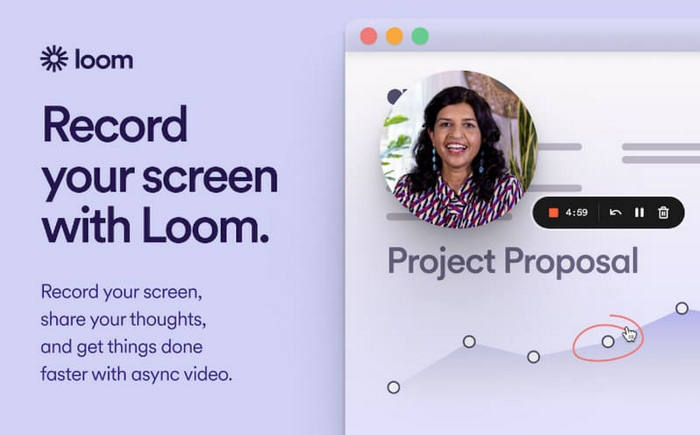
オンライン機能をお好みの方には、Google Chromeで利用できるスクリーンレコーダー「Loom」がおすすめです。オンラインツールではありますが、録画オプションや設定はデスクトッププログラムに劣りません。Loomは特にチームワークに便利です。グループで同僚と動画を共有し、リアルタイムでコメント、編集、ディスカッションできます。(ただし、この機能は有料版ユーザーのみ利用可能です。)
長所
- 使い方は簡単。起動も速く、ダウンロードやインストールは不要です。
- 共同編集機能をサポートします。
- AI による文字起こしおよびビデオ強化ツールを提供します。
短所
- 無料版には多くの制限があります。有料版を購入して初めて、正しく使用できるようになります。
カムスタジオ
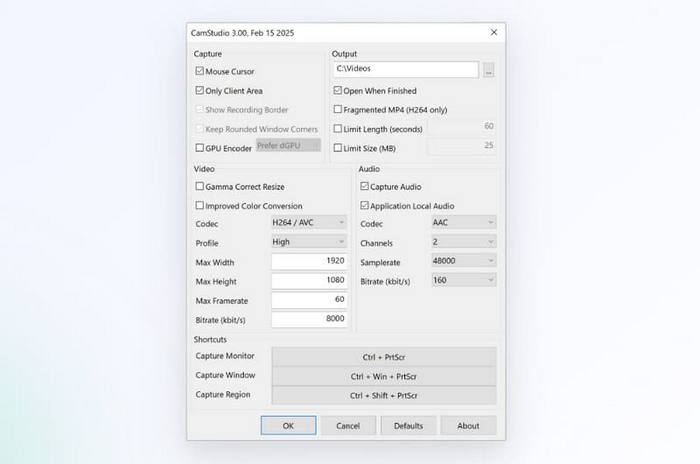
CamStudioは2001年から市場に出回っています。その利便性と安全性についてはご心配なく。既に数え切れないほどのユーザーがあなたのために磨き上げてきました。Snagitに似たこの無料ソフトは、画面とウェブカメラの映像を非破壊録画できるほか、注釈や編集ツールも充実しています。さらに、CamStudioはサブスクリプション料金がかかりません。
長所
- 使いやすく、ボタンが集中化されています。
- 無料。録音時間や回数に制限はありません。
短所
- そのスタイルは時代遅れです。
- Windows コンピューターでのみ動作します。
アイスクリームレコーダー
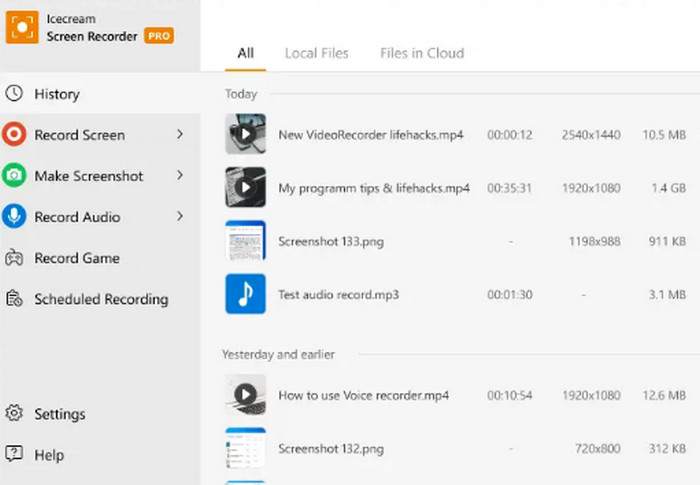
より幅広い用途に対応する製品「Icecream Recorder」の登場です。Windows、Mac、Androidスマートフォンでご利用いただけます。
手動で録画設定を行えるだけでなく、この画面録画ソフトには予約録画機能も搭載されています。録画の開始時刻と終了時刻、キャプチャする範囲をあらかじめ設定しておけば、システムがその設定どおりに自動で録画を開始・終了します。
さらに、Icecream Recorder の注釈機能も注目すべき点です。
長所
- デスクトップ ユーザーとモバイル ユーザーの両方で機能します。
- インターフェースは非常にわかりやすく使いやすいです。
短所
- 一部の一般的な形式はサポートされていません。
パート3. Snagit代替品に関するFAQ
Snagit は Snipping Tool よりも優れていますか?
はい、Snipping Tool は基本的なスクリーンショットのみに使用できますが、Snagit はビデオ録画、編集、アップロードなどのより多くの機能を提供します。Snagit の方が汎用性が高いです。
Snagit は無料ですか、それとも有料ですか?
Snagitは無料ではありません。適切に使用するにはサブスクリプションが必要です。サブスクリプションプランの詳細と価格は公式サイトでご確認いただけます。
Snagit は価値がありますか?
はい。Snagitはスクリーンショットの撮影と画面録画に対応しています。また、画像編集ツールも豊富に揃っています。無料ツールと比べると、Snagitは価値があります。
結論
この記事では、厳選した 9 つのSnagit の代替ソフトを評価・比較しています。記事冒頭の表では、これら 9 つのツールの違いを一覧で確認できます。それぞれに強みがありますが、その中でも FVC Screen Recorder は最も多機能かつ信頼性の高いソフトです。ぜひ一度お試しください。
-
 2025 年に必ず入手すべき Android スクリーン レコーダー アプリ トップ 5
 Androidで画面録画ができないために問題が発生しましたか?もしそうなら、この記事はあなたがダウンロードできるAndroidスクリーンレコーダーをレビューしました。
-
 Zoom での会議を録画するためのトップ 5 の Zoom 会議レコーダー [2024]
 会議の重要な詳細を見逃さないように、ズーム会議を記録する必要がありますか?もしそうなら、この記事はあなたが知っておくべき最高のズームレコーダーを提供します。
-
 WindowsとMac用のトップ8ベストウェブカメラレコーダー
 最高のウェブカメラレコーダーをお探しなら、当社がご希望のものを取り揃えています。 Windows と Mac 向けのトップ 8 の選択肢については、この記事をお読みください。
