


 ビデオコンバーター究極
 スクリーンレコーダー
 ビデオ修復
ビデオ修復
 安全なダウンロード
Chromebook でスクリーンショットを簡単に撮る方法 [2025 ガイド]
スクリーンショットのキャプチャは、ドキュメント作成、共同作業、または単に情報を共有するなど、多くの Chromebook ユーザーにとって不可欠な機能です。生産性と使いやすさを向上させるために利用できるさまざまな方法とショートカットを理解してください。これで、Chromebook でスクリーンショットを撮る方法をお探しなら、これで決まりです。このガイドでは、Chromebook で簡単にスクリーンショットを撮るさまざまな方法を紹介します。重要な瞬間や情報を自信を持って便利にキャプチャできます。Chromebook で完璧なスクリーンショットを撮る方法を学びましょう。

パート 1. [ショートカット] を使用して Chromebook でスクリーンショットを撮る方法
Windows キーがなくても、Chromebook でスクリーンショットを撮るのは、これらの簡単なショートカットを使えば簡単です。画面全体をキャプチャしたい場合でも、一部だけをキャプチャしたい場合でも、Chromebook では両方のオプションに便利なキーの組み合わせが用意されています。
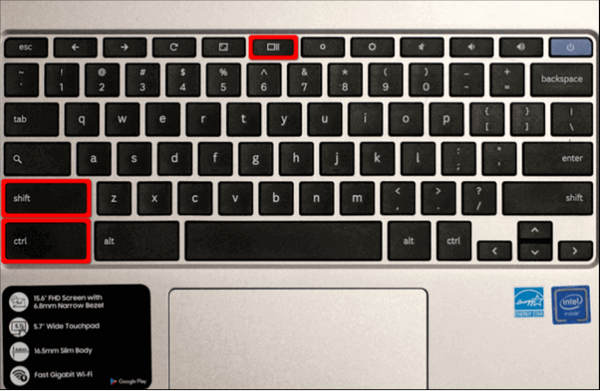
For Full-Screen Screenshots:
Ctrl + Windowsキーを押します
横に 2 本の線がある長方形のようなキーです。
For Partial Screenshots:
Ctrl + Shift + Windows 表示キーを押します。
これらのショートカットを利用すると、Chromebook でスクリーンショットをすばやく簡単に撮ることができるため、生産性が向上し、重要な情報を簡単にキャプチャできるようになります。
パート2. ショートカットなしでChromebookでスクリーンショットを撮る方法 - 素晴らしいスクリーンショット
Chromebook でスクリーンショットを撮るときに特定のキーが機能しない場合は、ショートカット バージョンを使用して、代わりにブラウザ拡張機能を使用できます。これらの拡張機能は、ブラウジング エクスペリエンスにシームレスに統合され、特定の領域または Web ページ全体をキャプチャする機能や、注釈ツールなどの追加機能を提供します。Chromebook との互換性が保証されており、定期的な更新により、最新の機能に簡単にアクセスできます。
現在、このための最も人気のある拡張機能ブラウザツールの 1 つが Awesome Screenshot です。このツールは、Chromebook でスクリーンショットをキャプチャして注釈を付けるために設計された Chrome 拡張機能です。ユーザーは、選択した領域、Web ページ全体、または Web ページの表示部分をブラウザから直接キャプチャできます。使いやすい注釈ツールと保存および共有のオプションを備えているため、スクリーンショットをキャプチャして強化する必要がある Chromebook ユーザーにとって便利な選択肢です。

Step 1. Install the Awesome Screenshot extension from the Chrome Web Store.
Step 2. On your browser toolbar, click on the extension icon.
Step 3. Choose the type of screenshot you want.
Step 4. Annotate or edit the screenshot as needed.
Step 5. Save or share the screenshot.
Awesome Screenshot のような拡張機能を使用することで、Chromebook ユーザーはワークフローのプロセスを合理化し、生産性を高め、プレゼンテーション、ドキュメント、コラボレーションなどのさまざまな目的で、視覚的に魅力的で情報量の多いスクリーンショットを作成できます。
パート3. クイック設定からChromebookのスクリーンショットを撮る
Chromebook でクイック設定からスクリーンショットをキャプチャすることは、いくつかの理由から最適な選択です。クイック設定はシステム トレイに配置されており、簡単に見つけて使用できます。クイック設定内のスクリーン キャプチャ ツールを使用すると、キャプチャする対象を選択できます。画面全体、特定のウィンドウ、またはその一部を選択できます。この柔軟性により、必要なショットを正確に取得できます。さらに、クイック設定によりプロセスが高速かつ簡単になり、すぐにスクリーンショットを撮ることができます。
これを行うには、以下の手順に従います。
Step 1. Access Quick Settings and click on Screen Capture.
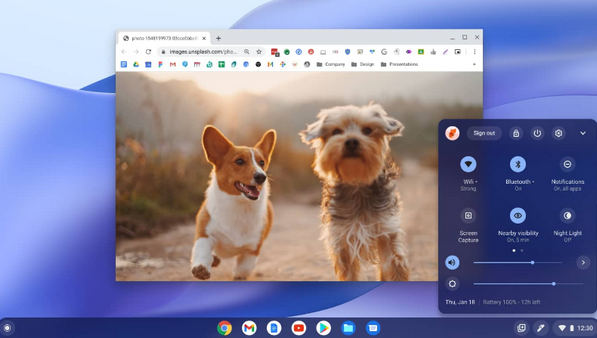
Step 2. Use the Screen Capture tool to choose between capturing the entire screen, a single window, or a specific area. You can also opt to record part or all of your screen.
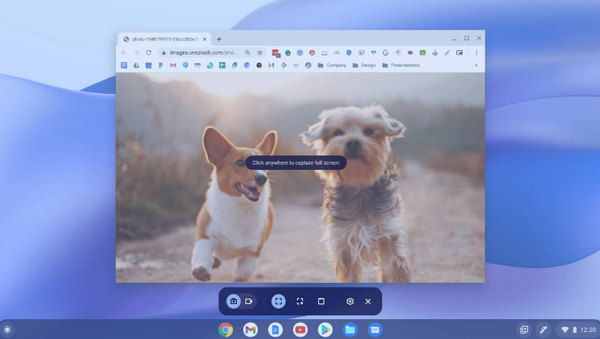
Step 3. Click on Capture after selecting your preference.
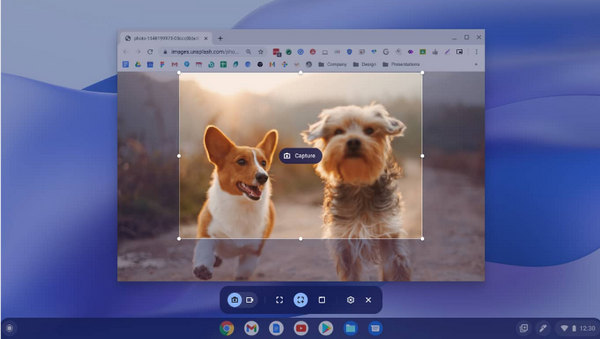
Step 4. Your screenshot or recording will appear in Tote on your shelf and will be automatically copied to your Clipboard once the process is complete.
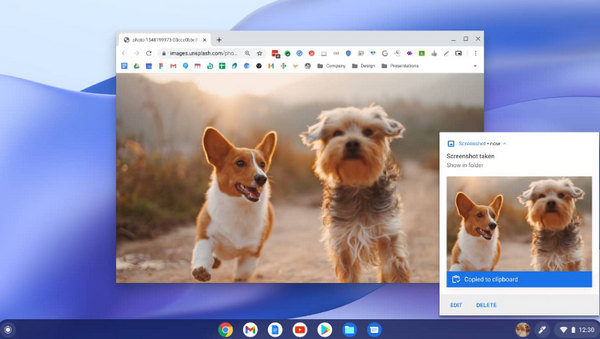
Chromebook のクイック設定からスクリーンショットをキャプチャすると、シームレスでユーザーフレンドリーなエクスペリエンスが提供されるため、多くの Chromebook ユーザーに好まれる方法となっています。
パート4. Chromebookでスクリーンショットを撮る方法に関するよくある質問
どの Chromebook モデルでもスクリーンショットを撮れますか?
はい。Chromebook は通常、さまざまなモデルでスクリーンショット機能をサポートしています。ただし、具体的なキーの組み合わせや方法は、Chromebook のモデルやオペレーティング システムのバージョンによって異なる場合があります。
Chromebook でキャプチャしたスクリーンショットの形式や品質をカスタマイズできますか?
Chromebook では通常、スクリーンショットは PNG 形式でキャプチャされますが、形式や品質をカスタマイズするためのネイティブ オプションがない場合があります。ただし、必要に応じて、サードパーティのソフトウェアやオンライン ツールを使用してスクリーンショットを変換または編集できます。
Chromebook でキャプチャできるスクリーンショットのサイズや長さに制限はありますか?
Chromebook ではさまざまなサイズのスクリーンショットをキャプチャできますが、デバイスの空き容量によっては実際的な制限がある場合があります。また、ビデオのスクリーンショットをキャプチャする場合は、利用可能なリソースに基づいて録画時間に制限がある場合があります。
Chromebook で特定のアプリケーションやブラウザタブのスクリーンショットをキャプチャできますか?
はい。適切なキーボード ショートカットを使用するか、クイック設定などの組み込み機能を使用して特定のウィンドウまたは領域を選択することで、特定のアプリケーションまたはブラウザー タブのスクリーンショットをキャプチャできます。これにより、必要なコンテンツのみをキャプチャする柔軟性が向上します。
Chromebook で自動スクリーンショットをスケジュールできますか?
現在、Chromebook では、自動スクリーンショットのスケジュール設定がネイティブでサポートされていません。ただし、Chrome ウェブストアでこの機能を提供するサードパーティのアプリケーションや拡張機能が見つかる場合があります。このような拡張機能を使用するには、追加の権限を付与する必要があり、システム パフォーマンスに影響する可能性があることに注意してください。
結論
結論として、この包括的なガイドは、あらゆるスキル レベルのユーザーに対応し、Chromebook でスクリーンショットをキャプチャするための明確なロードマップを提供しました。便利なキーボード ショートカットの使用から、強力なブラウザ拡張機能や直感的なクイック設定機能の活用まで、あらゆる好みに合った方法があります。これらの方法を学ぶことで、生産性を高め、ワークフローを合理化し、視覚的に魅力的なスクリーンショットを通じてより効果的にコミュニケーションをとることができます。今すぐ簡単に画面をキャプチャしてみましょう。
-
 VLCのスクリーンショット– VLC MediaPlayerでスナップショットを撮る方法
 VLC Media Player でスナップショットを取得する方法と保存場所は?この記事では、VLC スナップショット機能とその代替機能について説明します。
-
 VLCメディアプレーヤーでオーディオ付きのスクリーンビデオを録画する方法
 VLC 画面録画機能に関するステップバイステップのガイドです。この記事では、詳細なプロセス、トラブルシューティング、最適な代替案を見つけることができます。
-
 Chrome で動画が再生されない: 原因と解決策はこちら
 Chrome で動画が再生されないのはなぜでしょうか? この記事では、シームレスな視聴体験を実現するために必要な答えと簡単な解決策を紹介します。
