


 ビデオコンバーター究極
 スクリーンレコーダー
 ビデオ修復
ビデオ修復
 安全なダウンロード
Dellでスクリーンショットを撮る3つの効果的な方法
Dell コンピューターでスクリーンショットを効率的にキャプチャしたいですか? 仕事、勉強、または単に瞬間を共有するためなど、スクリーンショットの撮り方を知っておくと非常に便利です。このガイドでは、Dell ユーザー向けにカスタマイズされた、画面上のものをキャプチャするプロセスを簡素化する 3 つの簡単な方法を紹介します。スクリーンショットは、重要な情報を保存したり、技術的な問題をトラブルシューティングしたり、面白いミームを友人と共有したりするために非常に役立ちます。ステップバイステップの手順に従えば、キーボード ショートカットを使用したり、詳細オプションを調べたり、デフォルトのスニッピング ツールを使用したりしても、Dell 画面に表示されるものを簡単にキャプチャできます。このガイドを読み終える頃には、スクリーンショットを効率的にキャプチャする自信がつき、生産性が向上し、デジタル タスクが楽になります。さあ、始めましょう!

パート1:ショートカットを使用してDellでスクリーンショットを撮る方法
Dell コンピュータでショートカットを使用してスクリーンショットをキャプチャする方法は、いくつかの理由から、最も効率的な方法であると考えられています。ショートカットを使用すると、追加のソフトウェアやツールを必要とせずに、すばやく簡単にスクリーンショットを撮ることができます。この方法は、頻繁にスクリーンショットを撮り、ワークフローに合理化されたアプローチを好むユーザーにとって特に有利です。さらに、ショートカットを使用すると、キャプチャする画面の領域を正確に制御できるため、柔軟性と利便性が向上します。
Dell で簡単にスクリーンショットを撮るために使用できるショートカットは次のとおりです。
プリントスクリーン(PrtScn)キーをクリックする
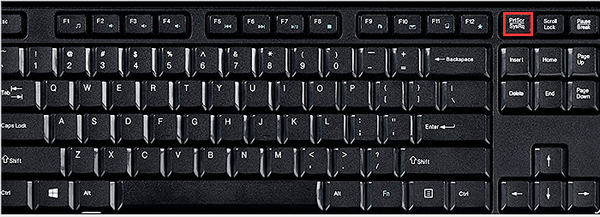
• このクラシックなショートカットは、画面全体をキャプチャしてクリップボードにコピーします。
• 1 回のキー操作で画面全体をキャプチャするのに最適です。
Alt + Print Screenキーをクリックする
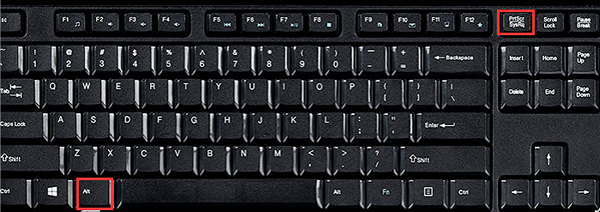
• Alt + PrtScn を押すと、画面の残りの部分を除いたアクティブ ウィンドウのみがキャプチャされます。
• 特定のウィンドウやアプリケーションを乱雑にキャプチャするのに最適です。
Windows キー + Shift キー + S キーをクリックする (Windows 10 以降)
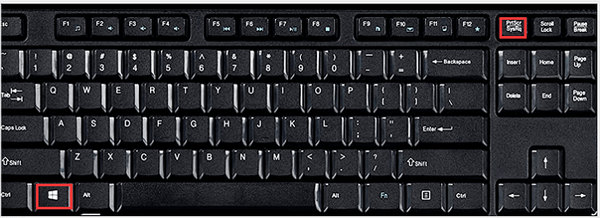
• ショートカットを押した後、カーソルを使用してドラッグし、目的の領域を選択します。
• 画面のカスタム領域を正確にキャプチャするのに最適です。
これらのショートカットを利用することで、Dell コンピューターで簡単かつ正確にスクリーンショットを効率的にキャプチャできるため、生産性が向上し、ワークフローが簡素化されます。
パート2:詳細オプションを使用してDellでスクリーンショットを撮る方法
スクリーンショット ソフトウェアを高度なオプションとして利用すると、Dell コンピューターでスクリーンショットをキャプチャする際に多くの利点が得られます。基本的な組み込み方法とは異なり、スクリーンショット ソフトウェアは多くの場合、追加の機能や機能を提供するため、スクリーンショット プロセスの柔軟性とカスタマイズ性が向上します。そのような強力なツールの 1 つが FVC スクリーン レコーダーです。
FVC Screen Recorder は、すべての Dell モデル向けに、Windows 11/10/8/7 でのスクリーンショット取得を簡単にするために設計された多機能ソフトです。図形の描画、テキストや画像の追加など、スクリーンショットを編集するための高度なオプションも備えています。
これを使用するには、以下の簡単な手順に従ってください。
ステップ1. Dell コンピューターに FVC Screen Recorder をダウンロードしてインストールします。
無料ダウンロードWindows 7 以降に対応安全なダウンロード
無料ダウンロードMacOS 10.7 以降に対応安全なダウンロード
ステップ2. ツールを起動し、右側の隅にあるスナップショットボタンをクリックします。次に、画面キャプチャを選択します。

ステップ3. Dell デバイスで動画を再生している間に、カーソルをドラッグして、スクリーンショットを撮りたい動画の範囲を自由に選択します。

ステップ4. 完了したら、保存ボタンをクリックします。
ユーザーフレンドリーなインターフェイスと優れた機能を備えた FVC スクリーン レコーダーは、Dell システムで高度なスクリーンショット機能を求めるユーザーにとって最適な選択肢です。
パート3:デフォルトのスニッピングツールを使用してDellでスクリーンショットを撮る方法
Dell が提供するデフォルトの Snipping Tool を使用することも、Dell コンピューターでスクリーンショットをキャプチャする優れた方法です。この組み込みツールは、わかりやすくてわかりやすいインターフェイスを備えているため、あらゆるレベルのユーザーが使用できます。Snipping Tool を使用すると、特定の領域、全画面キャプチャ、または自由形式のキャプチャをすばやくスクリーンショットできるため、ニーズに合わせて柔軟に操作できます。
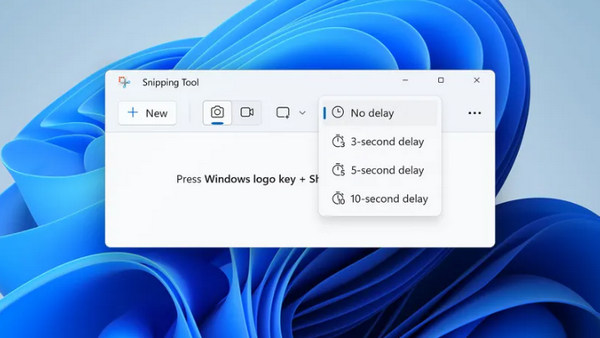
ステップ1.「新規」をクリックするか、Ctrl + N を同時に押します。スクリーンショットを撮るための好みの形状を選択します。初期設定では「四角形の切り取り」が選択されています。もしくは、次の 3 つのいずれかの形状を選ぶこともできます。
• 自由形式のスニップ: 任意の形で画面をキャプチャできます。
• ウィンドウのスニップ: この機能を使うと、アクティブなウィンドウをワンクリックでキャプチャできます。
• 全画面のスニップ: 画面全体を一度にキャプチャでき、複数モニターで作業している場合に特に便利です。
ステップ2. スクリーンショットを撮影したら、Ctrl + S を押して、画像を任意の場所に保存します。
これらの簡単な手順に従うだけで、デフォルトの Snipping Tool を効果的に活用して、Dell コンピューターで簡単かつ便利にスクリーンショットを撮ることができるため、あらゆるスクリーンショットのニーズに最適なオプションになります。
パート4: Dellでのスクリーンショットに関するFAQ
追加のソフトウェアを使用せずに Dell コンピュータでスクリーンショットを撮ることはできますか?
はい、キーボード ショートカットやデフォルトの Snipping Tool などの組み込みの方法を利用することで、追加のソフトウェアを使用せずに Dell コンピューターでスクリーンショットを撮ることができます。
ショートカットを使用して、Dell コンピュータの画面の特定の領域をキャプチャする方法はありますか?
もちろんです。Dell コンピュータには、画面の特定の領域を正確にキャプチャするための Print Screen、Alt + Print Screen、Windows キー + Shift + S などの便利なショートカットが用意されています。
Dell コンピュータでスクリーンショットをキャプチャした後、注釈を付けたり編集したりするにはどうすればよいですか?
Dell コンピュータでスクリーンショットをキャプチャした後、スクリーンショット ソフトウェアが提供する他の編集ツールや、デフォルトの Snipping Tool を使用して、必要に応じてスクリーンショットに注釈を付けたり、描画したり、テキストを追加したり、切り取ったりすることができます。
Aiseesoft Screenshot Recorder のような高度なスクリーンショット ソフトウェアを Dell コンピューターで使用できますか?
はい。Aiseesoft Screenshot Recorder や類似のソフトウェアは、ユーザーフレンドリーなインターフェースを備えていることが多く、あらゆるタイプのユーザーが利用できます。提供されているステップバイステップの指示に従うだけで、簡単にスクリーンショットをキャプチャできます。
結論として、Dell コンピュータでスクリーンショットを撮る方法を学ぶと、生産性が大幅に向上します。ショートカット、高度なソフトウェア、またはデフォルトのスニッピング ツールのどれを使用するかに関わらず、画面上のあらゆるものを楽々とキャプチャするスキルが身につきます。今すぐこれらの簡単な方法で時間を節約し、デジタル タスクを簡素化しましょう。
-
 Chromebook でスクリーンショットを撮る方法 [ステップバイステップ ガイド]
 この包括的なステップバイステップ ガイドで、Chromebook でスクリーンショットを簡単にキャプチャする方法を学びましょう。ガイドに従って、今すぐ完璧なスクリーンショットを撮りましょう。
-
 Google Chrome でスクリーンショットを撮る 3 つの効果的な方法 [ガイド]
 これらの簡単な手順で、Google Chrome でウェブサイトのスクリーンショットをすばやく撮る方法を学びましょう。ユーザーフレンドリーなガイドで時間を節約し、生産性を向上させましょう。
-
 HP でスクリーンショットを簡単にキャプチャする方法 [2025 ガイド]
 HP で画面をキャプチャする簡単な手順をご覧ください。デスクトップからラップトップまで、このガイドでは、プロのように HP デバイスでスクリーンショットを撮る方法を説明します。
