


 ビデオコンバーター究極
 スクリーンレコーダー
 ビデオ修復
ビデオ修復
 安全なダウンロード
Windowsでスクロールスクリーンショットを撮る方法:6つのツール
1ページにできるだけ多くのニュースを掲載するため、ウェブサイトはページを可能な限り長くしています。明確なナビゲーションと組み合わせれば、ページをめくるの自体はそれほど難しくありません。しかし、難しいのは、見つけた情報をスクリーンショットで保存したい場合、すべての情報を1つのフレームに収めなければならないという問題です。
もちろん、開発者はこの問題をずっと以前から認識しており、スクロールスクリーンショット機能を導入しました。この機能を使えば、長いウェブページやチャットログの上から下まで、スクリーンショットを撮ることができます。Windowsパソコン向けのこのようなスクリーンショットソフトウェアは数多くありますが、最適なものを選ぶことが最優先事項です。
この記事では、デスクトップソフトやオンラインツールなど、Windowsでスクロールスクリーンショットを撮影できる6つのツールを紹介します。画面上のあらゆる情報を余すところなくキャプチャする際の参考になれば幸いです。
パート1.サードパーティ製ツールを使う
Windows 10 でスクロールスクリーンショットを撮ることはできますか? まず第一に、答えは「はい」です。
現時点では、Windowsにはスクロールスクリーンショットツールが組み込まれていないことをお知らせします。従来のスクリーンショットツールは、全画面だけでなく、選択した領域またはウィンドウのキャプチャのみをサポートしています。
そのため、スクロールウィンドウのスクリーンショットを撮るには、サードパーティ製のスクリーンショットツールを使う必要があるかもしれません。このセクションでは、代表的な3つのツールをご紹介します。
FVCスクリーンレコーダー
最初におすすめしたいのは、オールインワン型のスクリーンショットツールであるFVC Screen Recorderです。パソコンの画面・マイク・Webカメラからの映像や音声を録画できるほか、通常のスクリーンショットやスクロールウィンドウのキャプチャにも対応しています。FVC Screen Recorderには基本的な編集機能も搭載されており、キャプチャ後に自由にスクリーンショットを編集・加工できます。操作画面は分かりやすく、新規ユーザーでも既存ユーザーでも迷わず使える仕様になっています。
無料ダウンロードWindows 7以降に対応安全なダウンロード
無料ダウンロードMacOS 10.7以降に対応安全なダウンロード
ここでは、FVC スクリーン レコーダーを使用して Windows でスクロール スクリーンショットを撮る方法を説明します。
ステップ1:WindowsデバイスにFVC Screen Recorderをダウンロードしてインストールし、起動します。
ステップ2:動画レコーダー(Video Recorder)などの機能を選択します。新しい画面に切り替わったら、右上のプルダウンアイコンをクリックし、スクロールウィンドウ(Scrolling Window)を選択します。
ステップ3:キャプチャしたい内容を指定して撮影します。あるいは、ホットキーCtrl + Alt + Cを使うこともできます。

Snagit
Snagitはスクリーンショットの世界でも古くから親しまれているツールです。画面を素早く録画したり、スクリーンショットを撮ったりできます。インターフェースは特に整理されており、録画したファイルは日付、ファイルの種類、アプリケーションなど、様々な項目で整理できます。さらに、Snagitではプラットフォーム上の画像や動画をチームと共有できます。キャプチャしたファイルへの書き込みや操作は、同僚とシームレスに行えます。
現在、Snagit には、スクリーンショット内の UI 要素とテキストを自動的に認識し、新しい調整を行うことができる AI 搭載機能も搭載されています。
ここでは、Snagitスクリーンキャプチャを使って、Windows 11でスクロールスクリーンショットを撮る方法を紹介します。
ステップ1:パソコンにSnagitをインストールします。Captureウィンドウを開き、All-in-Oneタブを選択します。
ステップ2:赤いCaptureボタンをクリックします。オレンジ色の十字カーソルが表示されるので、目的のウィンドウ領域をドラッグして選択します。
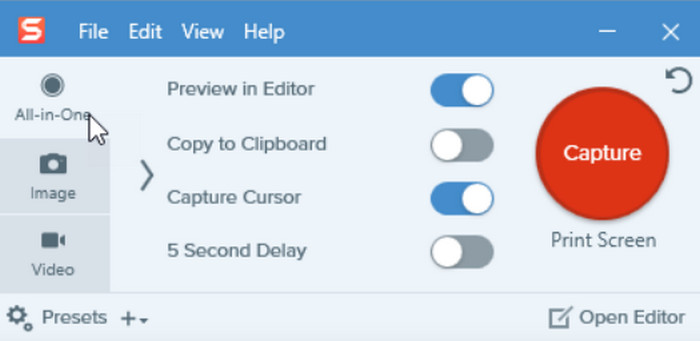
ステップ3:All-in-Oneツールバーが表示されます。3つ目のアイコンであるScrolling captureボタンを選択します。

ステップ4:マウスホイールを使って、キャプチャしたいページをスクロールします。
ステップ5:スクロールが終わったら、Doneをクリックして完了します。

ShareX
Windows 7、8、10、または11をお使いの場合は、Windows用のスクロールスクリーンショットアプリShareXをご利用ください。スクロールスクリーンショット、全画面表示、カスタムエリア、ウィンドウやメニューの指定など、非常に柔軟なスクリーンショット撮影方法を提供します。さらに驚くべきことに、このプラットフォームにはシンプルな編集ツールと注釈ツールも用意されています。スクリーンショット画像は取得後でも編集可能です。ただし、インターフェースが使いにくいため、必要な機能を見つけるのに少し時間がかかるかもしれません。
Windows でスクロールするページのスクリーンショットを撮る方法を説明します。
ステップ1:WindowsパソコンにShareXをダウンロードしてインストールします。
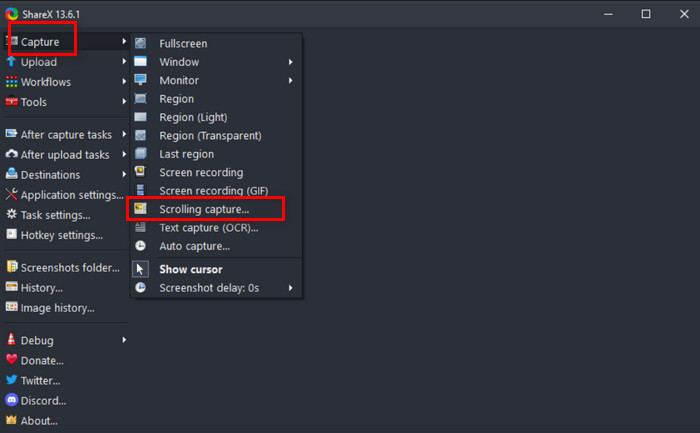
ステップ2:ソフトを起動し、Capture > Scrolling captureを選択します。
ステップ3:キャプチャしたい範囲をドラッグして選択します。領域を指定すると、ページの末尾に到達するまでShareXが自動でスクロールしながらキャプチャを行います。
キャプチャ後、ShareXは即座に結果を表示します。編集したり、デバイスに保存したりできます。
パート2. 別のブラウザで実行する方法
サードパーティのソフトウェアをダウンロードしたくないのですが、試せるオンラインの方法はありますか?
もちろんあります!最近では、主流のブラウザには基本的に多くのスクリーンショットプラグインやオンラインツールが搭載されているので、お気に入りのものを選ぶだけです。
Firefox、Microsoft、Google Chrome に最適なスクロール ウィンドウ スクリーンショット アシスタントを厳選しました。
ファイアフォックス
素晴らしい!Firefoxはスクロールスクリーンショットに対応しています。そのため、ソフトウェアや拡張機能をインストールする必要はなく、Firefoxを開くだけで使えます。
Firefox を使用してスクロールしながら Windows でスクリーンショットを撮る方法を説明します。
ステップ1:パソコンでFirefoxブラウザーを開きます。
ステップ2:キャプチャしたいWebページを表示します。
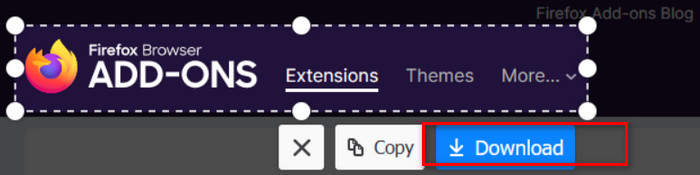
ステップ3:Webページの空白部分を右クリックし、スクリーンショットを撮影(Take Screenshot) > ページ全体を保存(Save Full Page)を選択します。
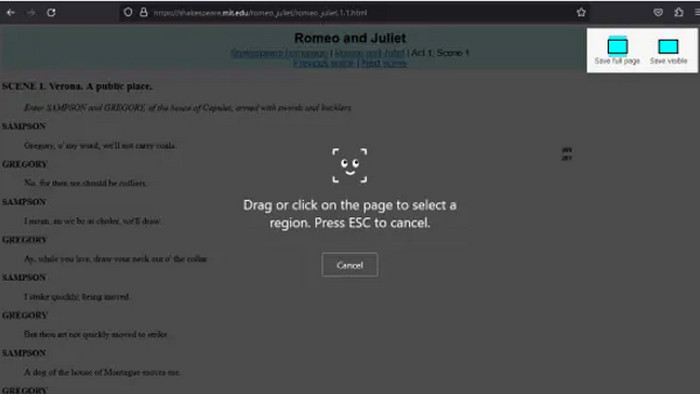
これで、ページ全体を手動でスクロールする必要がなくなります。Firefoxが自動的に動作を開始します。
ステップ4:画像が生成されたら、ダウンロード(Download)を選んで保存します。
マイクロソフトエッジ
はい!Microsoft Edgeにも同様のスクロールページキャプチャ機能が組み込まれています。ただし、ブラウザの最新バージョンを使用していることを確認してください。
Microsoft Edge でスクロールしながら Windows でスクリーンショットを撮る方法を説明します。
ステップ1:Microsoft Edgeを開きます。
ステップ2:キャプチャしたいWebページを表示します。
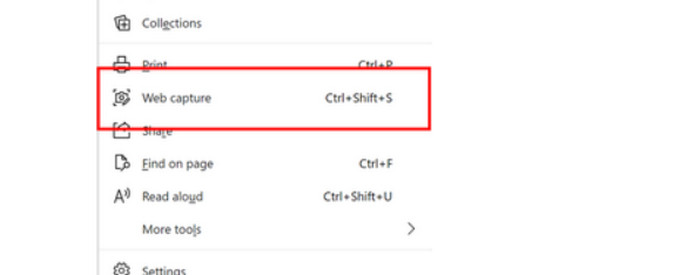
ステップ3:画面右上の設定(Settings)を開き、プルダウンメニューからWeb Captureをクリックします。選択ツールを掴んだままページ下部までドラッグすると、その範囲がスクロールしながらキャプチャされます。
ステップ4:キャプチャ後、コピー(Copy)を選択し、他のアプリに画像を貼り付けることができます。
グーグルクローム
Google Chromeをご利用の場合は、スクリーンショット撮影を支援するプラグインのインストールが必要になる場合があります。Movavi ScreenShotは良い選択肢かもしれません。Chromeウェブストアから無料で入手し、追加して使用できます。
Movavi ScreenShot を使用して Windows 10 でスクロール スクリーン キャプチャを適用する方法は次のとおりです。
ステップ1:ChromeウェブストアでMovavi ScreenShotを検索し、インストールします。
ステップ2:キャプチャしたいウィンドウまたはページを開きます。
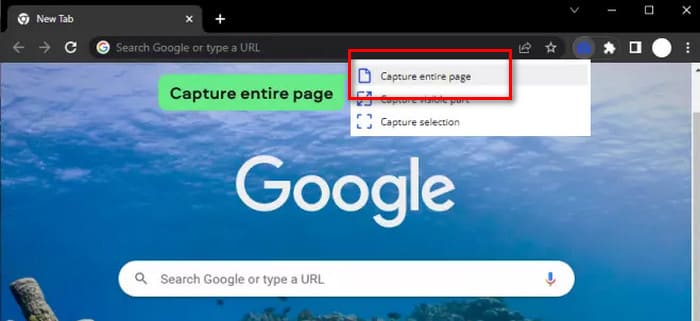
ステップ3:右上の拡張機能アイコンをクリックし、Movavi ScreenShot > ページ全体をキャプチャ(Capture entire page)を選択します。
パート3. スクロールスクリーンショットの撮影に関するFAQ(Windows)
Windows 11 でスクロールスクリーンショットを撮るにはどうすればいいですか?
Windows 11 にはまだこの機能が組み込まれていないため、ブラウザ、プラグイン、またはサードパーティ製ソフトウェアを使用する必要があります。この記事で紹介した FVC スクリーンレコーダー、Snagit、ShareX などは優れた選択肢です。
スクロールスクリーンショットをキャプチャした後に注釈を付けたり編集したりできますか?
もちろん可能です。現在では、多くの画面録画ソフトが編集機能を搭載しており、これらの機能を使って、画像のトリミング、編集、注釈の追加などを行えます。
スクロールスクリーンショットを正確かつ完全に撮影するにはどうすればよいでしょうか?
一部のツールでは、自動的に全画面スクロールが行われるため、その場合は待つだけです。スクロールするコンテンツを手動でキャプチャする必要がある場合は、ページ上のコンテンツ全体がキャプチャされるように、設定とスクロール速度を調整する必要があります。
結論
Windowsでスクロールスクリーンショットを撮る際、標準のツールだけではうまくいかない場合があります。そのため、サードパーティ製のスクリーンショットソフトやブラウザー内蔵機能、拡張機能の利用をおすすめします。この記事では、デスクトップ型ソフトとしてFVC Screen Recorderをメインに紹介しましたが、そのほかにもSnagit、ShareX、Firefox、Microsoft Edge、Chrome向け拡張機能など、複数の選択肢があります。各ツールごとに詳しい手順を記載しているので、それに沿って操作すれば問題なく作業を完了できます。
-
 Windows Media Player で効率的にスクリーンショットを撮る方法
 Windows Media Player でスクリーンショットを簡単にキャプチャする最も簡単な方法をご紹介します。当社の包括的なガイドで、スクリーン キャプチャ体験を向上させましょう。
-
 Google Chrome でスクリーンショットを撮る 3 つの効果的な方法 [ガイド]
 これらの簡単な手順で、Google Chrome でウェブサイトのスクリーンショットをすばやく撮る方法を学びましょう。ユーザーフレンドリーなガイドで時間を節約し、生産性を向上させましょう。
-
 VLC メディア プレーヤーでのスクリーンショットのステップ バイ ステップ ガイド
 VLC スクリーンショットを簡単に撮るための簡単な手順を学びましょう。ショートカット キーとメニュー設定を使用して、すばやく簡単にスナップショットをキャプチャするためのガイドに従ってください。
