


 ビデオコンバーター究極
 スクリーンレコーダー
 ビデオ修復
ビデオ修復
 安全なダウンロード
トップ10の無料および有料のHDビデオコンバータソフトウェア(長所と短所)
さまざまなメディアプレーヤーがさまざまなビデオ形式と互換性があります。 YouTube、Vimeo、Facebookなどのプラットフォームに動画をアップロードする場合は、動画の形式も変更する必要があります。したがって、HDビデオコンバーターは本当に重要です。どのデバイス、プレーヤー、エディターでも同じビデオコンテンツを開いて編集できます。
市場には多くの無料および有料のHD動画変換ソフトがあります。まだどの動画変換ソフトを選ぶか決めていない場合は、以下のレビューを確認して、自分に最適なHD動画変換ソフトを見つけてください。

パート1:トップ10のHDビデオコンバータソフトウェア
これらは、WindowsおよびMac用のトップ10HDビデオコンバーターです。オンラインビデオコンバーターはありません。最大ファイルサイズはほとんどのユーザーにとって煩わしいためです。それでは、HDビデオファイルを変換するのに最適なビデオコンバーターはどれかを見てみましょう。
トップ1:FVCフリーM2TSコンバーター
FVC Free M2TS Converter は、100% 安全かつ無料で利用できます。動画をH.264 1080p HD AVI/MP4/TSに無劣化で一括変換できます。50倍速の変換により、HD動画変換全体にかかる時間を大幅に節約できます。さらに、このHD動画変換ソフトを使って、動画ファイルを無料で圧縮したり、結合したり、テーマ編集を行うこともできます。
価格:無料
プラットフォーム:Windows
長所:
1.M2TSビデオをHDと一般的な300以上のビデオ形式の両方にバッチで変換します。
2.一般的なビデオコンバーターより50倍速い変換速度。
3.高品質を維持しながら、すべてのHDカムコーダーからのM2TSビデオをさまざまな形式に変換するためのサポート。
4. HDビデオファイルを変換する前に、特定のテーマを圧縮、マージ、および追加します。
5. Windows用のHDビデオコンバータソフトウェアは100%で安全で、無料で使用できます。
無料ダウンロードWindows 7 以降対応安全にダウンロード
無料ダウンロードMacOS 10.7 以降対応安全にダウンロード

トップ2:ハンドブレーキ
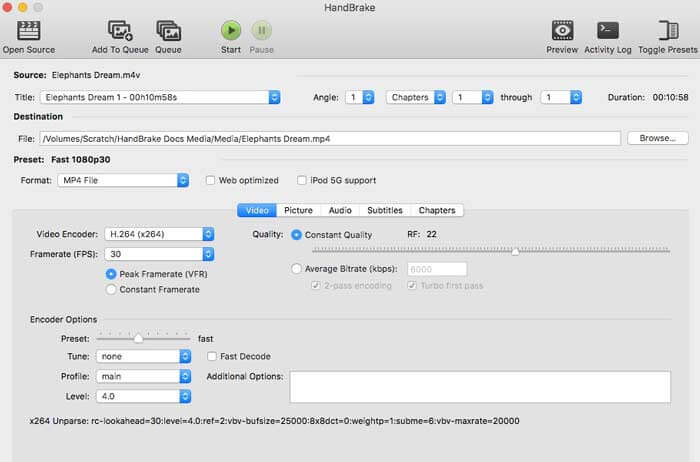
HandBrakeは、マルチプラットフォームで利用できる無料のオープンソースビデオコンバーターです。カスタマイズされたプリセットを使用して、ビデオをApple iPhone、Android、および一般的なデバイスに変換できます。広告なしの体験は良いです。
価格:無料
プラットフォーム:Windows、Mac、Linux
長所
- 1. H.264(x264)、MPEG-4、MPEG-2などのさまざまなビデオ形式とエンコーダーをサポートします。
- 2.最高の出力解像度は2160pです。
短所
- 1.HandBrakeインターフェースは直感的ではありません。
- 2.ビデオ変換速度が遅い。
トップ3:VLCメディアプレーヤー
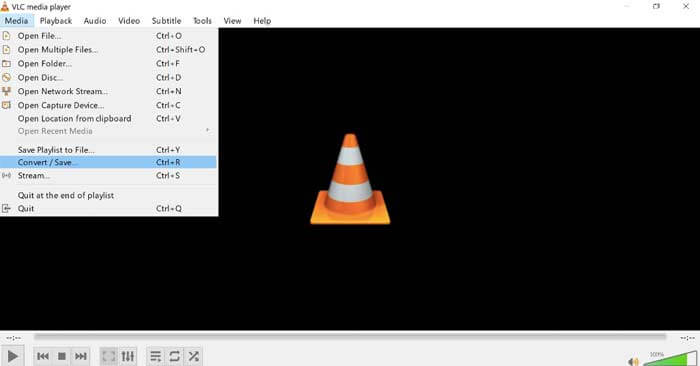
VLCは、無料のオープンソースメディアプレーヤーおよびビデオコンバーターです。 VLCを使用して、ビデオをiPod HD、iPhone、PSPなどのHDビデオ形式に変換できます。
価格:無料
プラットフォーム:Windows、Mac、iOS、Android、Linux
長所
- 1. HDビデオコンバーターアプリは、デスクトップデバイスとポータブルデバイスの両方で動作します。
- 2. HDムービーだけでなく、DVD、CD、ストリーミングプロトコルも再生します。
短所
- 1.インターフェースが古くなっているため、ビデオ変換ツールを見つけるのは簡単ではありません。
- 2.VLCがフリーズしてクラッシュすることがあります。
トップ4:WinXHDビデオコンバーターデラックス
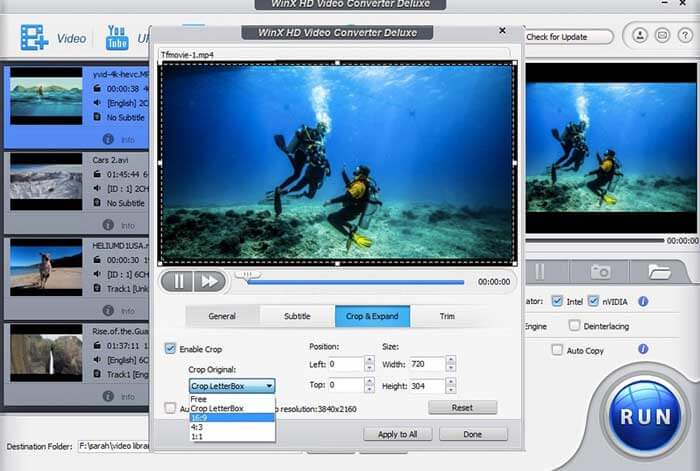
WinX HD Video Converter Deluxeは、GPUで高速化されたビデオコンバーターおよびエディターです。ビデオを変換する前に、切り取り、切り抜き、結合、音量の調整、字幕の追加を行うことができます。
価格:$45.95
プラットフォーム:Windows、Mac
長所
- 1.アクションカメラやカムコーダーなどからHDビデオを変換します。
- 2.そのままの品質で4K / HDビデオサイズを最小化します。
短所
- 1.経年変化の外観をアップグレードする必要があります。
- 2.カスタマーサポートは近年不況です。
トップ5:Freemake Video Converter
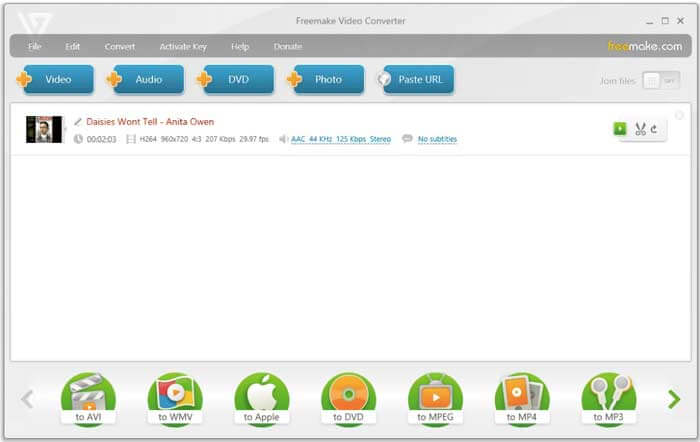
Freemake Video Converterは、Windows用のフリーミアムHDビデオコンバーターです。 Freemake Video Converterのライセンスキーを取得していない場合、変換されたビデオの最初と最後に透かしが表示されます。
価格:$59.95(割引あり)
プラットフォーム:Windows
長所
- 1.プリセットプロファイルの幅広い選択。
- 2. HD1080pおよび4Kビデオに変換します。
短所
- 1. Freemake VideoConverterのフルバージョンの価格は少し紛らわしいです。
- 2. Freemake VideoConverterの無料バージョンは制限されています。すべての動画に透かしが入ります。
トップ6:AnyVideo Converter HD
AnyVideo Converter HDは、ビデオをApple TV、iPhone、iPad、PSPなどの多くのデバイスに変換するのに役立ちます。すべてのAppleデバイスでビデオをiTunesと同期できます。
価格:$5.99
プラットフォーム:Windows、Mac
長所
- 1.HDビデオ変換全体を通してカラーパレットに変更はありません。
- 2.ワンクリックで複数のビデオを変換します。
短所
- 1. AnyVideo ConverterHDは数年間更新されていません。
- 2.一部のビデオ形式では機能しません。
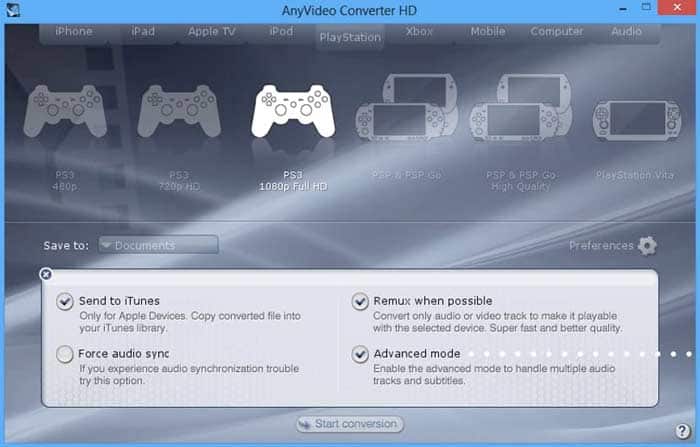
トップ7:無料のHDビデオコンバーターファクトリー
Free HD Video Converter Factory内で、HDからSDおよびSDからHDのビデオ変換を取得できます。また、ビデオ共有サイトからのビデオのダウンロードもサポートしています。
価格:無料
プラットフォーム:Windows
長所
- 1.入力および出力フォーマットの幅広い選択肢を提供します。
- 2.トリミング、クリップ、字幕の追加などを行うための適切なビデオ編集ツールを入手します。
短所
- 1.1080pのサポートがありません。
- 2. HDビデオファイルをバッチで変換するには、HD Video FormatFactoryのフルバージョンにアップグレードする必要があります。
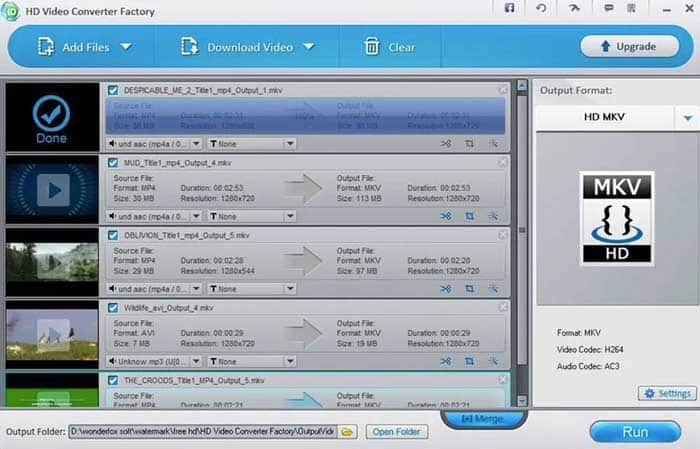
トップ8:DivXコンバーター
DivX Converterは、ビデオを変換するための無料バージョンと有料バージョンを提供します。 DivX ConverterProバージョンは安価に入手できます。さらに、個々の機能を個別に支払うことで、広告を削除したり、クラウドに接続したり、より多くの機能のロックを解除したりできます。
価格:$19.99
プラットフォーム:Windows、Mac
長所
- 1. HDビデオコンバーターは、4Kビデオを変換することができます。
- 2.無料版のDivXConverterが使用可能です。 DivX ConverterProからより多くのフォーマットオプションを入手できますが。
短所
- 1. DivX Converterの無料バージョンには、広告とアップセルが含まれています。
- 2. DivX Converterのインストール中に、追加のソフトウェアをインストールできます。
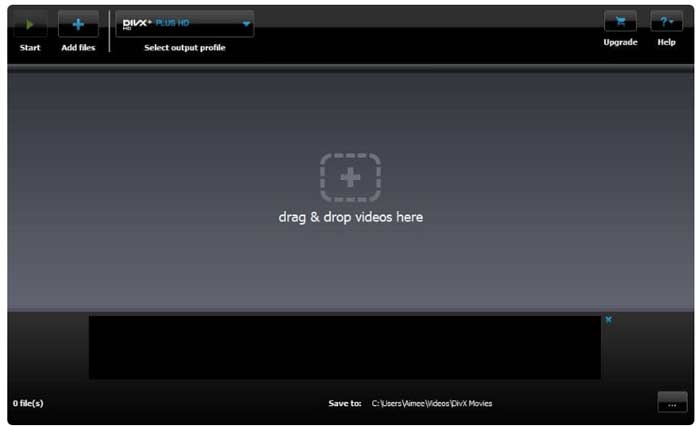
トップ9:フォーマットファクトリー
Format Factoryは、無料のマルチメディアファイルコンバーターです。ビデオ、オーディオ、画像のファイル拡張子は複数の選択肢で変更できます。さらに、Format Factoryを使用して、BDおよびDVDディスクをビデオファイルにリッピングすることもできます。
価格:無料
プラットフォーム:Windows
長所
- 1.iPhoneおよびiPadマルチメディアファイル形式の形式変換を指定します。
- 2. FormatFactoryは65の言語で利用できます。
短所
- 1. Format Factoryは、広告でサポートされているフリーウェアです。そのため、画面には多くの広告が表示されます。
- 2.ビデオをFLYに変換できない場合があります。
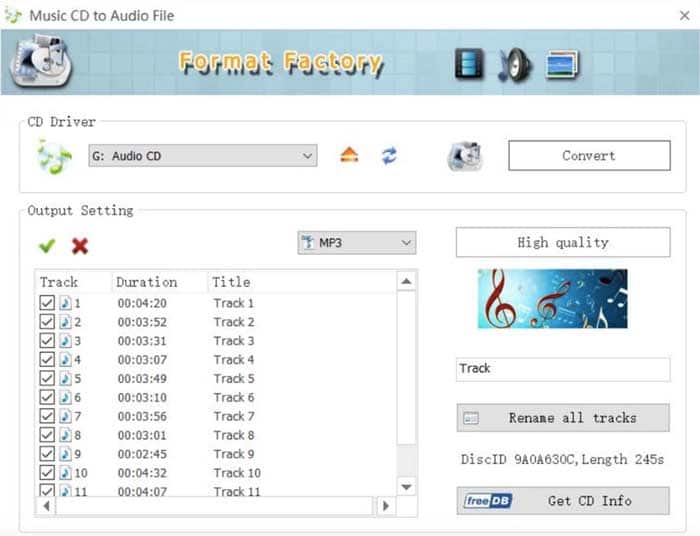
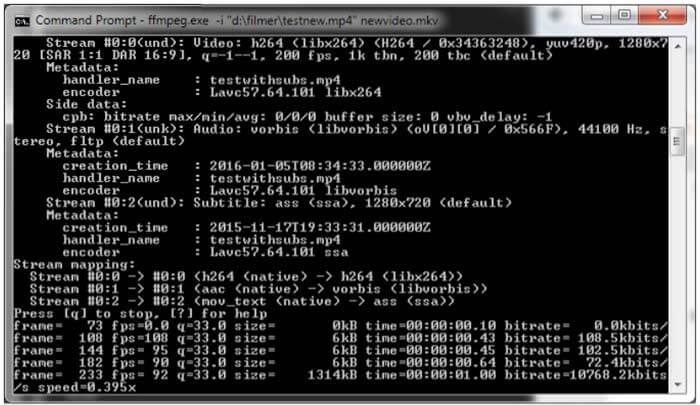
トップ10:FFmpeg
FFmpegは、マルチプラットフォーム用の典型的なコマンドラインビデオコンバーターです。コンピューター上のビデオストリームとオーディオストリームを無料で変換できます。ただし、FFmpegコマンドに精通している必要があることが前提です。
価格:無料
プラットフォーム:Windows、Mac、Linux
長所
- 1. H.264、HEVC、MPEG-4、SWF、MOV、FLACおよびその他の広範な形式でビデオを変換および編集します。
- 2.複数のストリーミングプロトコルをサポートします。
短所
- 1.FFmpegには急なクリーニングカーブが必要です。
- 2.FFmpegインターフェースが古くなっています。
パート2:Windowsで無料でビデオをHD1080pに変換する方法
Windowsパソコンをお持ちで、画質を落とさずにHD動画を変換したい場合は、FVC Free M2TS Converterが、最適なHD動画変換ソフトになり得ます。HD動画を安全かつ高速に無料で一括変換できます。以下のチュートリアルを参考にしてください。
無料ダウンロードWindows 7 以降対応安全にダウンロード
無料ダウンロードMacOS 10.7 以降対応安全にダウンロード
ステップ1:WindowsでFVC Free M2TS Converterを起動します。動画をドラッグ&ドロップしてメイン画面に追加します。
ステップ2:画面下部付近の出力形式リストを開きます。HD動画セクションで、対応しているすべてのHD動画形式にアクセスできます。1つ選択して出力動画形式として設定します。

ステップ3:この無料HD動画変換ソフトには、動画結合と編集ツールが含まれています。上部ツールバーの編集をクリックします。その後、動画ファイルを編集し、プレビューできます。

ステップ4:変換をクリックして、HD動画変換プロセスを完了します。
パート3:HDビデオコンバーターのFAQ
ビデオを低品質からHD品質に変換することは可能ですか?
はい。上記の推奨事項を使用して、低品質のビデオを1080pに変換できます。しかし、それは本当のHD構造ではありません。ビデオの見栄えを良くするフィルターとビデオエフェクトがあります。ただし、ビデオ品質は実際のHDビデオと同じではありません。
HDオンラインビデオコンバーターはありますか?
コンピューターに何もインストールしたくない場合、または電話で1080p HDビデオに変換したい場合は、Hdconvert、Clipchamp、Online VideoConverterなどのオンラインHDビデオコンバーターを使用できます。
DRMビデオをクラックする方法は?
DRMで保護された動画を正常に変換するには、DRM削除ツールを使用する必要があります。あなたが使用できる多くの無料および有料のDRM削除ソフトウェアがあります。
上記のトップ10のHD動画変換ソフトのレビューを参考に比較すれば、自分に最適な高画質動画変換ソフトを選ぶことができます。ポータブル版とデスクトップ版のHD動画変換ソフトの両方が用意されているので、どれでも自由に選んで、高品質で動画を簡単に変換できます。
-
 品質を損なうことなくMP4ビデオファイルをアニメーションGIF画像に変換する方法
 MP4ビデオをアニメーションGIFに変換する最良の方法をお探しですか?これは、Photoshop、Windowsムービーメーカー、オンラインビデオコンバーターなどでそれを行うための詳細なガイドです。
-
 ペニーを支払わずにFLVビデオファイルをMP4に変換する方法
 このガイドでは、Windows 10/8/7 / XPおよびMacOS XでFLVビデオファイルをMP4形式に変換する4つの無料の方法を共有しているため、どのデバイスでもビデオを楽しむことができます。
-
 M2TSファイルを無料で編集および変換する方法
 M2TSファイルを無料で編集するにはどうすればよいですか? M2TSファイルを変換する方法はありますか?このガイドでは、M2TSファイルを簡単に編集および変換するのに役立つ最高の無料のM2TSエディターを紹介します。
