


 ビデオコンバーター究極
 スクリーンレコーダー
 ビデオ修復
ビデオ修復
 安全なダウンロード
HitPaw Watermark Remover レビュー:徹底解析
動画や写真をダウンロードしたとき、視聴体験を大きく損なう透かし(ウォーターマーク)が入っていてがっかりしたことはありませんか?インターネットに慣れている人なら、まず最初に思いつくのは「どうやって透かしを消すか」を検索することでしょう。その過程で、おすすめリストや掲示板などから本記事の主役であるHitPaw Watermark Removerに出会ったかもしれません。
しかし、新しいソフトをダウンロードしてインストールし、使い方を覚えるには、それなりの時間がかかります。そこで重要になるのが、「本当に使えるのか?試してみる価値はあるのか?」という点です。
心配はいりません。この詳細な HitPaw Watermark Remover レビューでは、その疑問にすべてお答えします。ソフトの概要、機能、対応環境、価格に加え、具体的な操作手順まで詳しく解説します。抱いている疑問や不安は、ここで一通り解消できるはずです。

パート1.HitPaw Watermark Remover の概要
始める前に、これからの説明の前提として、HitPaw Watermark Remover の基本的なコンセプトを簡単にご紹介します。
HitPaw Watermark Remover は、AI 搭載のプロフェッショナル向け透かし除去ツールです。動画や画像から、さまざまな種類のウォーターマーク、テキストオーバーレイ、タイムスタンプ、その他のオブジェクトを取り除くことができます。
では、ほかの面でのパフォーマンスも見ていきましょう。
対応プラットフォーム:
このウォーターマーク除去ツールは、現在 Windows と Mac 向けのデスクトップ版に加え、HitPaw オンライン版 Watermark Remover を提供しています。本レビューでは主にデスクトップ版に焦点を当てて解説します。
対応メディア形式:
Mac 版および Windows 版の HitPaw Watermark Remover を使う前に、ご利用の動画・画像形式が対応しているかを確認してください。
以下は、HitPaw Watermark Remover が公式にサポートしている形式の概要です。
画像: JPEG、JPG、PNG、BMP、TIFF。
動画: MP4、MOV、AVI。
主な機能
• 不要なものを自然にすべて除去
HitPaw Watermark Remover アプリは、タイムスタンプ、テキストオーバーレイ、写り込んだ不要な人、余計な物体、絵文字、文字スタンプなどをまとめて消すことができます。まるで万能消しゴムのように機能します。
• 5 種類の強力な AI 透かし除去モード
HitPaw Watermark Remover には、さまざまなシーンや画像スタイルに合わせた 5 つのモードが搭載されています。AI モデル、マット塗りつぶし、カラー塗りつぶし、ガウシアンぼかし、スムーズ塗りつぶしから、用途に最適なものを選べます。
• 動的ウォーターマークにも対応
HitPaw Watermark Remover は、画面の端から端へと移動するような動的ウォーターマークも簡単に消去できます。
• 3 種類のウォーターマーク除去モード
この画像用ウォーターマークリムーバーには、スムーズ塗りつぶし、エッジ塗りつぶし、テクスチャ修復の 3 つのモードがあります。オリジナル画像のディテールを保ちながら、高精度でウォーターマークを削除し、周囲との一貫性を維持します。
• 複数の選択方法
AI に任せて自動的にウォーターマークを検出・削除させることもできますし、3 種類の選択ツールを使うこともできます。細かい指定に向くブラシ、素早く範囲を囲める長方形、 irregular な形に対応する自由選択です。
• ユーザーフレンドリーなデザイン
HitPaw Watermark Remover は、セクション分けが分かりやすい直感的なインターフェースを採用しています。リセット、元に戻す、やり直しボタンにより、柔軟に調整を行えます。
料金プラン
ここからは、気になる料金について説明します。
HitPaw Watermark Remover には、4 種類のサブスクリプションプランがあります。
• HitPaw Watermark Remover 無料版
はい、無料トライアルは用意されています。ただし、高度な機能の多くは利用できず、無料でエクスポートできるのは画像のみ最大 4 回までで、動画のエクスポートはできません。
以下の有料のベーシックプラン以降に切り替えると、すべての機能が解放されます。
- • 月間プラン: $9.99
- • 年間プラン: $19.99
- ・Perpetual: $29.99
パート2.HitPaw でウォーターマークを削除する方法
全体の流れを押さえたところで、次は実際の操作に移り、具体的な使い方のステップを見ていきましょう。
写真のウォーターマークを削除する方法
ステップ 1 まず、HitPaw Watermark Remover をパソコンにダウンロードしてインストールします。起動してメイン画面を開きます。
画面中央の長方形エリアをクリックして、画像をアップロードします。
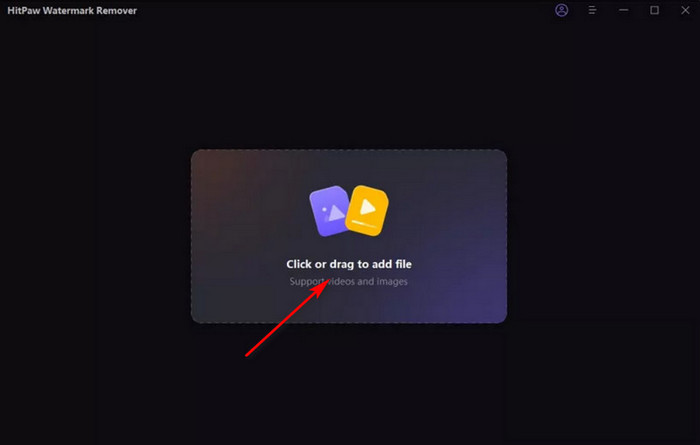
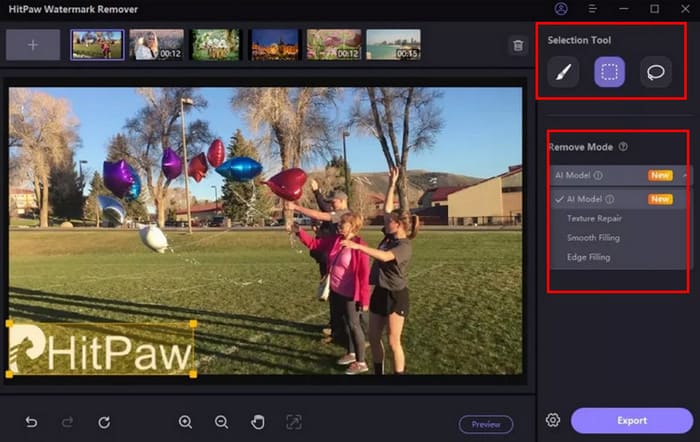
ステップ 2 次に、マーキーツール、ポリゴンラッソツール、またはブラシツールのいずれかを選択し、画像から削除したい範囲を囲みます。
そのうえで、画像の内容に応じて、プラットフォームが提供する 5 種類の AI 除去方法の中からいずれかを選択して適用します。
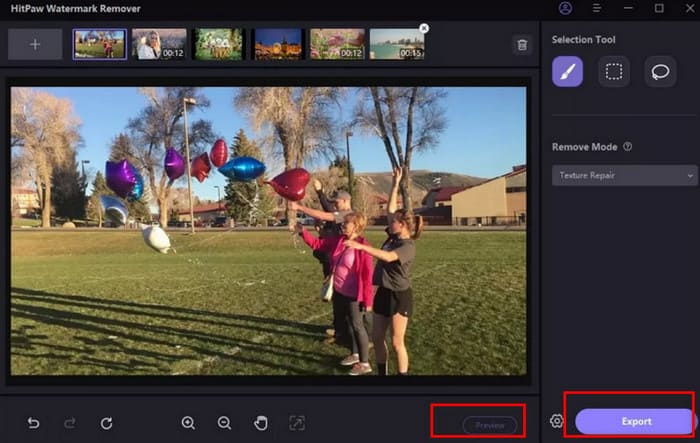
ステップ 3 プレビューをクリックして、写真のウォーターマーク除去の仕上がりを確認します。問題なければ、エクスポートをクリックして画像を保存します。
動画のウォーターマークを削除する方法
ステップ 1 まず、公式サイトから HitPaw Watermark Remover をパソコンにダウンロードします。
プログラムを起動してメイン画面に入ると、長方形のエリアが表示されます。このエリアに動画ファイルをドラッグ&ドロップしてアップロードします。
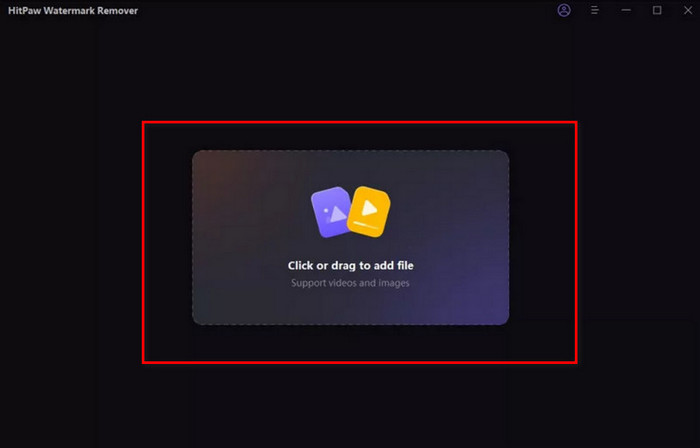
ステップ 2 次に、5 つのオプションの中から、ご自身の状況に最も適した AI ウォーターマーク除去モードを選びます。
その後、動画フレーム内でウォーターマークの部分を選択します。続いてタイムラインに進み、黄色いボックスをドラッグして、クリップ内でウォーターマークが表示されている区間全体を指定します。
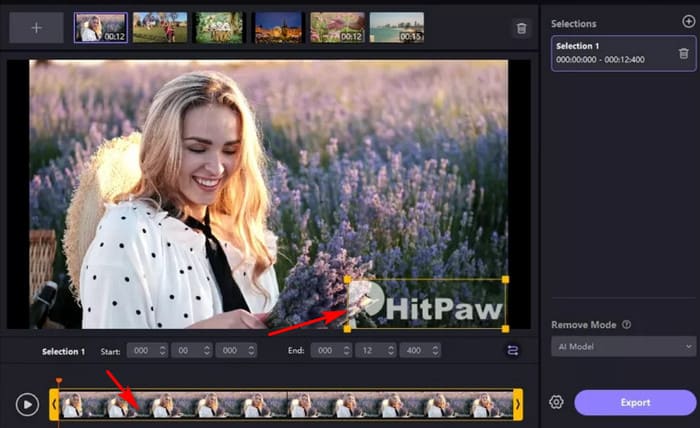
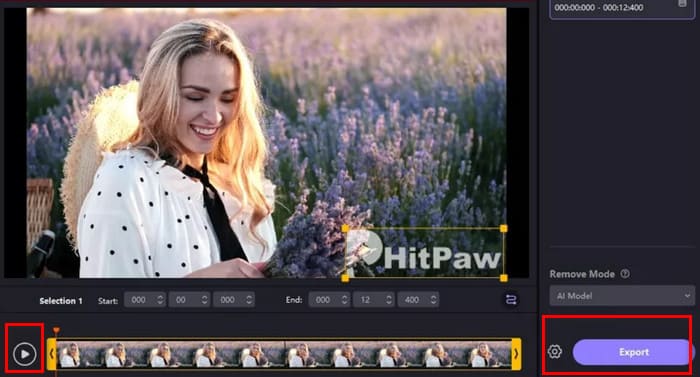
ステップ 3 ここで再生ボタンをクリックすると、ウォーターマークが削除された動画をプレビューできます。
仕上がりに満足したら、エクスポートをクリックして処理済み動画を保存します。
パート3.HitPaw Watermark Remover のベスト代替ソフト
もし HitPaw Watermark Remover の透かし除去機能に物足りなさを感じる場合は、写真や動画からウォーターマークを削除できる、次の 2 つの代替ツールも試してみてください。
動画向け:FVC Video Converter Ultimate
FVC Video Converter Ultimate は、動画変換と編集機能を兼ね備えたデスクトップソフトです。豊富な機能を集約したツールボックス内に、Video Watermark Remover(動画ウォーターマーク除去)が用意されています。
削除したいウォーターマークが含まれるエリアを指定し、選択ボックスのサイズを調整することで、適用範囲を細かくコントロールできます。操作も非常にシンプルで、初心者にも扱いやすいのが大きな魅力です。
無料ダウンロードWindows 7 以降に対応安全なダウンロード
無料ダウンロードMacOS 10.7 以降に対応安全なダウンロード

画像向け:Picwand.AI
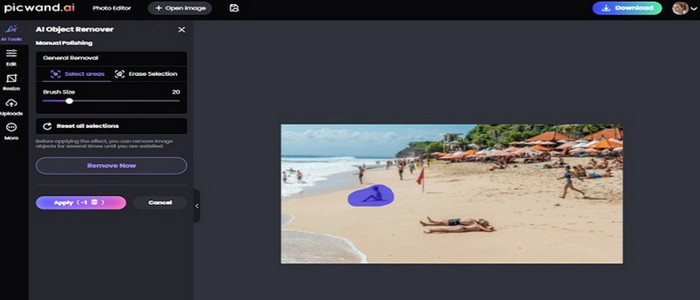
Picwand.AI の Object Remover は、画像からウォーターマークを除去するのに最適なソリューションです。最新の AI 技術を活用し、ウォーターマークやテキストはもちろん、人や物体までも自動かつ高速、しかも無料で消去できます。
ブラシツールで対象エリアをなぞるだけで、あとは AI が自動で処理してくれます。ウォーターマークを消した後も、画像の画質は元のクオリティをしっかり維持されるので安心です。
パート4.HitPaw Watermark Remover に関するよくある質問
HitPawはウォーターマークを削除できますか?
もちろんです。HitPawウォーターマークリムーバーは最適なソリューションです。3種類のウォーターマーク選択方法と5つのAI搭載削除モードを備えており、あらゆる状況に対応できます。
最高の無料ウォーターマーク除去ツールはどれですか?
HitPaw Watermark Removerの無料体験プランは、なかなか優れた選択肢です。使いやすい一方で、高度な機能は制限されている場合があります。また、代替手段としては、Picwand.AI Object Removerも有力な選択肢となります。
HitPawは無料で使えますか?
オンライン版とデスクトップ版の両方で、一部の機能は無料で利用できます。ただし、最新かつ最先端のサービスを利用するには、有料サブスクリプションが必要です。
結論
総合的に見て、HitPaw Watermark Remover はウォーターマーク除去に非常に優れたツールと言えます。柔軟な選択ツール、賢い除去モード、そして驚くほど高速な処理スピードが大きな強みです。さらに、画像だけでなく動画にも同様に高い性能を発揮する点も見逃せません。
しかし、無料ユーザーには大きな制限が課されています。これらの制限を回避するために、本ガイドでは代替手段として FVC Video Converter Ultimate または Picwand.AI Object Remover の使用を推奨します。
-
 ビデオと画像のWeibo透かしを簡単に削除する方法
 エクスポートされたビデオと画像のWeibo透かしを削除するのに問題がありますか?その場合、あなたはあなたを助けることができる以下にリストする透かし除去剤をしなければなりません。
-
 動画にウォーターマークを追加する3つの方法【初心者向けガイド】
 動画に透かしを追加する効果的な方法をお探しなら、この記事が役に立ちます!この記事では、透かしを追加する3つの方法をご紹介します。
-
 プロの方法でビデオから透かしを削除する 5 つの方法
 ビデオから透かしを削除して、プロフェッショナルに見せる必要がありますか?それを行う方法についてのチュートリアルを追加するので、この記事を読んでください!
