


 ビデオコンバーター究極
 スクリーンレコーダー
 ビデオ修復
ビデオ修復
 安全なダウンロード
JPG/JPEG とは何か、画像を JPG に変換する方法
現在、JPG、PNG、GIF などのファイル形式が最も一般的です。ウェブサイトやソーシャルネットワークの投稿に画像を使用する場合、これらのファイルに出会うことが多いでしょう。それぞれの形式には異なる機能があることを念頭に置くことが重要です。つまり、各形式は固有の特長を持っています。ただし本記事では、JPG/JPEG ファイル形式に焦点を当てます。JPG/JPEG の定義や機能、そして JPG/JPEG ファイルの開き方について学べます。さらに、オンラインツールを使って画像を JPG/JPEG 形式に変換する最適な方法もご紹介します。

パート 1. JPG または JPEG に関する情報
JPG/JPEG形式とは
JPG 画像ファイル形式は、画像を圧縮する場合に最適なファイルです。 JPG は、ユーザーに人気のあるファイルです。彼らはそれを写真やインターネット グラフィックに使用します。また、JPEGまたはJPGファイルとしても知られています。 JPEG の正式名称は Joint Experts Group です。このグループは、この人気のある画像ファイルを作成します。さらに、ほとんどのビットマップ イメージのファイル拡張子は .jpg です。主な理由は、ファイルのサイズを小さくすることです。 JPG は非可逆形式であり、圧縮しすぎると画質に影響します。この形式は、すべてのプログラムでアクセスできます。このように、別のプログラムやデバイスでこのファイルを開く方法を考える必要はありません。その圧縮アルゴリズムは、ファイルのサイズを縮小します。最近人気が高まっている理由の1つです。これにより、ストーリーの作成、共有、および Web サイトへの写真の投稿がよりゆったりと行われます。追加情報として、Web サイトが JPEG ファイルを認識しない場合があります。たとえば、一部の写真ビューアーおよびエディターは、.JPG ファイルを含む画像のみを開きます。あなたができる最善の解決策は、ファイル拡張子の名前を変更することです。 JPEG ファイルを JPG ファイルに変更できます。このようにして、ウェブサイトは画像を認識できます。
さらに、JPG ファイルには知っておくべき利点があります。 JPGは高解像度の画像です。その高解像度は、この画像ファイルの大きな利点の 1 つです。最大 1600 万色の 24 ビット カラーをサポートします。いくつかのツールを使用して高レベルの編集を適用した後でも、解像度は依然として優れています。また、JPGはサイズが小さくなります。他の画像ファイル形式と比較して、理想的なファイルサイズです。サイズが小さくても、画像の品質と解像度には影響しません。利点を知った後、より多くの認識のためにその欠点を知る必要があります。 JPG で撮影する場合、カメラのプロセッサとカラー バリエーションを制限する必要があります。このファイルは、レイヤー化された画像もサポートしていません。画像を編集する予定があり、追加のレイヤーが必要な場合、JPG はこれに最適な形式ではありません。
パート 2. JPG/JPEG ファイルを開く方法
デバイスで JPG ファイルを開くのに問題がある場合は、この部分が役に立ちます。 Windows 11、Android、および iPhone で JPG ファイルを開く方法を知りたいですか?以下の指示に従ってください。
Windowsユーザーの場合
手順 1: キーボードで Ctrl + E を押してファイルエクスプローラーを開きます。青いクリップが付いたフォルダーのアイコンのようなアプリです。
手順 2: クイックアクセス フォルダーパネルに移動します。その後、ダウンロード を開き、保存した JPG 写真を確認します。
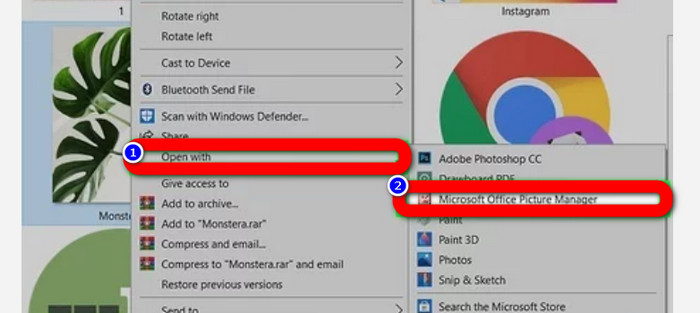
手順 3: 表示された JPG/JPEG ファイルは、「フォト」以外のプログラムでも開くことができます。開くには、写真を右クリックして プログラムから開く をクリックし、使用したいプログラムを選択します。
Androidユーザーの場合
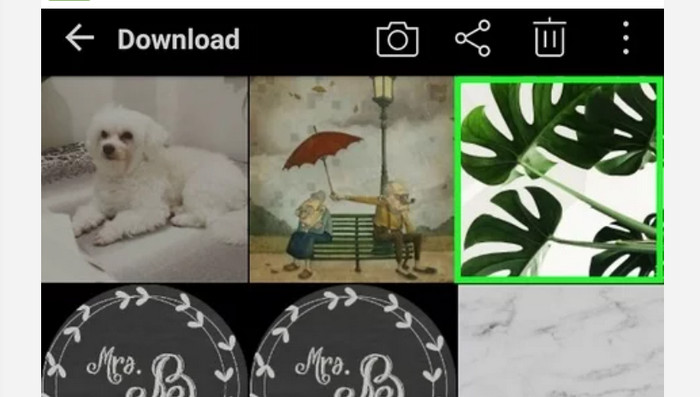
手順 1: Android デバイスから「ギャラリー」アプリを起動します。
手順 2: カメラアルバムを開いて、スマホのカメラで撮影した写真を表示します。スマホ内には、ほかにもさまざまなアルバムがあります。
手順 3: 写真が多数ある場合は、1 枚の写真をタップしてフルスクリーン表示にします。そうすることで、JPG/JPEG 画像をしっかり確認できます。
iPhoneユーザー向け
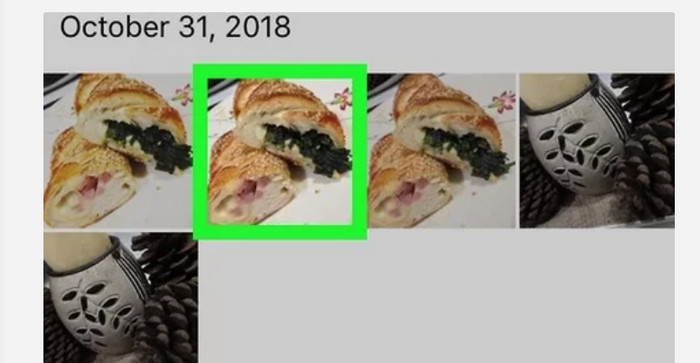
手順 1: iPhone で 写真 アプリをタップします。このアプリには、カメラで撮影した写真やインターネットから保存した画像がすべて入っています。アイコンはカラフルな花のようなデザインです。
手順 2: 写真アプリを起動すると、すべての写真が表示されます。また、Android スマホと同様に、アプリ内にはさまざまなアルバムがあります。
手順 3: 画像をタップしてフルスクリーン表示で開きます。こうすることで、画像をよりはっきり確認できます。写真アプリでは、画像を開くだけでなく編集することも可能です。画像をより良くするための各種アイコンが用意されています。
パート 3. 画像を JPG に変換する優れた方法
FVC Free Image Converter は、画像を JPG に変換できるオンラインツールです。数回のクリックで画像を変換するのに役立ちます。また、JPG、PNG、GIF、TIFF など、さまざまな入力形式をサポートしています。そのため、特定のツールやデバイスで画像を開けなくなる心配はありません。このオンライン画像コンバーターを使って、問題のある画像を変換してください。元の写真の高画質を維持できる点も特長です。変換後も、元のファイルと変換後のファイルに違いはほとんどありません。さらに、この画像コンバーターは操作が簡単で、変換手順もわかりやすく、初心者にも適しています。複数枚の画像を一度に変換できるバッチ変換にも対応しています。この機能により、多くのファイルをまとめて変換できます。また、Google、Safari、Mozilla、Explorer など、さまざまなブラウザーからアクセス可能です。最後に、本アプリはユーザーのプライバシーも保証します。画像のダウンロードと変換が完了すると、このコンバーターはアップロードした写真を自動的に削除します。
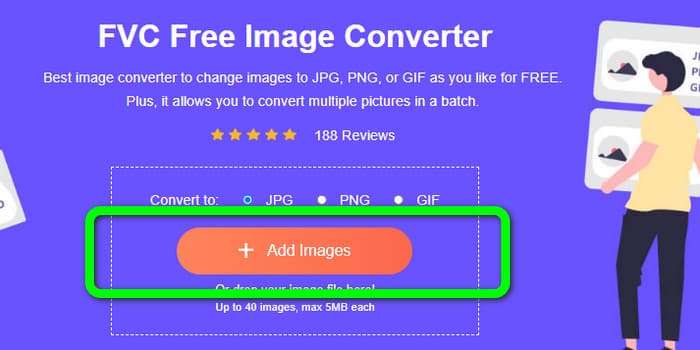
手順 1: まず、FVC Free Image Converter のウェブサイトにアクセスします。形式のオプションから JPG ファイル形式を選択します。
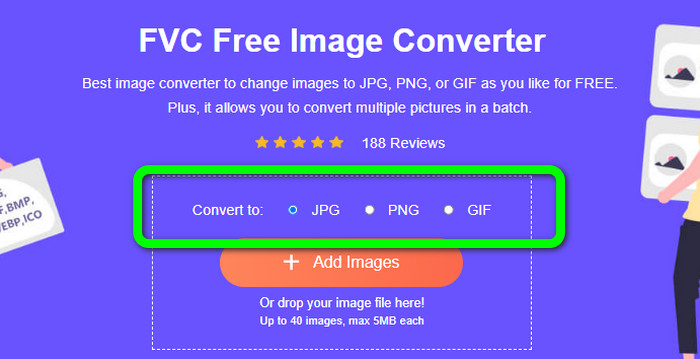
手順 2: 変換したい写真をアップロードするには、画像を追加 ボタンをクリックします。バッチ変換を行いたい場合は、再度「画像を追加」をクリックして複数枚の画像を追加します。
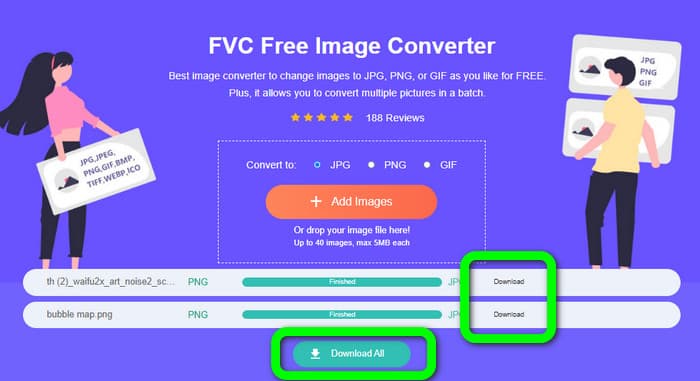
手順 3: 変換が完了したら、ダウンロード ボタンをクリックして 1 枚ずつ保存します。まとめて保存したい場合は、すべてダウンロード ボタンをクリックします。
関連:
パート 4. JPG/JPEG ファイルに関する FAQ
1. 写真が JPG ファイルかどうかを確認するにはどうすればよいですか?
ファイル フォルダの写真を右クリックします。次に、[プロパティ] オプションに移動します。 [一般] メニューに移動して、画像のファイル タイプを確認します。
2. JPEG は画像をどの程度圧縮しますか?
結構。フルカラー写真の非圧縮データは 24 ビット/ピクセルです。最も一般的な可逆圧縮方法では、このようなデータを平均約 2:1 に圧縮できます。 JPEG は、識別可能な損失なしで 10:1 から 20:1 の圧縮を達成できます。これにより、必要なストレージ量がピクセルあたり 1 ~ 2 ビットに削減されます。小さなデータの場合、30:1 から 50:1 の圧縮で問題を解決できます。アーカイブ インデックスのような低品質の使用では、比較的簡単に 100:1 に圧縮できます。圧縮された画像 JPEG の 100:1 の比率は、フルカラーの 1/10 スケールの画像と同じ量のスペースを使用します。サムネイルよりもはるかに詳細ですが、それはあります。
3. Photoshop で JPG ファイルを開く方法は?
パソコンで Photoshop を起動します。 [ファイル] > [開く] オプションに移動します。フォルダファイルが画面にポップアップ表示されます。 JPG ファイルを選択し、[OK] をクリックします。その後、Photoshop で JPG 画像ファイルが表示されます。
結論
本記事では、JPG/JPEG の正式名称や定義、主な特長について解説しました。さらに、おまけとして、FVC Free Image Converter を使って画像を JPG 形式に変換する最も簡単な方法もご紹介しました。さあ、迷う必要はありません。このツールを使って、あなたの画像を手軽に JPG 形式へ変換しましょう。
-
 オンラインおよびオフラインで画像を JPG に変換する方法
 何らかの理由でファイルを JPG 形式に変換しますか?次に、この記事はあなたのためです。画像をJPGに変換する最良の方法をお教えします
-
 画像を簡単に PNG 形式に変換するための便利な方法
 画像を PNG として保存する最良の方法をお探しですか?このガイドポストは、画像をオンラインおよびオフラインで PNG に変換するための優れたソリューションを提供します。
-
 6つの効果的なオフラインおよびオンラインの方法でHEICをJPGに変換する
 HEICをJPGに変換する方法を知りたいですか?この場合、このタスクを完全に完了して処理するために使用できる6つのオンラインおよびオフラインの方法を追加します。
