


 ビデオコンバーター究極
 スクリーンレコーダー
 ビデオ修復
ビデオ修復
 安全なダウンロード
M4Aとは何か、そしてアクセシビリティを高めるためにMP3やWAVに変換する方法
音楽プレーヤーで再生できない曲や音楽ファイルをダウンロードしたことはありませんか? その原因は、ファイル形式が M4A であることかもしれません。M4A は、音質が良くファイルサイズも小さいことから、実は人気のある形式のひとつです。しかし、ほかのオーディオ形式と同様に、M4A を扱う際にもいくつかの制限があるのも事実です。とはいえ心配はいりません。本記事のガイドがあなたをサポートします。まずはM4A とは何かを分かりやすく解説し、その長所と短所、その他の関連情報を押さえたうえで、あらゆるデバイスで再生できる形式へ簡単に変換する方法をご紹介します。興味をお持ちだと思いますので、それでは早速、以下の内容を読みながら学んでいきましょう。

パート1. M4Aとは何か
M4A 形式は MPEG-4 Audio とも呼ばれ、圧縮されたオーディオ データを保存するために広く使用されているデジタル オーディオ形式です。小さなファイル サイズで高品質のサウンドを提供することで知られています。さらに、M4A ファイルは Apple デバイスおよび iTunes に関連付けられており、圧縮されたオーディオのほかに、アーティストやアルバム情報などのメタデータも保持します。このため、iTunes Store では、曲のダウンロードは通常 M4A 形式で行われ、コピー保護された曲は M4P 拡張子で保存されます。圧縮 M4A について知っておく必要があるもう 1 つのことは、さまざまなオーディオ コーデックをサポートしているため、さまざまなメディア プレーヤーやデバイスとの互換性が確保されていることです。ファイル サイズを縮小するために、非可逆の Advanced Audio Coding (AAC) コーデックでエンコードされることが多く、M4A ファイルでは可逆の Apple Lossless Audio Codec (ALAC) も使用される場合があります。
M4A をより明確に理解していただくために、以下の表を作成しました。
| M4Aの特徴 | |
| ファイル拡張子 | .m4a |
| コンテナフォーマット | MPEG-4 |
| オーディオコーデック | • 高度なオーディオコーディング (AAC) • Apple ロスレス オーディオ コーデック (ALAC) |
| 一般的な用途 | • iTunes Store からの音楽ダウンロード。 • オーディオブック。 • ポッドキャスト。 • ファイルサイズが小さいため、デジタルオーディオを共有できます。 |
パート2. M4Aの長所と短所
長所
- M4a の品質は一般的に高いです。そのため、音楽やその他のオーディオ録音に最適です。
- M4A ファイルは高度な圧縮アルゴリズムを使用します。これにより、オーディオ品質をあまり犠牲にすることなく、デバイスのスペースを大幅に節約できます。
- このファイルは、さまざまなプラットフォームやデバイスで広くサポートされています。主に Apple デバイス、iTunes、その他多くのメディア プレーヤーでサポートされています。
- オーディオ ファイルは、情報を埋め込むことができるメタデータをサポートしています。そのため、アーティスト名、トラックの詳細、アルバム タイトルなどの詳細をファイルに直接埋め込むことができます。
短所
- 一部の M4A ファイルは DRM またはデジタル著作権管理によって保護されている場合があります。これにより、ファイルを自由に変更したり共有したりすることが制限されます。
- それでも、MP3 などの他のオーディオ形式よりもサイズが大きくなる可能性があります。これは、高品質のオーディオ録音の場合に特に当てはまります。
- 場合によっては、M4A ファイルを編集すると、オーディオ品質が低下することがあります。これは、ファイルを繰り返し変更したり再エンコードしたりした場合に特に当てはまります。
パート3. M4AをWAVとMP3に変換する方法
手元にたくさんの M4A ファイルがあるものの、MP3 や WAV に変換しておいたほうが使い勝手がよい、と感じることはありませんか。そのような場合は、M4A をほかの形式に切り替えるとよいでしょう。もしオンラインで変換する必要があり、シンプルなコンバーター以上の機能を求めているのであれば、FVC Free Audio Converter Online を試してみてください。これは、オーディオファイルを別の形式へ変換するのに役立つ便利なオンラインツールです。この優れたコンバーターを使えば、M4A、MP3、WAV、WMA、AIFF、AAC、AC3、FLAC など、さまざまな形式の間で、手間をかけずに音楽ファイルを変換できます。
この FVC Free Audio Converter のさらに素晴らしい点は、オーディオの音質を最高に保つために優れた機能を備えていることです。変換プロセスで品質が損なわれることがないので、心配する必要はありません。オーディオの音質は最高です。M4A を WAV または MP3 に変換すれば、互換性の心配をすることなく、お気に入りの曲を M4A 形式でどのデバイスでも聴いたり、友達と共有したりできます。さらに、変換したファイルを余分な手間をかけずに直接コンピューターにダウンロードすることもできます。方法は? 簡単な手順をいくつか実行するだけで、準備完了です。
ステップ 1.まずは、安全かつ高性能なコンバーターを利用するために専用ランチャーを入手します。ファイルを追加して変換ボタンをクリックし、表示されたダウンロードボタンをクリックしてください。
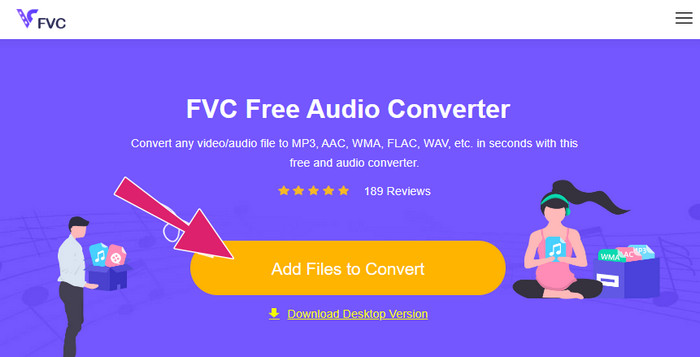
ステップ 2.数秒後には、変換したい M4A ファイルをアップロードできるようになります。最初のインポートで 1 つのファイルしか追加できなかった場合は、メイン画面の ファイルを追加タブをクリックして、さらに M4A ファイルを追加アップロードできます。
ステップ 3.インポートが完了すると、画面下部に複数の出力形式が表示されます。その中から、変換先として WAV か MP3 のいずれかを M4A ファイル用に選択してください。
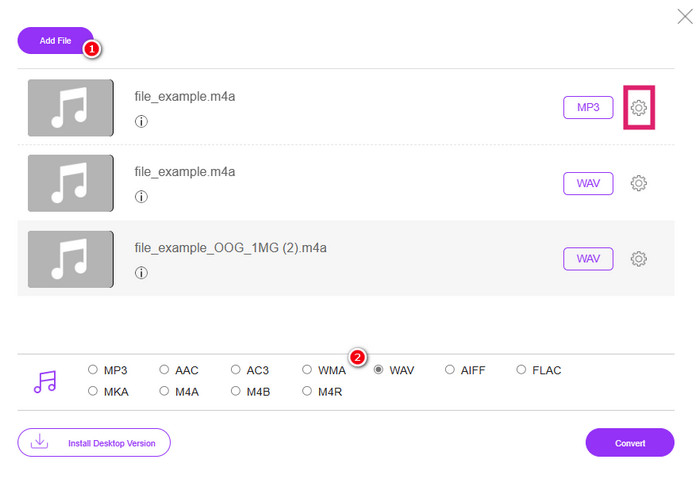
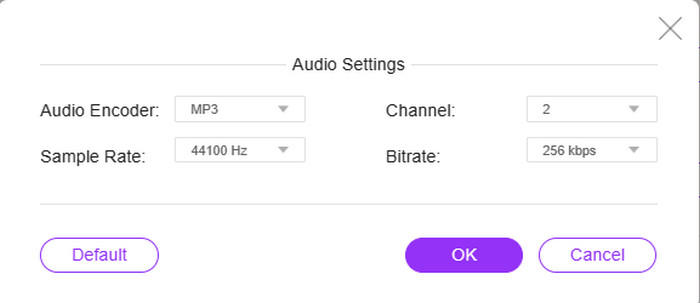
ステップ 4.このステップは、設定の一部として任意で行えます。各ファイルの設定ボタンをクリックすると、オーディオエンコーダー、サンプルレート、チャンネル、ビットレートなどを調整できるようになります。
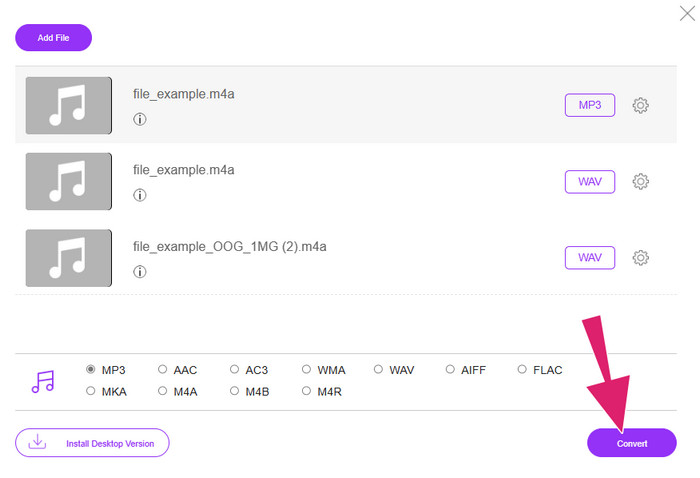
ステップ 5.設定を行わず、できるだけ早く変換を始めたい場合は、代わりに変換ボタンをクリックして処理を開始してください。
パート4. M4Aに関するよくある質問
M4A と MP3 の違いは何ですか?
M4A と MP3 の違いについて言えば、同じビットレートであっても、一般的に M4A ファイルのほうが MP3 より高い音質を提供します。さらに M4A は、カバーアートやメタデータのタグ付けといった機能もサポートしています。一方で、MP3 ファイルはさまざまなプラットフォームやデバイスで、より広くサポートされているという利点があります。
M4A ファイルをビデオ形式に変換できますか?
はい、M4A オーディオファイルを動画ファイル、例えば M4A から MP4 へ変換することも可能です。これは、動画編集ソフトを使って静止画像や動画クリップと組み合わせることで実現できます。
M4A ファイルに必要な最適なビットレートはどれですか?
M4A ファイルに最適なビットレートは、ユーザーの好みによって異なります。希望するオーディオ品質とファイル サイズを考慮する必要があります。一般的に、ビット レートが高いほどオーディオ品質は向上しますが、ファイル サイズは大きくなります。一方、M4A ファイルの一般的なまたは標準品質のビットレートは 128 kbps から 256 kbps の範囲で、高品質オーディオの場合は 320 kbps です。
結論
以上となります。本記事では、M4A とは何かというあなたの疑問にお答えしました。M4A は優れた音質により、高いリスニング体験を提供する形式であることが分かったはずです。多くのメディアプレーヤーで再生できますが、依然として対応していないプレーヤーも存在する点には注意が必要です。そのため、MP3 や WAV など、ほかのオーディオ形式に変換して利用するという選択肢が用意されているのです。
-
 MP4 とは何か: 説明、利点など
 MP4 を他の形式に変換する前に、まず MP4 について知っておく必要があります。この記事では、MP4 とその代替形式について知っておくべきすべてのことを説明します。
-
 Premiere Pro で MP4 ビデオが表示されない理由 [修正済み]
 MP4 ビデオが Premiere Pro に表示されないのは、ファイルが破損しているか、間違った場所にあることが原因である可能性があります。ここで考えられるすべての原因と解決策を確認してください。
-
 M4VとMP4の違いは何ですか?
 M4V と MP4 のビデオ形式の違いがよくわかりませんか? ここでその違いを学び、これら 2 つの違いと簡単な変換方法を説明します。
