


 ビデオコンバーター究極
 スクリーンレコーダー
 ビデオ修復
ビデオ修復プロフェッショナルな方法で3GPをWMVに変換する方法[オンラインおよびオフライン]
3GP は、モバイル端末でのデータ転送時に帯域幅をあまり消費せず、かつ容量も節約できる、一般的な携帯向けの動画形式です。また、この形式は第3世代携帯電話での動画撮影用として標準化されていますが、第2世代および第4世代の携帯電話でも再生できます。ただし、携帯電話での利用には優れている一方で、主にスマートフォン向けに限られているため、デスクトップでは .3gp ファイルの使い勝手があまり良くないのも不思議ではありません。それでも、3GP を WMV のようなデスクトップでより広くサポートされている形式に変換する方法を身につけることができます。では、プロフェッショナルな方法で3GP を WMV に変換するやり方を知りたいですか?それなら、さっそく確認していきましょう。時間を無駄にせずに始めます。

パート1。3GPとは
これは、ビデオの場合はH.263またはH.264、オーディオの場合はAMRまたはAACなどのメディアストリームを保存するISOベースの形式であり、非可逆圧縮に最適です。さらに、この第3世代のフォーマットは、IOSであっても、携帯電話のポータブルドライブにデータを保存するのに適しています。 3GPはまだ利用可能ですが、このフォーマットの有効率は低下し始めました。そのため、3GPPが登場し、より優れたバージョンになりました。
パート2。WMVとは何ですか
これは、ビデオをオンラインでストリーミングするためにWindowsによって開発された独自のマルチメディア形式です。 3GPなどの他の形式とは異なり、WMVはマルチフォールドエンコーダを使用してファイルをさらに圧縮します。多くのエンコーダーを使用できるため、この形式のビデオを効率的に共有するためのアクセスが容易になります。ただし、すべてのメディアプレーヤーとエディターが幅広いコーデックをサポートしているわけではないため、特に編集と再生で多くのエンコーダーを使用することには欠点があります。フォーマットはコンプレッサーを使用しますが、メディアの品質が変更または低下することはありません。
パート3。VideoConverterUltimateを使用して3GPをWMVに変換するプロフェッショナルな方法
お使いの環境で、プロ仕様の 3GP から WMV へのコンバーターを無料で入手したいとお考えですか?FVC Video Converter Ultimate は、手間をかけずに専門的な変換処理を提供します。このコンバーターは、オンライン・オフラインを問わず他のあらゆる変換ツールでは得られない、ワンランク上の変換体験をもたらします。さらに、この究極ツールは 200 種類以上のメディア形式に対応しており、他のツールとは一線を画しています。
このコンバーターを使用している限り、変換されたメディア形式でのプロフェッショナルな出力を常に期待してください。プロのコンバーターを使用して3GPファイルを変換したいですか?その場合は、以下の手順に従って、究極のツールで正常に変換できます。
FVC Video Converter Ultimate で 3GP ファイルを WMV に変換する手順
ステップ 1. 以下にダウンロードボタンが表示されているので、ご利用のプラットフォームに合わせて選択します。例えば、Windows ユーザーであれば Windows 用ダウンロードボタンをクリックします。Mac ユーザーの場合は、もう一方をクリックしてください。ダウンロードが完了したらコンバーターをインストールし、「今すぐ開始」をクリックして起動します。さらに重要なのは、起動後、次のステップへ進む前にインターフェースの操作に慣れておくことです。
無料ダウンロードWindows 7 以降に対応安全なダウンロード
無料ダウンロードMacOS 10.7 以降に対応安全なダウンロード
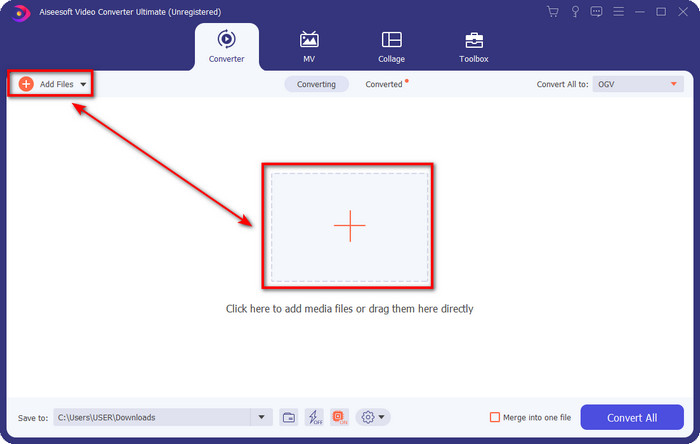
ステップ 2. インターフェース左上にある Add Files をクリックすると、フォルダーが表示されます。PC のドライブ内から .3gp ファイルを探して選択し、Open を押して読み込みます。
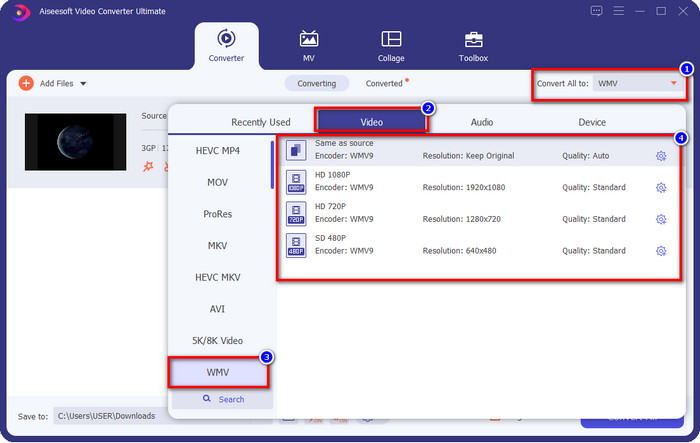
ステップ 3. Convert All to をクリックして、最終的な出力形式として WMV 形式、もしくは希望する WMV プリセットを選択します。
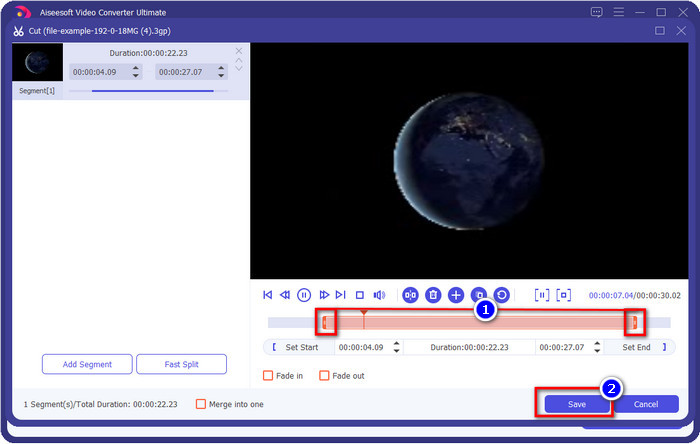
オプション. 3GP ファイルを WMV に変換する前に、このツールが備えるその他の機能について簡単に触れておきましょう。カット編集が必要ですか?お任せください。scissor ボタンを押し、必要に応じて両端のスライドバーをドラッグして範囲を調整し、Save を押すと、行ったカットが適用されます。
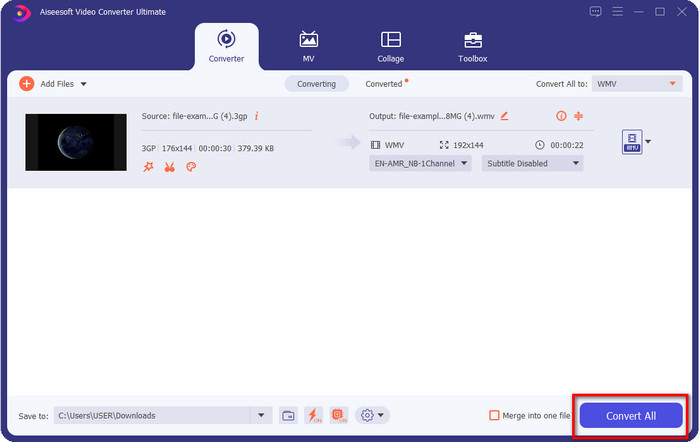
ステップ 4. Convert All ボタンをクリックして変換処理を開始します。変換は短時間で完了し、変換された WMV ファイルが PC のドライブに保存されます。
パート4。無料のビデオコンバーターオンラインでMXFをWMVに変換するオンラインの方法
同じ FVC 製品でありながら、オンラインソリューションとして提供されているのが FVC Free Video Converter Online です。このオンラインのプロフェッショナルコンバーターは、他の Web ベースのコンバーターと比べて、すっきりとした見やすいインターフェースを備えています。加えて、使用前にコンバーター本体をデバイスへダウンロードする必要はなく、ブラウザーを開いてそのまま利用できます。ただし、この Web コンバーターは優れてはいるものの、すべての高度な機能を提供できるわけではありません。それでも、3GP を WMV にオンラインで変換したい場合には最適な選択肢です。以下の手順を参考に、このツールの使い方を確認してみてください。
FVC Free Video Converter Online で 3GP を WMV に無料変換する手順
ステップ 1. オンラインコンバーターを開くには、このリンクをクリックします。
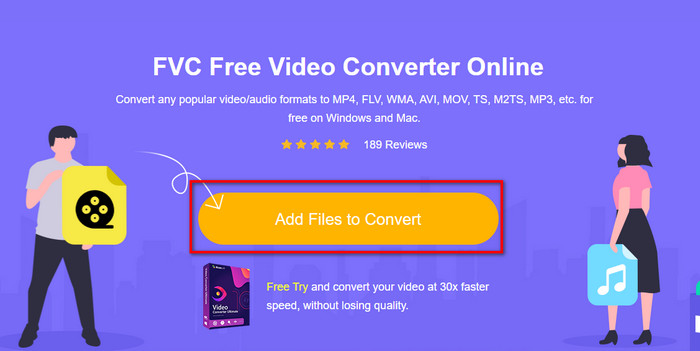
ステップ 2. クリック後、Add Files to Convert を押してコンバーターを起動します。初めてこのコンバーターを使用する場合は、Add Files to Convert をクリックしてランチャーをインストールする必要がありますが、究極版ツールほど容量は大きくありません。変換したい 3GP ファイルを探して選択し、Open をクリックします。
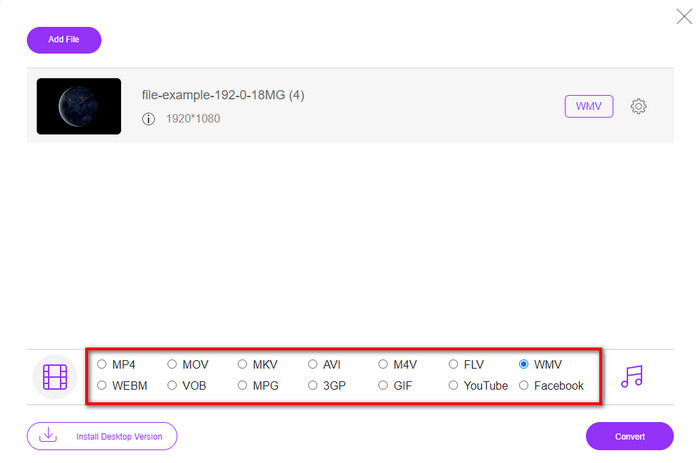
ステップ 3. 3GP ファイルのアップロード後、画面下部に表示される形式から選ぶか、WMV をクリックして出力形式を選択します。
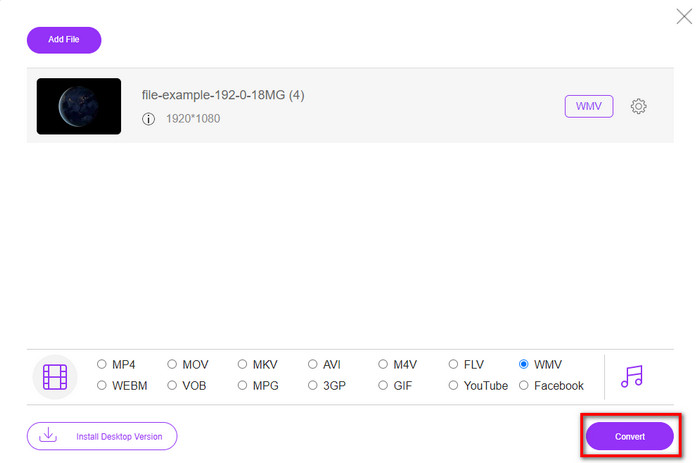
ステップ 4. 形式の選択が終わったら、Convert をクリックしてファイルの変換処理を開始します。
パート5。3GPからWMVへの変換に関するFAQ
3GPからWMVへのコンバーターをオンラインで使用するのは素晴らしいアイデアですか?
デバイスにコンバーターをダウンロードしたくない場合は、オンラインコンバーターを使用するのが理想的です。ただし、すべてのオンラインまたはオフラインのコンバーターを安全に使用できるわけではないことを忘れないでください。ほとんどの場合、インストールしたり、タスクを効果的に実行しなかったりすると、ウイルスに感染します。ただし、変換の保証が必要な場合は、FVCコンバーター製品を使用することをお勧めします。これは101%マルウェアがなく、変換プロセスの成功を保証するためです。
複数の3GPビデオをマージすることは可能ですか?
はい、FVC の結合ツールを使えば、複数の 3GP 形式の動画を 1 つにまとめることができます。したがって、複数の 3GP 動画をどのようにまとめるか知りたい場合は、こちらの記事「複数の 3GP 動画を結合する方法」をお読みになり、手順を確認してください。
3GPビデオの品質は良いですか?
3GPは高品質ですが、高解像度の品質を保存できないため、3GPのビデオ品質は低いと予想されます。
結論
まとめると、本記事でご紹介したコンバーターは、プロフェッショナルな出力という一定の基準に基づいて厳選したものです。また、それぞれの特徴について、実際にツールを使用したうえで事実のみを記載しています。さらに、デスクトップにコンバーターをインストールして容量を使いたくないが、仕上がりはプロ並みにしたいという方には、FVC Free Video Converter Online の利用を強くおすすめします。一方で、3GP をより専門的かつ高度な方法でトランスコードしたい場合は、FVC Video Converter Ultimate の使用を強く推奨します。ここまでの説明でもまだ納得がいかない場合は、ぜひ実際に使ってみて、このツールが提供するプロ級の変換を体験し、3GP を WMV に変換する方法を身につけてください。
-
 3GP を AVI 形式に変換する最も効果的な方法トップ 4 [2025]
 3GPファイルをAVIに変換できますか? 3GPからAVIへの変換の問題に対して考えられるすべての解決策を集めたので、これらのツールを試してみると、簡単に変換できます。
-
 3GP を FLV に変換するのに最適な 3GP から FLV へのコンバーター [2025]
 3GPをFLVに変換しようとしたことがありますが、どの種類のコンバーターを使用するかわかりませんか?この記事を読んで、3GPからFLVへの変換に関するすべての詳細を確認してください。
-
 サポートされていない 3GP を DivX に変換する 2 つの最良の方法 [2025]
 多くのユーザーが3GPをDivXに変換する方法を尋ねます。そのため、.3gpファイルを手間をかけずに変換するのに役立つ記事を提供します。
