


 ビデオコンバーター究極
 スクリーンレコーダー
 ビデオ修復
ビデオ修復Adobe Media Encoderを使用してMP4をWebMに変換するクイックガイド
今日では、ウェブへの動画直接ストリーミングは、コンテンツ消費において不可欠な要素となっています。MP4ファイルをウェブにアップロードする場合、読み込み時間を短縮し、簡単に再生するための最善の方法は、まず適切な形式に変換することです。MP4は優れた動画形式ですが、最適化されたパフォーマンスと最新のブラウザとの互換性により、オンラインストリーミングにはWebMの方が適していることがよくあります。
この記事では、Adobe Media Encoder を使って MP4 を WebM に変換する方法を紹介します。また、同様の機能を備えつつ、より使いやすく、価格も手頃、もしくは無料で利用できる代替ツールもあわせて解説します。動画コンテンツをウェブ配信向けに最適化したい方は、ぜひ最後までお読みください。
パート1. Adobe Media Encoderとは
Adobe Media Encoderは、Adobeが開発したプロフェッショナル向けビデオエンコーディングソフトウェアで、主にメディアファイルを様々な形式に変換・圧縮するために使用されます。Adobe Creative Suiteの一部として初めて導入され、その後大きく進化を遂げてきました。そして今、AdobeがCreative SuiteからCreative Cloudサブスクリプションモデルに移行したことで、このMedia EncoderはCreative Cloudパッケージの中核コンポーネントとなりました。
AdobeのMedia Encoderを使えば、ビデオやオーディオプロジェクトを様々なデバイス、プラットフォーム、インターネットサービスに最適化された様々なフォーマットに簡単にエクスポートできます。また、このソフトウェアアプリを使えば、メディアの画面サイズや解像度を簡単に変更したり、MP4をWebMに変換したりすることも可能です。
主な機能:
• エクスポート機能を使用して MP4 を WebM に簡単に変換できます。
• ユーザーはさまざまなビデオ形式と画面サイズをエンコードできます。
• エンコード ビットレート、クロッピング、アスペクト比などのプリセット設定とカスタマイズ設定を提供します。
• 複数のビデオおよびオーディオファイルを同時に処理およびエンコードできます。
• Premiere Pro CC や After Effects CC などの他の Adobe 製品とシームレスに連携します。
• HD 720p から 4K までの出力解像度をサポートします。
• ユーザーは、ファイルがエンコード キューにある間に、設定を追加、並べ替え、調整できます。
• YouTube や Vimeo などのプラットフォームに合わせてビデオが適切にフォーマットされていることを確認します。
• Adobe アプリケーション間でメディアファイルを管理し、統一された処理を実現します。
パート2. Adobe Media Encoderを使ってMP4をWebMに変換する方法
Adobe Media Encoderは様々な動画形式をエンコードするための豊富な機能を提供していますが、MP4からWebMへの変換は、Fnord WebMプラグインなどのサードパーティ製プラグインを使用することでのみ可能です。これは主に、Adobe Media EncoderがWebMをネイティブサポートしていないためです。しかし、このソフトウェアのユーザーフレンドリーなインターフェースとサードパーティ製プラグインとのシームレスな統合により、ユーザーはMP4ファイルを簡単にWebM形式に変換できます。
Adobe Media Encoder を使用して MP4 を WebM に変換する方法は次のとおりです。
ステップ1. まず、お使いのコンピューターに Adobe Media Encoder がインストールされている必要があります。まだお持ちでない場合は、ダウンロードしてインストールしてください。
ステップ2. 次に、Adobe Media Encoder の書き出しオプションで WebM 形式を選択できるようにするために、Fnord WebM プラグインをインストールする必要があります。

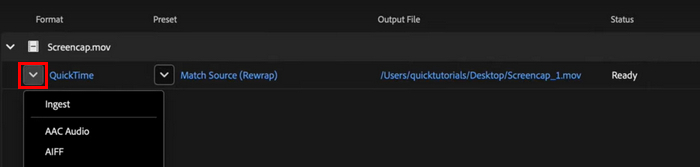
ステップ3. その後、Adobe Media Encoder で MP4 動画を開き、出力形式(Output Format) のドロップダウンをクリックします。
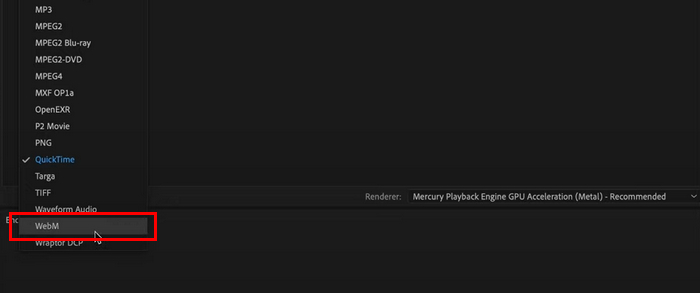
ステップ4. 一覧の中から、インポートした MP4 ファイルの出力形式として WebM を選択します。
これで完了です!簡単ですよね?ただし、MP4をWebMに簡単に変換するには、Fnord WebMプラグインをインストールする必要があります。とはいえ、WebM変換のニーズには効果的な方法なので、デバイスでAdobe Media Encoderをお使いの場合は、以下の手順に従って今すぐ変換を開始してください。
パート3. Adobe Media Encoderのベストな代替品
Adobe Media Encoderをご利用で、Fnord WebMプラグインをお持ちでない方もご安心ください!MP4をWebMに簡単かつ効率的に変換できる代替手段が数多くあります。これらの代替手段を使えば、サードパーティ製のプラグインは必要ありません。
FVC無料ビデオコンバーターオンライン
Adobe Media Encoder の最有力な代替ツールとして最初に紹介するのが、FVC Free Video Converter Online です。Adobe Media Encoder と比べて、このツールはウェブベースで、さらに完全に無料で利用できますが、それだけで判断しないでください。無料サービスでありながら、ユーザーは MP4 から WebM への変換を手軽に、しかも直接行うことができます。変換したい MP4 ファイルをインポートするだけで、幅広い動画形式に対応したこのツールを使って、MP4 をスムーズに WebM 形式へ変換できます。
主な機能:
• WebM、MP4、MOV、MKV、AVI、M4V、FLV、WMV、VOB、MPG3、GP、GIF など、あらゆるビデオおよびオーディオ形式を変換します。
• ユーザーはビデオのビットレート、サンプル、フレーム レート、および解像度を編集できます。
• オーディオのビットレート、サンプルレート、フレームレート、解像度、音量などの設定を調整できます。
• 複数の MP4 ファイルを WebM に変換するためのバッチ変換をサポートします。
• Web ベースで、ほとんどのデバイスおよびさまざまなオペレーティング システムと互換性があります。
FVC Free Video Converter Online を使って MP4 を WebM に変換する手順は次のとおりです。
ステップ1. まず、ウェブブラウザーで FVC Free Video Converter Online にアクセスします。
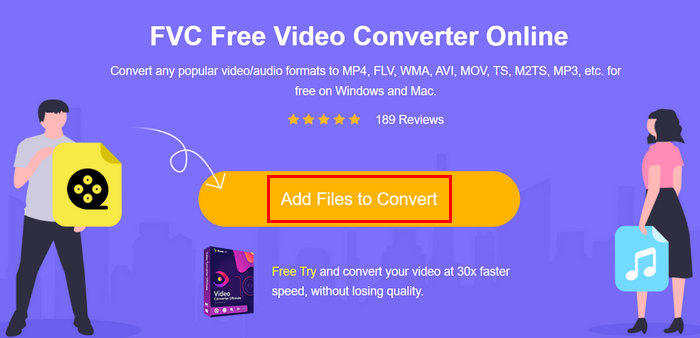
ステップ2. 次に、アクセスしたら Add Files ボタンをクリックします。これにより、WebM に変換したい MP4 ファイルを簡単にインポートできます。
ステップ3. 最後に、下部で出力形式として WebM を選択し、Convert ボタンをクリックして変換を開始します。
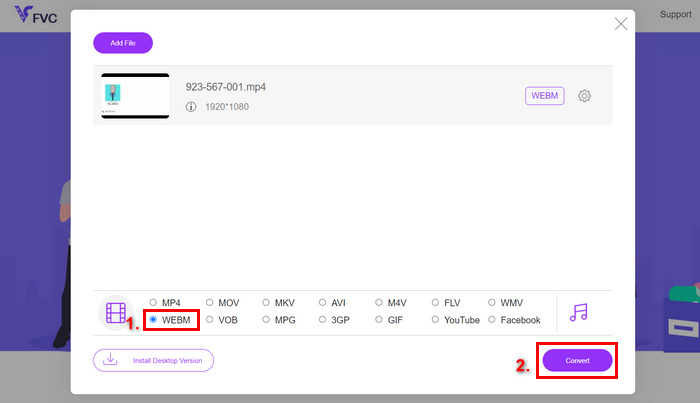
FVC Free Video Converter Onlineは、MP4からWebMへの変換において、Adobe Media Encoderの真に優れた代替手段です。ユーザーフレンドリーで直感的なインターフェースと幅広いビデオフォーマットのサポートは、他のツールと比べて際立っています。さらに、無料でウェブから簡単にアクセスできるため、ダウンロードやインストールの手間もかかりません。
Aiseesoftビデオコンバーターアルティメット
変換ニーズ、特にMP4からWebMへの変換に対応するオールインワンソリューションをお探しなら、Aiseesoft Video Converter Ultimateが最適です。この動画変換ソフトウェアアプリは、様々なオーディオおよび動画形式への変換が可能です。さらに、最新の変換・強化エンジンを搭載しているため、変換プロセスが高速で、変換後の動画の画質を損なわないよう配慮されています。さらに、このツールは非常に直感的でシンプルなインターフェースを備えており、特にMP4からWebMへの変換において、機能を簡単に操作できます。
主な機能:
• WebM、MP4、AVI、MOV、WMV、MP3、FLAC、WMA など 1,000 以上の形式にビデオ/オーディオを変換し、HD、4K、5K、8K の解像度をサポートします。
• CPU および GPU アクセラレーションに Blu-Hyper テクノロジーを活用し、特に 8K/4K/HD において最大 120 倍高速なビデオ変換を実現します。
• ワンクリックで複数のファイルを同時に変換できます。
• 直感的で操作しやすいインターフェース。
Aiseesoft Video Converter Ultimate を使って MP4 を WebM に変換する手順は次のとおりです。
ステップ1. まず、コンピューターに Aiseesoft Video Converter Ultimate をダウンロードしてインストールします。
ステップ2. Add Files ボタンをクリックして、WebM に変換したい MP4 ファイルをインポートします。
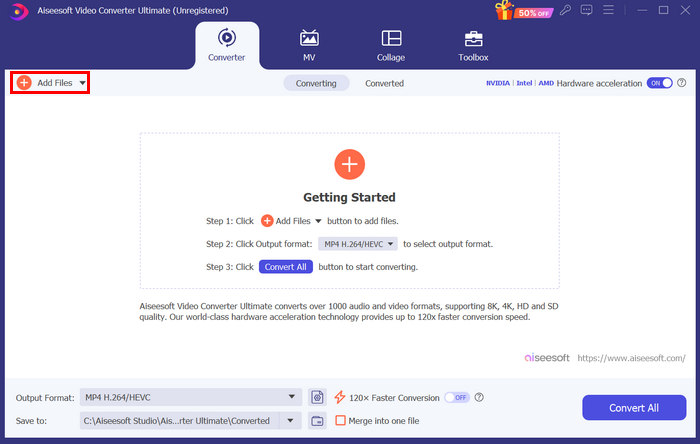
ステップ3. 次に、下部の Output Format をクリックし、Video タブの中から WebM を選択します。選択が完了したら、下部の Convert All ボタンをクリックします。
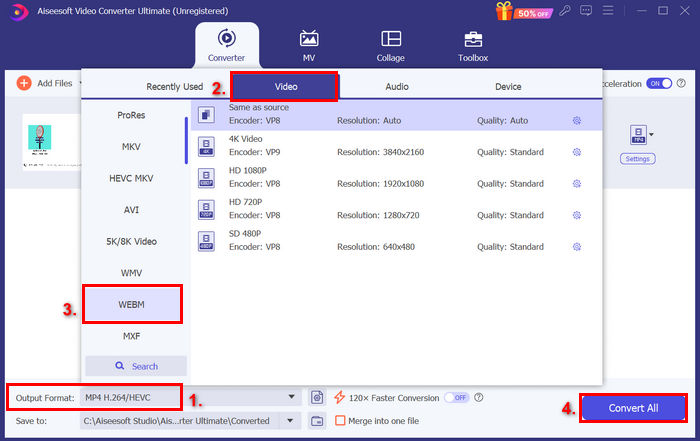
MP4からWebMへの変換機能以外にも様々な変換機能を備えたAdobe Media Encoderの代替ソフトをお探しなら、Aiseesoft Video Converter Ultimateが最適です。さらに、豊富な追加ツール、動画・音声編集機能、画質向上機能など、すべてを1つのプラットフォームでご利用いただけます。
ハンドブレーキ
HandBrakeは、Windows、Mac、Linuxなど、複数のOSで使用できるオープンソースの動画変換ツールです。無料で、幅広いフォーマットの変換に対応しています。MP4からWebMへの変換も可能です。さらに、シンプルで直感的なインターフェースにより、無料で簡単に使用できます。
主な機能:
• MP4 から WebM まで、幅広いビデオ形式を変換します。
• 素早い変換を可能にする組み込みのデバイスプリセットを提供します。
• 複数のファイルのバッチ変換をサポートします。
• オープンソースなので無料で使用できます。
Aiseesoft Video Converter Ultimate を使って MP4 を WebM に変換する手順は次のとおりです。
ステップ1. まず、コンピューターに HandBrake をダウンロードしてインストールします。
ステップ2. 次に、Open Video をクリックして、WebM に変換したい MP4 ファイルをインポートします。
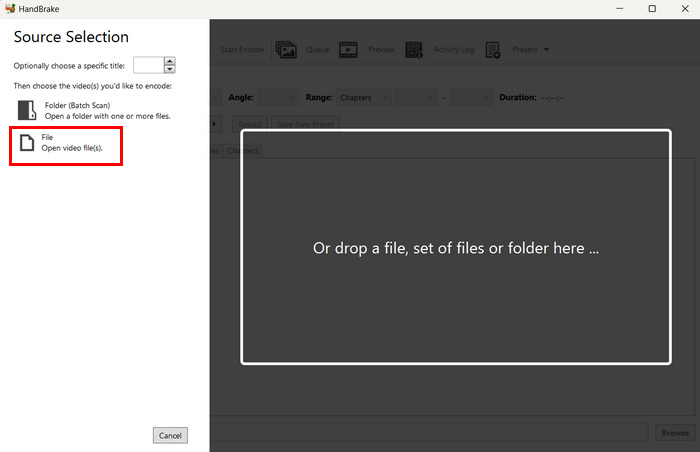
ステップ3. その後、下部の Format をクリックして WebM を選択します。続いて、下部の Browser をクリックして、変換後の WebM ファイルの保存先をコンピューター上で指定します。
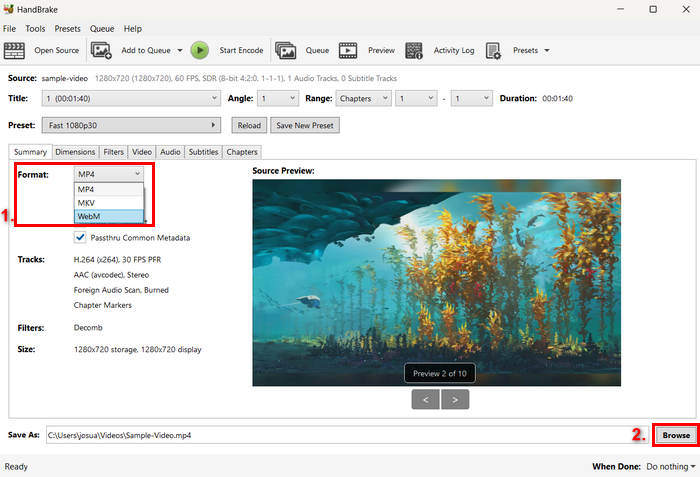
HandBrakeのオープンソース機能は、MP4をWebMに変換するAdobe Media Encoderの代替ソフトの中でもユニークな存在です。しかし、インターフェースは時代遅れな印象で、エンコード処理にも時間がかかりますが、それでも優れた代替ソリューションであることに変わりはありません。
パート4. Adobe Media Encoderの代替品3つを比較
MP4 を WebM に変換する場合の Adobe Media Encoder の 3 つの代替ツールを詳しく比較すると次のようになります。
パート5. Adobe Media Encoderを使用してMP4をWebMに変換する際のよくある質問
Adobe Media Encoder で MP4 を WebM に直接変換できますか?
いいえ。Adobe Media EncoderはWebMをエクスポート形式としてネイティブサポートしていません。ただし、Fnord WebMプラグインなどのサードパーティ製プラグインをインストールすることで、Adobe Media EncoderでMP4からWebMへの変換が可能になります。
Adobe Media Encoder を使用せずに MP4 を WebM に変換する無料の方法はありますか?
はい。HandBrakeやFVC Free Video Converter Onlineといった無料の代替ソフトがあります。HandBrakeは複数のOSで動作するオープンソースツールで、FVC Free Video Converter Onlineはインストール不要のWebベースのツールです。
Adobe Media Encoder は MP4 から WebM へのバッチ変換をサポートしていますか?
はい。Adobe Media Encoder は WebM プラグインをインストールすればバッチ変換に対応します。プラグインを導入することで、複数のMP4 ファイルをキューに追加し、すべてを一度に WebM 形式へ変換できます。
結論
ここまでで、Adobe Media Encoder で MP4 を WebM に変換する方法が分かったので、ウェブ上でより高速に再生できる形式へと MP4 ファイルを簡単に変換できるようになりました。一方で、もっとシンプルに MP4 を WebM に変換したい場合は、この記事で紹介した 3 つの代替ツールを試してみてください。さあ、今すぐ始めましょう。
-
 MP4からWebMへのコンバーター–MP4をWebMに変換するための4つの最良の方法
 MP4を無料でWebMに変換したい場合は、記事から目的のビデオを無料で入手するために最も頻繁に使用される4つの方法について詳しく知ることができます。
-
 WebMの圧縮–WebMファイルをオンラインで圧縮する方法
 WebMファイルをオンラインで圧縮する方法は?大きなファイルを圧縮する最速の方法は何ですか?この投稿では、WebMを圧縮する2つの無料の方法について説明しています。
-
 Android / iPhone / Windows / Mac用のトップ5ベストWebMプレーヤー(無料ダウンロード)
 デバイスでWebMを正常に再生したい場合は、この記事からAndroid、iPhone、Windows、Mac用の上位5つのWebMプレーヤーについて詳しく知る必要があります。
