


 ビデオコンバーター究極
 スクリーンレコーダー
 ビデオ修復
ビデオ修復
 安全なダウンロード
自分に合った AMV 動画コンバーターを探す:選べる 3 つの候補
MP4 は現代のデバイスや配信プラットフォームで最も広くサポートされている動画形式ですが、すべてと互換性があるわけではありません。ある日、昔使っていたポータブルメディアプレーヤーを引っ張り出して、懐かしのアニメを入れてノスタルジックな気分で楽しみたくなるかもしれません。しかし、ほどなくして多くの旧型デバイスでは MP4 形式自体がサポートされていないことに気づくでしょう。
その理由は、多くのレガシー系メディアプレーヤー向けに設計された形式が AMV だからです。こうしたデバイスで動画を視聴するには、MP4 を AMV に変換する必要があります。しかし AMV は MP4 に比べるとかなりマイナーな形式であるため、変換作業がわかりにくく感じられるかもしれません。どのAMV 動画コンバーターを選べばよいのか?また、具体的にどのようにファイルを変換すればよいのでしょうか?
本ガイドには必要な情報がすべて揃っています。特徴の異なる 3 つの AMV 動画形式コンバーターをご紹介し、そのうち 1 つを例に取り、変換プロセス全体をステップバイステップで解説します。この記事を読み終えるころには、きっと昔のメディアプレーヤーでお気に入りの動画をすぐに楽しめるようになるはずです。

テストとレビューの方法
本ガイドでは、実際の使用経験に加え、主要プラットフォームのレビュー要約やユーザーからのリアルなフィードバックを総合して、トップ 3 の AVI 動画コンバーターを厳選しています。具体的な選定基準は次のとおりです。
- ・互換性: 選定したコンバーターは、MP4 と AMV 間の双方向変換に対応していなければなりません。
- ・使いやすさ: 選定するコンバーターは、大手ニュースサイトやレビューサイトから「操作が簡単」「インターフェースがわかりやすい」と評価されている必要があります。
- ・出力品質: 変換後に動画のディテールや鮮明さが失われないよう、できる限り画質劣化や過度な圧縮を抑えられるコンバーターのみを選びます。
- ・追加機能: 動画編集や画質強化などの付加機能を備えたコンバーターを、優先的におすすめ対象とします。
パート 1.おすすめ AMV 動画コンバーター 3 選
導入部分では、動画を AMV 形式に変換する必要が出てくるシチュエーションについて、すでに大まかな説明をしました。もし同じ、または似た状況にあるなら、ぜひ読み進めてください。本編では、3 つの AMV 形式動画コンバーターを中心にご紹介していきます。
FVCビデオコンバーターアルティメット
総合評価: 4.8
おすすめポイント: オールインワン型動画コンバーター
最初にご紹介するのは、今回の選定基準を完璧に満たしている AMV/AVI 動画コンバーター、FVC Video Converter Ultimate です。まず基本となる互換性から見ていきましょう。FVC Video Converter Ultimate は Windows 版と Mac 版が用意されており、MP4 や AMV をはじめ 1,000 種類以上のマルチメディア形式に対応しています。OS による制限もなく、MP4 と AMV 間の変換はもちろん、それ以外の形式にも柔軟に対応できる、まさに理想的なツールです。
次に出力品質を確認してみましょう。FVC Video Converter Ultimate では、変換後の出力品質を自由に選択でき、最大 4K さらには 8K 解像度まで対応可能です。さらに、独自のハードウェアアクセラレーション技術により、最大 120 倍速で変換を行いながら、画質を一切劣化させないことを実現しています。そのため、ダウンロードした動画がぼやけたり劣化したりする心配はまったく不要です。
FVC Video Converter Ultimate が世界中のユーザーから支持されている理由のひとつが、その使いやすさとシンプルで直感的なインターフェースです。基本的な変換機能に加え、この動画コンバーターには充実した動画編集機能も搭載されています。インターフェースには、トリミング、クロップ、回転、結合といった基本機能に加え、動画強化、圧縮、3D 変換などの高度なツールを集めた専用ツールボックスも備わっています。
まとめると、これまで挙げてきたあらゆる観点から見て、FVC Video Converter Ultimate は理想的な選択肢と言ってよいでしょう。
無料ダウンロードWindows 7 以降対応安全なダウンロード
無料ダウンロードMacOS 10.7 以降に対応安全なダウンロード

長所
- 非常に汎用性が高く、幅広い変換形式を総合的にサポート。
- 変換速度が速く、最大 120 倍速に対応。
- 直感的なボタン配置とインターフェースで操作が簡単。
- 動画編集機能が豊富に用意されている。
短所
- 無料体験版で利用できる機能には一部制限がある。
ハンドブレーキ
総合評価: 4.6
おすすめポイント: 無料・簡単操作
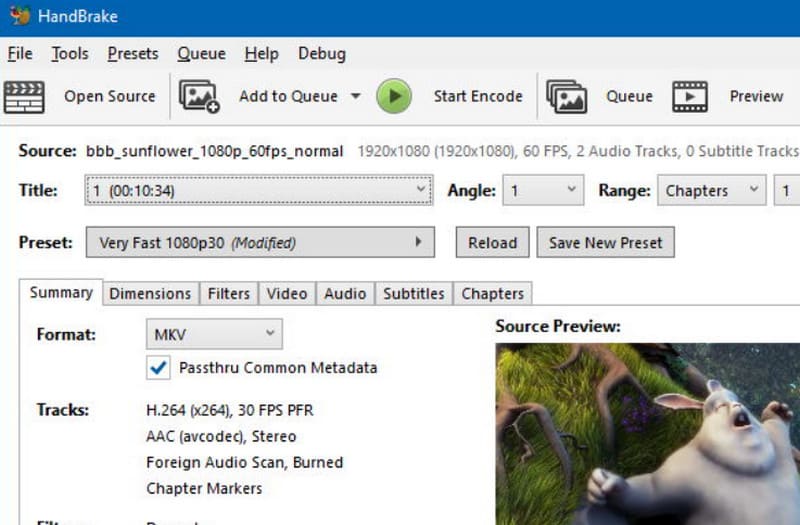
一般ユーザーにとって最も扱いやすい Mac/Windows 対応 AMV 動画コンバーターと言えば、Handbrake が筆頭候補となるでしょう。このプログラムは長年にわたり無料の形式変換ツールとして提供されており、常に「シンプルで高速」であることに定評があります。AMV 形式への変換にも適しており、変換画面ではエンコーダー、フレームレート、画質設定など、さまざまな出力オプションを細かく調整できます。動画に対して基本的な音声編集を行うことも可能です。
最後に補足しておくと、Handbrake には字幕編集、動画フィルターの追加、ノイズ除去、クロップ、リサイズといった基本的な動画編集機能も搭載されています。有料版への誘導ポップアップなどを心配する必要は一切なく、安心してじっくりと機能を試すことができます。
長所
- ボランティアによって開発されており、完全無料。
- シンプルなインターフェース。
- 出力画質、コーデック、FPS などのパラメータを細かく設定できる。
短所
- 対応している出力形式が限られている。
- インターフェースのデザインはやや時代遅れです。
MConverter
総合評価: 4.7
おすすめポイント: オンライン利用
ここまでご紹介した AMV 形式への変換に対応した 2 つのツールは、いずれも事前にダウンロードとインストールが必要です。当然ながら、この準備にはそれなりの時間がかかってしまいます。
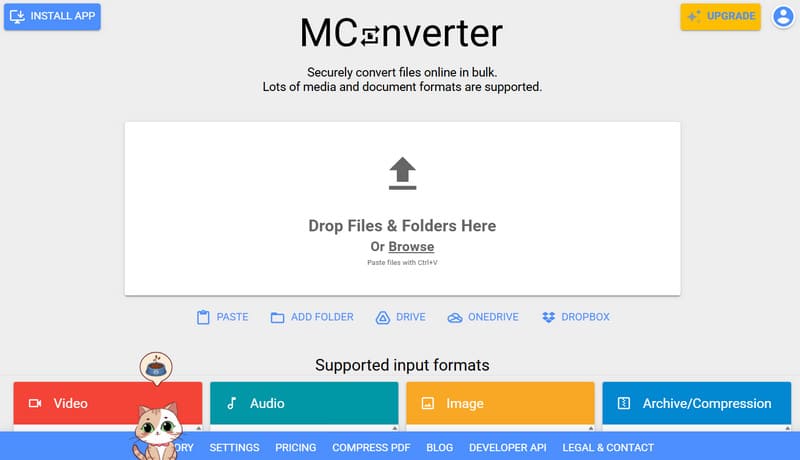
こうした手間を避けたい場合には、オンラインコンバーターの MConverter を試してみることをおすすめします。最大の特長は、ほかのサービスと比べてもわかりやすいドラッグ&ドロップ型のシンプルな操作画面です。サイトを開いた瞬間に直感的に理解できるうえ、複数ファイルの一括ドラッグ&ドロップアップロードと一括変換にも対応しているのがうれしいポイントです。
オンラインサービスのセキュリティに不安を感じるユーザーもいるかもしれませんが、MConverter では SSL 暗号化を採用し、変換完了後にはアップロードした動画を自動的に削除します。そのため、ファイルが第三者に開示される心配はありません。
長所
- 変換の全工程はオンラインで完結し、インストールやダウンロードは一切不要です。
- バッチ変換をサポートします。
- 非常にミニマルなインターフェースです。
短所
- 無料ユーザーはアップロードできるファイルサイズに制限があります。
- 一部の機能は、サブスクリプション契約をしないと利用できません。
パート 2.MP4 を AMV 動画に変換する方法
MP4 を AMV に変換するためのツールの使い方は、基本的にどれもよく似ています。本ガイドでは、具体例として FVC Converter Ultimate を取り上げ、詳しい手順をご紹介します。
ステップ 1.パソコンに FVC Converter Ultimate をダウンロードしてインストールします。起動後、メイン画面左上の「ファイルを追加」ボタンをクリックし、変換したい MP4 動画を読み込みます。
ステップ 2.画面左下にある「出力形式」オプションを探します。右側のメニューを開き、「動画 > AMV」を出力形式として選択します。

動画の出力設定を調整したい場合は、ファイル横に表示されている「編集」または「クロップ」アイコンをクリックしてください。
ステップ 3.最後に、画面右下の「すべて変換」ボタンをクリックして変換を開始します。

パート 3.AMV 動画コンバーターに関するよくある質問
MP4をAMV形式に変換するにはどうすればいいですか?
必要なのは、MP4 と AMV の両方に対応したコンバーターを見つけることだけです。元のファイルをアップロードし、出力形式を選択してから、最後に「変換」ボタンをクリックします。この手順に従えば、MP4 から AMV への変換はもちろん、AMV から MP4 への変換も簡単に行えます。
最高の動画コンバーターはどれですか?
総合的に見て、FVC Converter Ultimate は現行のコンバーターの中でもトップクラスの一本と言えるでしょう。1,000 種類以上の形式変換に対応し、Windows/Mac の両方で利用可能です。最大 120 倍速という高速変換機能により、他製品を大きくリードしています。さらに、モダンで整理されたインターフェースと、わかりやすいボタン配置も魅力です。
AMVファイルを開く方法は?
幅広い互換性で知られる VLC メディアプレーヤーのようなプレーヤーを選ぶことができます。加えて、Windows システム向けに特別に設計された Windows Media Player も、AMV ファイルを開くための優れた選択肢です。
結論
本ガイドでは、信頼できる 3 つのAMV 動画コンバーターをご紹介しました。高機能・使いやすさ・バッチ変換・高速処理を兼ね備えた FVC Video Converter Ultimate、無料かつオープンソースで知られる Handbrake、そしてダウンロードやインストール不要でオンラインからすぐに利用できる MConverter です。どれが最適かは、あなたが重視するポイントによって変わってきます。
-
 2025年版 Windows 向けベスト無料ビデオコンバーターレビュー
 ビデオコンバーターをお探しですか? もう探す必要はありません! あらゆる形式のビデオを無料で希望の出力に変換できる、トップ 10 のベスト ツールをリストアップしました。
-
 トップ10HDビデオコンバータソフトウェアのレビュー(無料および商用)
 読んで比較し、10の推奨事項から最高のHDビデオコンバータソフトウェアを入手してください。マルチプラットフォーム用の各HDビデオコンバーターの詳細なレビューは次のとおりです。
-
 Windows/Mac/オンライン向け 4K ビデオコンバーター トップ 8
 あなたのビデオに最適な 4K ビデオ コンバーターをお探しですか? 当社の完全なリストで、ビデオを変換して強化するための最適なツールを見つけてください。
