


 ビデオコンバーター究極
 スクリーンレコーダー
 ビデオ修復
ビデオ修復無料のコンバーターを使用して AVI を WMV に変換する方法 [クイック手順]
AVI(Audio Video Interleave)ファイルは、もともとMicrosoft Corporationが開発した高性能な動画フォーマットです。このファイル形式は高画質な解像度を持ちますが、その分ファイルサイズが非常に大きくなります。動画を再生したり、さまざまなプラットフォームで利用したりする一般的な方法の一つが、AVIファイルをWMVファイルに変換することです。したがって、AVIをWMVに変換する方法について詳しく知りたい場合は、この記事を読み進めてください。さまざまなコンバーターと、その手順を紹介します。

パート 1. Windows 10/11 で AVI を WMV に変換する
Windows 10オペレーティングシステムは、オンラインで入手できるさまざまなファイル形式に対応しています。AVIやWMVのようなファイルは、どちらもWindows 10でサポートされています。そのため、特に超高速コンバーターであるFVC Video Converter Ultimateを使えば、AVIファイルをWMVファイルに変換するのは簡単です。このコンバーターは、現在注目されている信頼性の高いコンバーターの一つです。さらに、このコンバーターでは、ファイルの編集・強化・圧縮も行えます。操作も簡単で、AVIファイルをWindows 10上で素早くWMVに変換できます。

FVCビデオコンバーターアルティメット
5,689,200以上のダウンロード- AVI を含むさまざまなファイル形式を WMV、MP4、MOV、VOB などに変換できます。
- 複数のファイルを1つに結合できる機能があります。
- ファイルを編集、拡張、および圧縮できます。
無料ダウンロードWindows 7 以降に対応安全なダウンロード
無料ダウンロードMacOS 10.7 以降に対応安全なダウンロード
AVI ファイルを WMV ファイル形式に変換する手順は次のとおりです。
ステップ1. Windows 10にFVC Video Converter Ultimateをインストールするには、下のダウンロードボタンをクリックします。その後、インストール手順に従い、アプリを起動します。
無料ダウンロードWindows 7 以降に対応安全なダウンロード
無料ダウンロードMacOS 10.7 以降に対応安全なダウンロード
ステップ2. アプリケーションを開いたら、画面左上にある「Add files」ボタン、または「+」ボタンをクリックして、ソフトのメインインターフェースにAVIファイルを追加します。PC内のファイル一覧が表示されるので、WMVに変換したいAVIファイルを選択し、「Open」ボタンをクリックしてアップロードします。
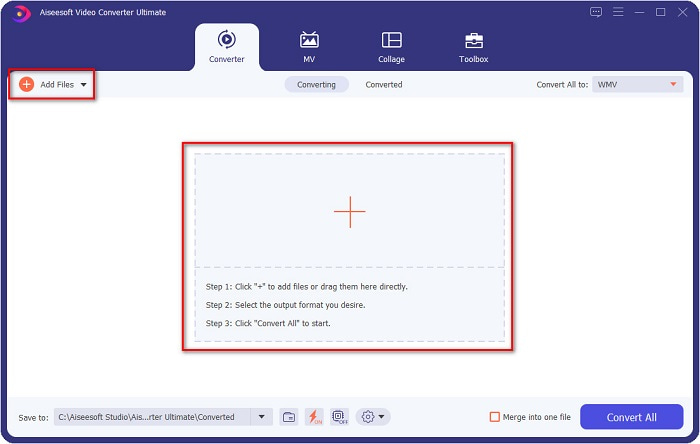
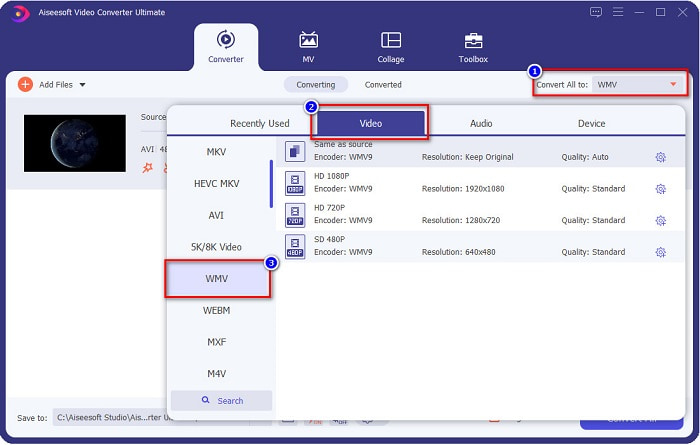
ステップ3. ファイル形式を変更するには、ソフトの画面右上にある「Convert All to」ボタンをクリックします。ファイル形式の一覧が表示されるので、「Video」カテゴリーから「WMV」を選択します。
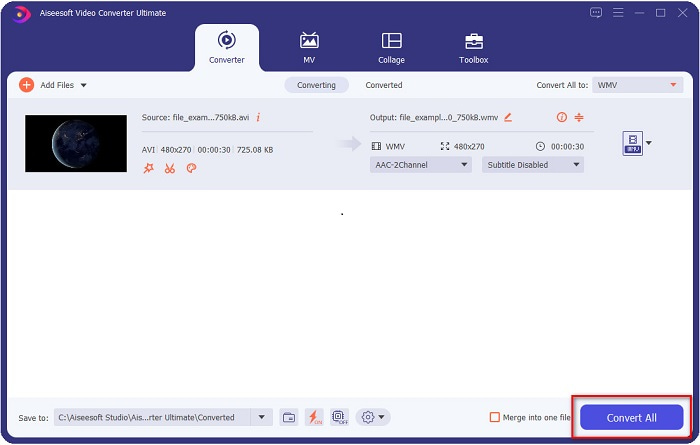
ステップ4. WMV形式を選択したら、「Convert All」ボタンをクリックしてAVIからWMVへの変換を開始します。数秒待てば完了です。このように、とても簡単にAVIファイルをWMVに変換できます。
パート 2. 無料で AVI を WMV に変換する方法
AVIファイルをWMVに変換する際には、無料でダウンロードできるコンバーターツールを使うこともできます。有名なコンバーターの一つに「Freemake Video Converter」があります。このオフラインコンバーターは、AVIからWMV、MP3、MP4、DVDなど、500種類以上の形式に変換することが可能です。ただし、グラフィカルユーザーインターフェース(GUI)はあまり優れておらず、インターフェースも使いやすいとは言えません。それでも、ファイル変換において多くのユーザーに利用されています。
Freemake Video Converter を使用して AVI ファイルを WMV ファイルに変換する方法のクイック ガイド:
ステップ1. ブラウザで「Freemake Video Converter」と検索してアプリをダウンロードします。ダウンロード後、アプリケーションを起動します。
ステップ2. アプリケーションを開いたら、「Video」ボタンをクリックし、PC内のファイルが表示されたらAVIファイルを選択します。「Open」を押して、AVIファイルをキューに追加します。

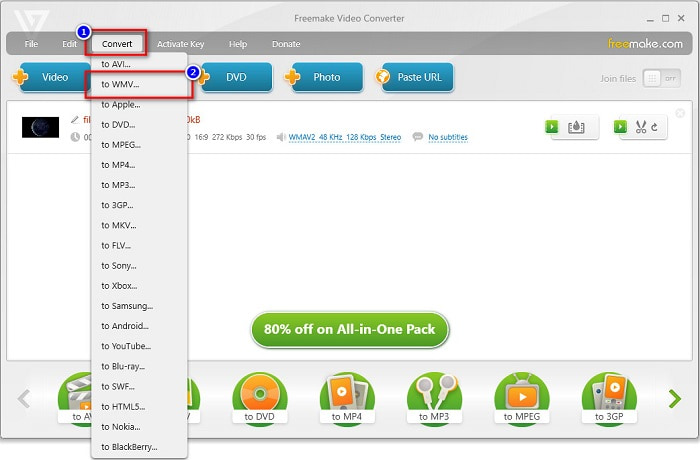
ステップ3. AVIファイルを選択したら、ソフトの画面上部にある「Convert」オプションをクリックします。ファイル形式の一覧が表示されるので、「WMV」を選択します。
ステップ4. ファイル変換用の新しい画面が表示されます。「Convert」ボタンをクリックして、AVIファイルをWMVに変換し始めます。
![[変換]ボタンをクリックします](/images/2022/02/click-convert-button.jpg)
パート 3. オンラインで AVI ファイルを WMV ファイルに変換する
ファイルをオンラインで変換できる方が便利なのは否定できません。そのため、AVIをWMVにオンラインで変換できるコンバーターをいくつか試し、その中でも特におすすめとして「FVC Free Video Converter Online」を選びました。このコンバーターは、大容量ファイルでも制限なく変換できます。ただし、インターネットに依存しているため、回線状況によっては変換が遅くなる場合があります。つまり、変換速度はネット接続の速さに左右されます。それでもなお、「FVC Free Video Converter Online」は多くのユーザーに利用されており、優れたオンラインコンバーターの一つとして認められています。
FVC Free Video Converterを使ってAVIファイルをWMVに変換する手順
ステップ1. ブラウザで「FVC Free Video Converter Online」を検索します。
ステップ2. Webページを開いたら、「Add Files to Convert」ボタンをクリックします。そして、「Add Files to Convert」ボタンをクリックした際に表示されるランチャーをダウンロードします。その後、AVIファイルを選択します。
ファイルを一括変換するには、デスクトップ版をダウンロードしてください。
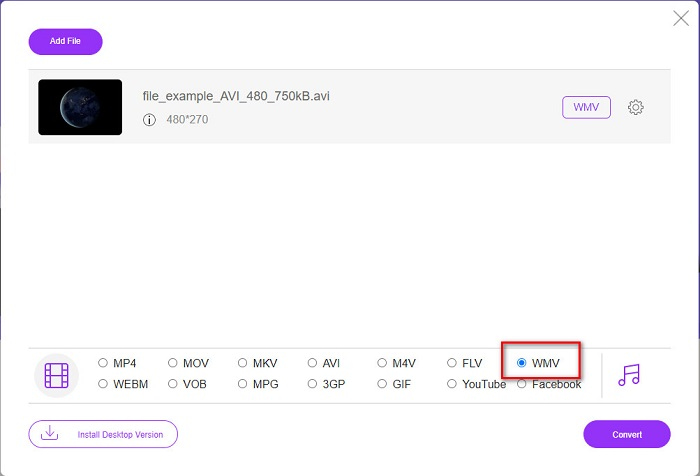
ステップ3. ファイルを選択すると、ソフトの2つ目の画面でファイル形式の一覧が表示されるので、「WMV」をクリックします。
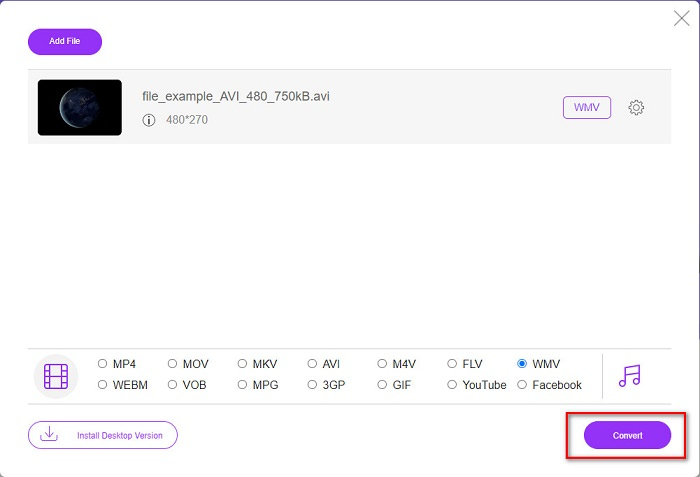
ステップ4. 最後に、ソフト画面右下にある「Convert」ボタンをクリックします。PC内のファイル選択画面が表示されるので、変換後ファイルの保存先を指定します。その後、AVIからWMVへの変換が開始されます。
パート 4. AVI と WMV の詳細
AVI(Audio Video Interleave)ファイルは、Windowsマシンで標準的に使われる動画形式です。これらのファイルには音声と動画が含まれており、DivXやXviDなど、さまざまなコーデックが使用されます。しかし、このファイル形式は圧縮率が低いため、ファイルサイズがかなり大きくなります。一方、WMV(Windows Media Video)は多くのソフトウェアやデバイスでサポートされ、Windows Media Playerによって圧縮される形式です。さらに、Windowsシステムでは一般的にこの形式が再生されます。WMVファイルを快適に再生したい場合は、「Best WMV Players」をご覧ください。
AVIとWMV
Resource Interchange File Format(RIFF)に基づいて、AVI形式は1992年にMicrosoftによって導入されました。圧縮率が低いため、高品質のビデオ/オーディオを保存できます。ただし、これによりAVIファイルのファイルサイズが大きくなり、スペースが限られている場合に問題になる可能性があります。
Microsoftによって作成されたWMVは、2000年代に最も一般的なビデオ形式の1つでした。 Webで表示したり、Windowsのさまざまなメディアプレーヤーで再生したりできます。また、WindowsMediaPlayerのデフォルトのビデオファイル形式でもあります。しかし、最近は他のフォーマットに引き継がれています。
パート 5. AVI から WMV ファイル形式への変換に関する FAQ
AVI を WMV に変更すると、ファイルの品質が損なわれますか?
AVI を WMV に変換しても、ファイルの品質に影響はありません。ただし、一部のコンバーターは高品質のピクセル ビデオをサポートしていないため、品質が低下します。
AVIファイルを圧縮できますか?
はい。オンラインで利用できる動画圧縮ツールを使うことができます。また、ファイルサイズを小さくするために、AVIファイルをWMV形式に変換することも可能です。さらに、「FVC Video Converter Ultimate」を使用してAVIファイルを圧縮することもできます。
変換後に AVI ファイルのファイル サイズは変わりますか?
AVI ファイルのファイル サイズが元のサイズと異なる場合があります。ファイルが変換されると、圧縮されたファイルが解凍されるため、ファイル サイズが少し変化します。
結論
要約すると、上記のオンライン ツールとオフライン ツールは、AVI を WMV ファイルに変換する際のニーズを満たす有望な変換機能を示しています。しかし、ニーズを満たすのに役立つ多くの機能を備えたコンバーターを探している場合は、FVC Video Converter Ultimate を使用することをお勧めします。今すぐ試して、ファイルを最大限に活用してください!
-
 AVIをFLVに無料で変換するのに役立つ具体的なガイド
 AVIをFLVに変換するには、強力なビデオコンバーターが必要です。幸いなことに、この1つの記事から、2つとそのステップバイステップガイドを学ぶことができます。
-
 Windows / MacでAVIビデオをアニメーションGIFファイルに変換する方法
 興味深いAVIセグメントを選択してGIFミームを作成したいですか?この記事では、AVIビデオをクリップし、AVIをアニメーションGIFファイルに無料で変換するための2つの最良の方法を説明します。
-
 どちらが理想的なAVIからMP3へのコンバータソフトウェアであるかを決定する[PC&Mac]
 AVIをMP3オーディオ形式に変換する方法を知りたいですか?以下のリストでは、ニーズに合ったさまざまなツールと手順も紹介されています。

