


 ビデオコンバーター究極
 スクリーンレコーダー
 ビデオ修復
ビデオ修復
 安全なダウンロード
MOV から MPG: 2023 年にこれらの形式を変換する方法に関するクイックガイド
ちなみに、MOV ファイルは映画を保存するのに適した形式のひとつとみなされているため、現在でも高い評価を得ています。このファイル形式は、iPhone、iPad、MacBook などの Apple 製品におけるデフォルト形式として広く認知されています。しかし、MOV ファイルをインターネットにアップロードしようとすると、ほかの動画形式と比べてファイルサイズが大きいため、うまくいかないことがあります。この問題を解決するには、MOV を MPG に変換する方法を選ぶとよいでしょう。この記事では、その具体的な方法をわかりやすく紹介していきます。

パート 1. MOV を MPG に変換する
1.ビデオコンバーターアルティメット
Video Converter Ultimate は、MOV を MPG に変換するあらゆるニーズに応えることができる、オフライン型の究極のソリューションです。わずか数クリックで、大容量でも小容量でもファイルを簡単に変換できます。さらに、本ソフトには出力カスタマイズ設定が搭載されており、高品質な出力形式を選びつつ、自分好みの設定に調整することが可能です。以下に、MOV を手早く MPG に変換するための簡単な手順をまとめます。
ステップ 1. プログラムをインストール
まずは、お使いのデバイスに合ったダウンロードボタンをクリックします。その後、インストーラーをクリックし、画面の指示に従って実行して、プログラムを起動させてください。
無料ダウンロードWindows 7 以降に対応安全なダウンロード
無料ダウンロードMacOS 10.7 以降に対応安全なダウンロード
ステップ 2. 変換する MOV ファイルを追加
プログラムをインストールしたら、インターフェース中央にあるプラスボタンをクリックします。パソコンのフォルダが開いたら、アップロードしたい MOV ファイルを選択してください。また、一度に複数のファイルを読み込んで、一括変換を行うこともできます。
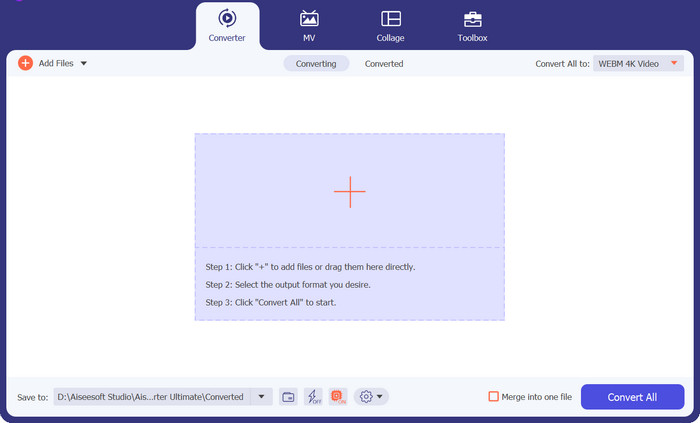
ステップ 3. 出力形式を選択
MOV ファイルのサムネイルがプログラム上に表示されれば、アップロード完了の合図です。出力形式を選択するには、出力タブを展開してビデオパネルをクリックします。そこからスクロールして、MPGを選択してください。
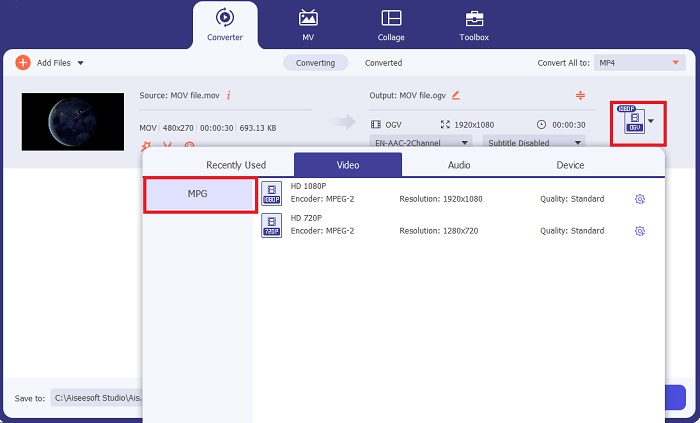
ステップ 4. 変換を開始
最後に、出力設定を調整して、希望する画質やその他の条件に合わせてください。準備ができたら、変換ボタンをクリックして、MOV から MPG への変換処理を開始します。
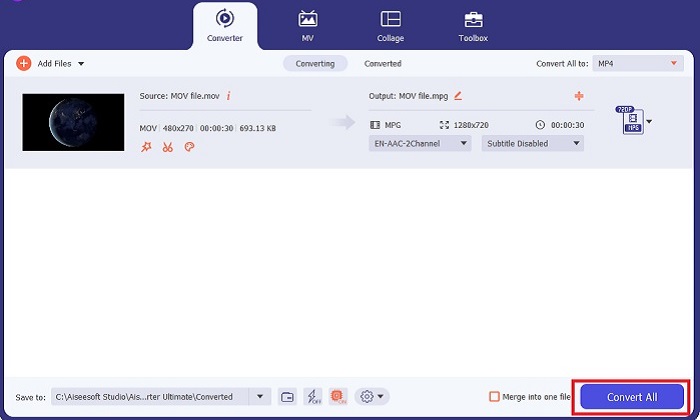
主な機能
◆ シームレスな MOV から MPG への変換: Video Converter Ultimate で気に入っている点の 1 つは、ユーザーフレンドリーなインターフェイスです。このツールは、初心者でも熟練ユーザーでも、誰にとっても最適です。
◆ 50 倍速い変換速度: GPU アクセラレーション エンコーディング テクノロジのおかげで、Video Converter Ultimate は、遅延やクラッシュのない高速変換により、他のオフライン コンバーターを上回ります。
◆ 一括変換機能: Video Converter Ultimate を使用すると、MOV ファイルのフォルダーを MPG 以外の 1000 以上の形式に変換することもできます。
2. 無料オンライン動画変換ソフト
Free Video Converter Online は、もうひとつの形式変換用ソフトであり、変換作業のスタイルを一新してくれるオンラインツールです。オンラインツールであるため、オフラインソフトのような豊富な機能は備えていませんが、MOV を MPG にオンラインで変換する信頼できるプログラムとして十分に役立ちます。一括変換機能を備えており、出力の設定も自由にコントロールできます。
ステップ 1. まず、Free Video Converter Online の公式サイトにアクセスします。MOV ファイルをアップロードする前に、ファイルを追加をクリックすると、オンラインツールの起動を求められます。
ステップ 2. 変換したいファイルをアップロードするには、もう一度ファイルを追加ボタンをクリックして、ファイルを選択・アップロードします。ドラッグ&ドロップ機能を使って追加することも可能です。
ステップ 3. 元のファイルが画面に表示されたら、画面下部のコーナーにある出力形式を選択します。ビデオパネルには利用可能な形式がすべて表示されるので、今回の場合は MPG を選びます。最後に変換ボタンをクリックし、ファイルのダウンロードが完了するまで待ちます。
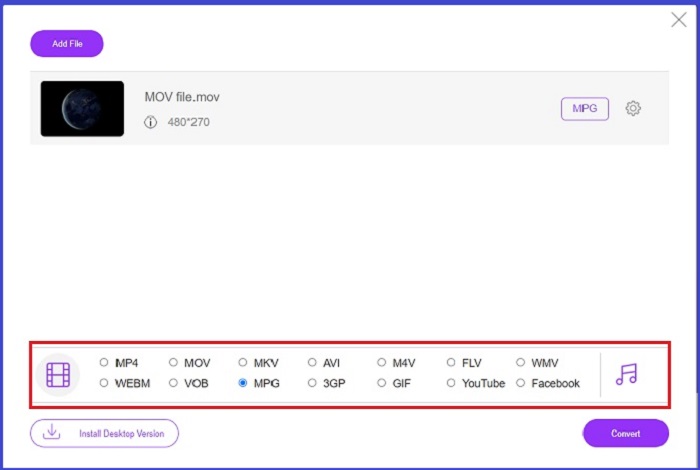
主な機能
◆ マルチプラットフォーム オンライン コンバーター: 携帯電話、タブレット、コンピューターのいずれを使用していても、このツールは完全に正常に動作し、ビデオまたはオーディオの変換を可能にします。
◆ プライバシーの保証: 個人情報が侵害されることを望んでいるのは誰ですか? Free Video Converter Online を使用すれば、この問題に関するジレンマに直面することはありません。このオンラインツールを使用すると、サインアッププロセスを必要とせずに、MOVをMPGに無料で変換できます。
◆ インストール要件なし: このツールは、特にデジタル スペースが不足している場合に、多忙なインストールを回避するのに役立つもう 1 つの手間のかからないコンバータです。
パート 2. MPG を MOV に変換する
1.ビデオコンバーターアルティメット
繰り返しになりますが、Video Converter Ultimate は、Mac・Windows のどちらのデバイスでも MOV と MPG を相互に変換するための、最もおすすめできるソリューションです。本ツールは 1000 種類以上の動画・音声形式に対応しており、Samsung、Apple、Sony など、各種デバイス専用に最適化された形式も多数含まれています。以下の手順に従って、任意の MPG ファイルを MOV に変換してみましょう。
無料ダウンロードWindows 7 以降に対応安全なダウンロード
無料ダウンロードMacOS 10.7 以降に対応安全なダウンロード
ステップ 1. ファイルを追加ボタンをクリックし、変換したい MPG ファイルをプログラムに読み込みます。
ステップ 2. ファイルが画面に読み込まれたら、出力 > ビデオ > MOVをクリックして出力形式を選択します。より高品質な仕上がりを求める場合は、ビデオパラメータを調整することもできます。
ステップ 3. 変換ボタンをクリックすると、MPG から MOV への変換が開始されます。変換完了後、プログラム上で出力結果を確認することができます。
2. AnyConv
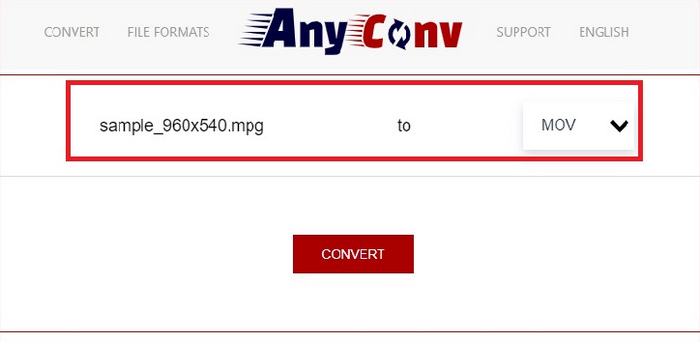
AnyConv は、オンラインで無料の MPG から MOV へのコンバーターです。このプログラムはどのデバイスでもうまく動作し、MPG ファイルをアップロードするときにドラッグ アンド ドロップ機能を提供します。さらに、このオンライン ソリューションは、変換されたファイルを 1 時間後に削除することでユーザーのデータを保護します。 MOV 以外にも、MPG ファイルを 3GP、AVCHD、MP4、MKV などに変換できます。
ステップ 1. まず AnyConv の公式サイトを開きます。ページが表示されたら、ファイルを選択をクリックし、変換したい MOV 映像ファイルを選びます。
ステップ 2. MOV ファイルがアップロードされたら、画面中央の出力形式欄でリストからMPGを選択します。
ステップ 3. 最後に変換ボタンをクリックし、ファイルのダウンロードが完了するまで待ちます。
さらに詳しく読む:
パート 3. MPG を MOV に変換する方法に関する FAQ
無料のMOVからMPGへのコンバーターはありますか?
絶対そうです!料金の支払いを防ぐには、オンラインコンバーターが最適です。無料で MOV を MPG に変換するには、Free Online Video Converter を選択できます。
MPG は MOV よりも優れていますか?
タイプの違いにより、MOV は MPG よりも優れています。 MOV は、すべての元のデータを保存するコンテナー形式です。同時に、MPG は、インターネット経由でのファイル転送を高速化するためにビデオのファイル サイズを削減するために使用される圧縮コーデックです。
MOVファイルの利点は何ですか?
MOV ファイルは編集に適しており、最適なビデオ形式を選択するための標準とみなされます。このファイルの欠点の 1 つは、この形式を開くメディア プレーヤーが少数しかないことです。
MOVからMPGに変換すると品質が低下しますか?
はい。ファイルを MOV から MPG に変換すると、ビデオのファイル サイズが縮小するだけでなく、品質も低下します。どちらのファイルも、必要な場合に最適です。
Windows Media Player で MOV を再生できますか?
幸いなことに、Windows Media Player の MOV ファイルは、バージョン 12 以降であれば再生できます。
結論
以上、MPG から MOV、あるいはその逆方向に変換する方法を紹介しました。どちらの形式も、用途に応じて最適な形で活用できます。オンラインコンバーターを使えば、手軽でシンプルな変換が可能です。一方で、画質の調整や簡易編集などでファイルをしっかり仕上げたい場合には、Video Converter Ultimate の利用をおすすめします。
-
 FLVからMPG– Mac、PC、オンラインでFLVをMPGに変換する方法無料
 FLVをMPEGに変換する方法は? FLVをMPGに無料で変換できますか?この投稿では、品質を損なうことなくFLVをMPGに変換するのに役立つ3つの無料のビデオコンバーターを共有しています。
-
 Macでオンラインツールを使用してMPGをM4Vに変換する方法
 あなたは新しい Mac ユーザーで、MPG を M4V に変換する方法を知りませんか?次に、この記事を読んで詳細を知り、Mac を使用してファイルを変換する方法を見つけてください。
-
 元の品質でQuickTimeMOVファイルを再生するための8つの最高のMOVプレーヤー
 WindowsとMacの両方で利用できる8つの最高のMOVプレーヤーの詳細をご覧ください。元の品質でMOVファイルを再生するために必要な適切なものを選択できます。
