


 ビデオコンバーター究極
 スクリーンレコーダー
 ビデオ修復
ビデオ修復
 安全なダウンロード
10 個の変換ツールを使ってビデオを HD に変換
ダウンロードした動画を、もっとシャープでクリアなフルHD(1080p)で見られたらいいのに、と思ったことはありませんか?そんなあなたにぴったりの内容です。この初心者向けガイドでは、動画を簡単な手順で高画質(HD)に変換する方法を紹介します。誰でも使いやすい、動画をHD 1080pに変換できるおすすめの動画変換ツール10選をまとめました。動画編集が初めての方も、少し経験がある方も、面倒な作業とはもうお別れです。あなたの動画を見違えるほどきれいに仕上げるための最適なツール探しを、私たちがお手伝いします。それでは、一緒にHD動画変換の世界に飛び込みましょう!

パート 1. 概要: トップ 10 HD ビデオ コンバーター
| 商品名 | サポートされている形式 | 最適な用途 | 料金プラン | 方法 |
| FVC無料ビデオコンバーターオンライン | MP4、FLV、MKV、MOVなど | 元の品質を維持しながらオンラインで素早く変換 | 自由 | オンライン |
| Aiseesoftビデオコンバーターアルティメット | 4K、HD、5K、最大8Kを含む1,000以上のフォーマットをサポート | ビデオ編集機能、フィルター、字幕、AIベースの圧縮 | 1 か月ライセンス: $14.50 生涯ライセンス: $49.96 ビジネスライセンス: $79.96 | オフライン |
| ワンダーシェア ユニコンバーター | MP4、AVI、MKVなど | 品質を犠牲にすることなく高速変換 | 永久プラン: $79.99 年間プラン: $39.99 商用プラン $337.46 | オフライン |
| ハンドブレーキ | MP4、FLVなど、さまざまな形式でダウンロード可能 | ビデオ パラメータのカスタマイズ オプションを提供し、高品質の出力を実現しながらビデオ ファイルを変換します。 | 自由 | オフライン |
| DivXコンバータ | DivX、AVI、MKVなどをサポート | 手頃な価格の有料プランを備えたまともな無料バージョン | $19.99 1回払い | オフライン |
| Freemake Video Converter | 4Kビデオに対応し、プリセットプロファイルとDVD書き込み機能も提供 | ユーザーフレンドリーなインターフェースを備えた多彩な機能。 | 月額サブスクリプション: $39.95 一括払い: $59.95 | オフライン |
| ビデオプロックコンバータAI | MP4、AVI、MKV、MOVなど、さまざまな形式 | オールラウンドなビデオ変換、編集など | プレミアム 365: $25.95 生涯ライセンス: $45.95 ファミリーライセンス: $57.95 | オフライン |
| Allavsoft ビデオと音楽のダウンローダー | MP4、AVI、WMV、MOV、FLVなど | 素早いビデオ変換とダウンロード | 1 か月ライセンス: $19.99 1 年ライセンス: $29.99 生涯ライセンス: $69.99 | オフライン |
| Cutouy.pro AI ビデオエンハンサー | MP4、webm、mov、gif | ビデオ品質の向上。 | 自由 | オンライン |
| AnyMP4 HDビデオコンバーター | MP4、AVI、MOVなど、さまざまな形式 | 420pから1080pまでビデオの鮮明度を向上 | 生涯価格: $129.00 | オフライン |
パート 2. ビデオを HD に変換するトップ 10 HD ビデオ コンバーター
この部分では、各ツールを詳しく見ていきます。ツールの機能、優れた点、それほど優れていない点、簡単なガイドなどについて説明します。適切なツールを簡単に選択し、ビデオを楽々と HD に変換できるようにすることが私たちの目的です。
FVC無料ビデオコンバーターオンライン
FVC Free Video Converter Online は、動画をHD画質に変換するのに最適な、使いやすいオンラインツールです。それだけでなく、用途に合わせて動画の形式を変更するなど、さまざまな機能も利用できます。MP4、FLV、MKV、MOV など多くの動画・音声ファイル形式に対応しています。また、画質を落とさずに動画を書き出せるため、便利な無料ツールとして活用できます。
長所
- 完全に無料で使用できます。
- 元の品質を維持しながら、オンラインで素早く変換します。
- ソフトウェアをインストールする必要はありません。
短所
- インターネット接続が必要です。
クイックガイド:
手順 1. FVC 無料オンライン動画変換の公式サイトにアクセスします。
手順2. Add Files to Convert ボタンをクリックし、変換したい動画ファイルを選択します。
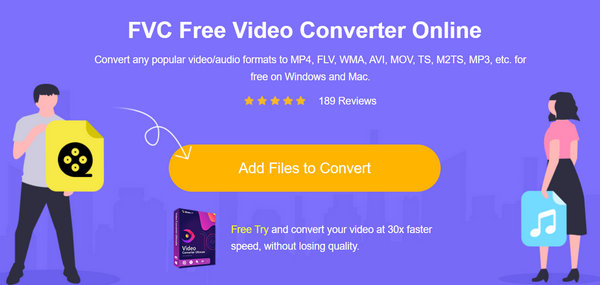
手順3. 希望する出力形式を選択し、Gear アイコンをクリックして、解像度やビットレートなどを手動で設定します。
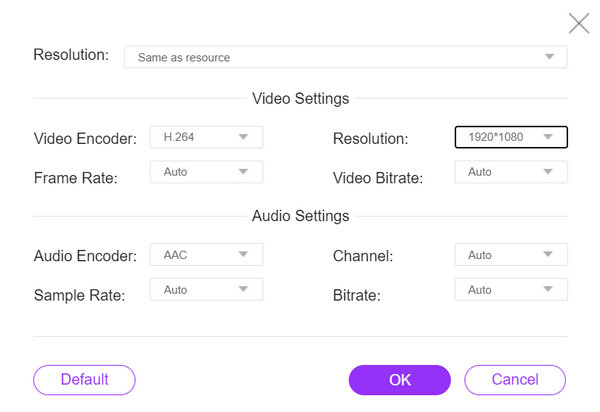
動画に適した設定を自動で設定することもできます。
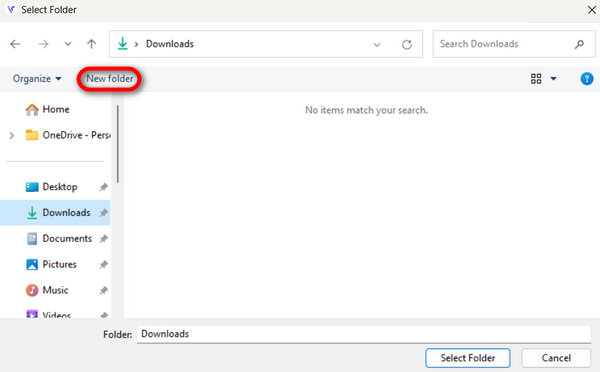
手順 4. 変換を開始するには、Convert ボタンをクリックします。その後、動画が自動的に保存されるNew Folderを選択または作成します。
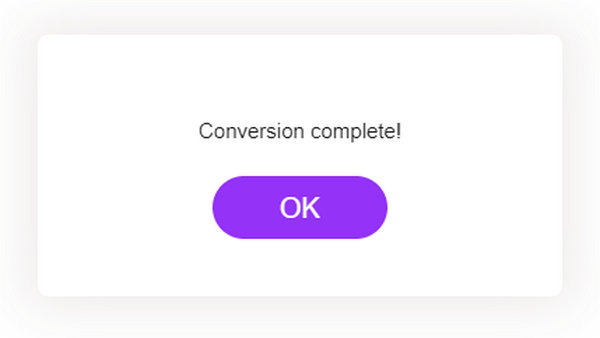
完了すると、変換が完了したことを示すテキストプロンプトが表示されます。
FVC 無料オンライン ビデオ コンバーターは、まさに魔法のように機能します。簡単な手順で、ビデオを簡単かつ効果的に HD 1080p に変換できます。
Aiseesoftビデオコンバーターアルティメット
Aiseesoft Video Converter Ultimate は、1,000種類以上の形式に対応し、動画をHD、4K、5K、最大8Kまで変換できるツールです。さらに、アップスケールした動画をトリミング、結合、カット、回転するといった編集も可能です。多機能であることから、最強クラスの動画変換ツールのひとつと言えます。
長所
- 包括的なフォーマットのサポート。
- 高度なビデオ編集機能。
- 高品質の出力。
短所
- フルアクセスには有料プランが必要です。
クイックガイド:
手順1. まず「Free Download」をクリックしてソフトをダウンロードします。ダウンロード完了後、パソコンにインストールします。
無料ダウンロードWindows 7 以降に対応安全なダウンロード
無料ダウンロードMacOS 10.7 以降に対応安全なダウンロード
手順2. 次に、Add File ボタンをクリックして、変換したいファイルを追加します。
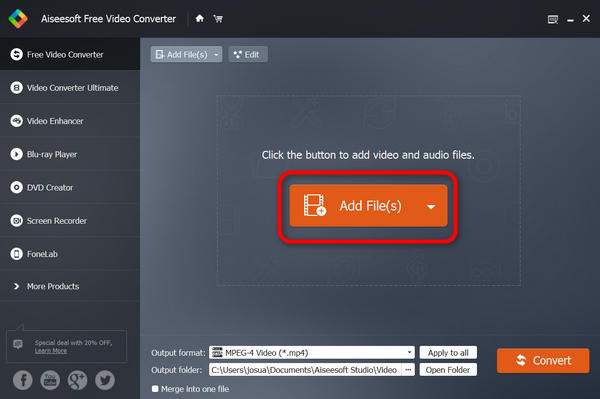
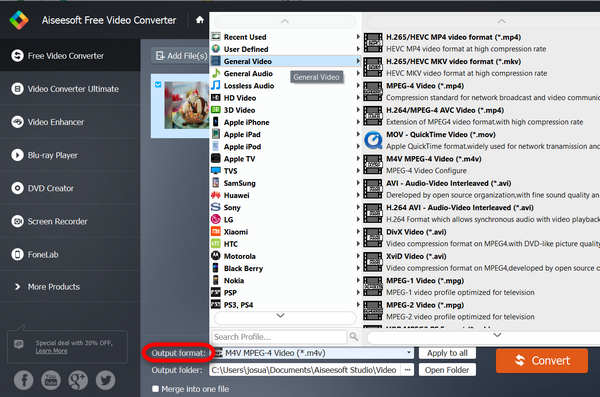
手順3. Output Format のプルダウンをクリックして、動画ファイルの出力形式を変更します。
手順4. 最後に、動画ファイルを変換するために Convert All ボタンをクリックします。その後、変換されたファイルを保存できます。
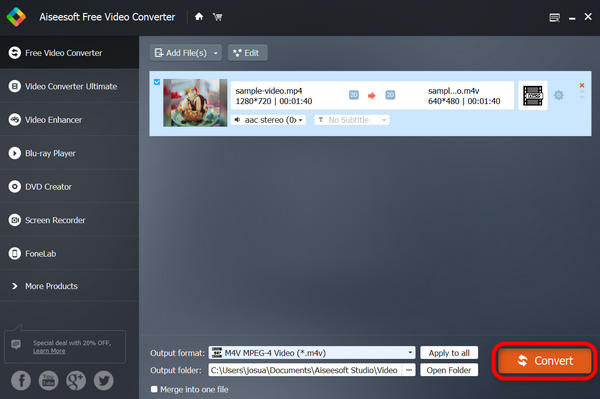
Aiseesoft Video Converter Ultimate を使えば、ビデオを好みの解像度に変換するのは簡単です。また、さまざまなビデオ形式をサポートしているため、異なる形式のビデオを変換するのに便利です。
ワンダーシェア ユニコンバーター
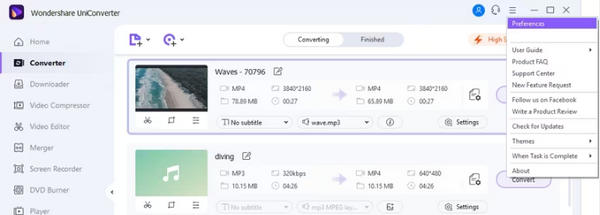
Wondershare UniConverter は、ユーザーがビデオを 1080p HD に変換できる包括的なビデオ ツールボックスです。さまざまな一般的なビデオ形式をサポートし、ビデオを変換するだけでなく、ビデオを向上させるために使用できる編集機能を提供します。
長所
- 高速変換。
- バッチ処理。
- ビデオ編集ツール。
短所
- フルアクセスには有料プランが必要です。
- 一部の機能は初心者には難しすぎるかもしれません。
クイックガイド:
手順1. Wondershare UniConverter をダウンロードしてインストールします。
手順2. 変換したい動画ファイルをインポートします。
手順3. 希望する出力形式を選択します。
手順4. Convert をクリックして、1080p HD への動画変換を開始します。変換後は、1080p HD動画プレーヤーで再生できます。
ハンドブレーキ
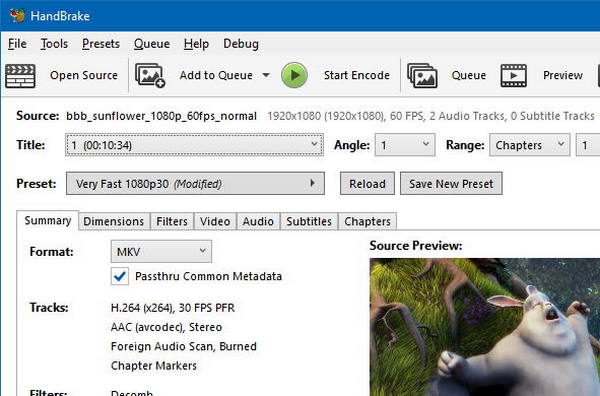
HandBrake は、ビデオのトランスコーディングと変換に使用される無料のオープンソース ソフトウェア ツールです。これにより、ユーザーはビデオをある形式から別の形式に変換したり、さまざまなビデオ設定を調整したり、ビデオを HD 1080p 解像度に変換したりできます。
長所
- 無料かつオープンソース。
- 幅広いフォーマットをサポートします。
- ビデオパラメータのカスタマイズを可能にします。
- 高品質の HD 1080p 出力を提供します。
- 複数のOSで利用可能
短所
- 初心者にとっては複雑なインターフェース。
- 大きなファイルの変換には時間がかかります。
- 専用ソフトウェアと比較すると編集機能が制限されます。
クイックガイド:
手順 1. お使いのデバイスに HandBrake をダウンロードしてインストールします。
手順2. メニューの「File」または Open Source をクリックし、変換したい動画を読み込みます。
手順3. 「Destination」欄で、変換後のファイルを保存する場所とファイル名を指定します。
手順4. 「Output Settings」を確認し、プリセットを選ぶか、HD 1080p出力用に設定を手動で調整します。
手順5. 最後に「Start」ボタンをクリックして、動画の変換を開始します。
DivXコンバータ
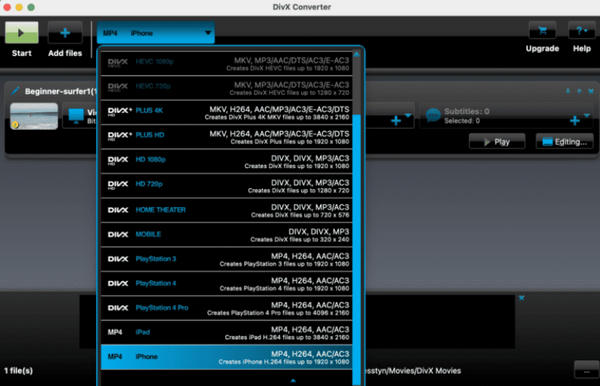
DivX Converter は、オンラインでビデオを HD に変換するのに最適なソリューションです。この多機能ソフトウェアは、高品質とコンパクトなファイル サイズのバランスに定評があります。このツールを使用すると、ビデオを簡単に HD に変換でき、優れた視覚的鮮明さを確保しながら、ファイル ストレージとオンライン共有やストリーミングの互換性を最適化できます。
長所
- まともな無料バージョンが利用可能です。
- 手頃な有料プラン。
- 高品質のビデオ変換をサポートします。
短所
- 他のコンバーターと比較して機能が制限されています。
- インターフェースが時代遅れに感じられるかもしれません。
クイックガイド:
手順1. DivX Converter をダウンロードしてパソコンにインストールします。
手順2. 次に、SD画質の動画ファイルをインポートします。
手順3. 出力形式の選択:希望する形式(例:DivX、AVI)を選びます。設定のカスタマイズ:必要に応じて動画設定を調整します。
変換開始:Convert をクリックして、1080p HD への変換を開始します。
iDealshare VideoGo
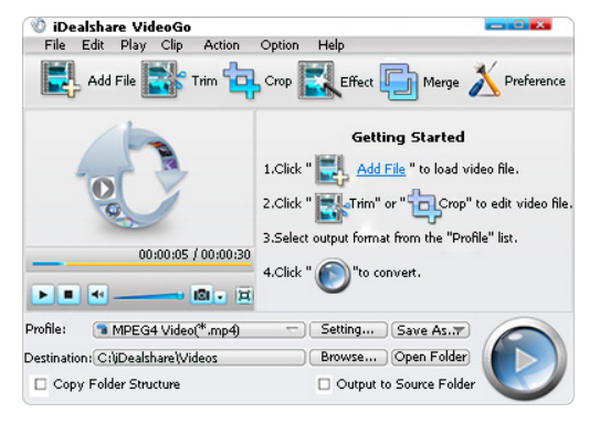
iDealshare VideoGo は高品質なHD動画変換および編集ができるツールです。初心者から上級者まで幅広いユーザーを想定して設計されており、動画をHD画質に変換するための理想的なソリューションです。
長所
- 高速変換。
- トリム、切り抜き、エフェクトの追加などの編集機能
- さまざまなフォーマットをサポートします。
短所
- すべての機能を使用するには有料プランが必要です。
- インターフェースはもっと現代的であるべきでしょう。
クイックガイド:
手順1. お使いのデバイスに iDealshare VideoGo をインストールします。
手順2. 変換したい動画ファイルをインポートします。
手順3. 希望する出力形式を選択します。
手順4. 最後に Convert ボタンをクリックします。
Freemake Video Converter
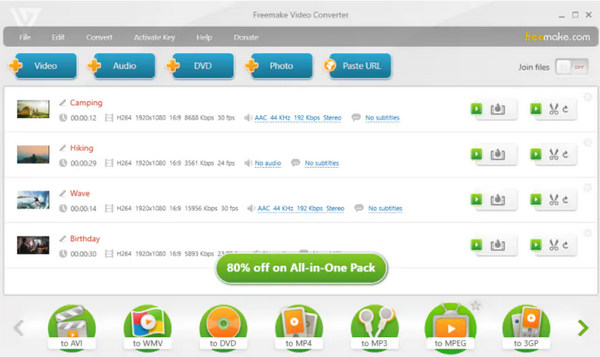
Freemake Video Converter は、ビデオを HD に変換する優れたツールです。4K ビデオを処理し、プリセット プロファイルを提供し、DVD 書き込みもサポートします。
長所
- ユーザーフレンドリーなインターフェース。
- サポートされているフォーマットの範囲が広い。
- 透かしなしのオプションの有料版。
短所
- 無料版では機能が制限されています
- インストール中にソフトウェアがバンドルされることがあります。
クイックガイド:
手順1. お使いのデバイスに Freemake Video Converter をインストールします。
手順2. 変換したい動画ファイルをインポートします。
手順3. 希望する形式を選択し、お使いのメディアプレーヤーと互換性のある形式を選んだことを確認してから、Convert をクリックして変換を開始します。
ビデオプロックコンバータAI
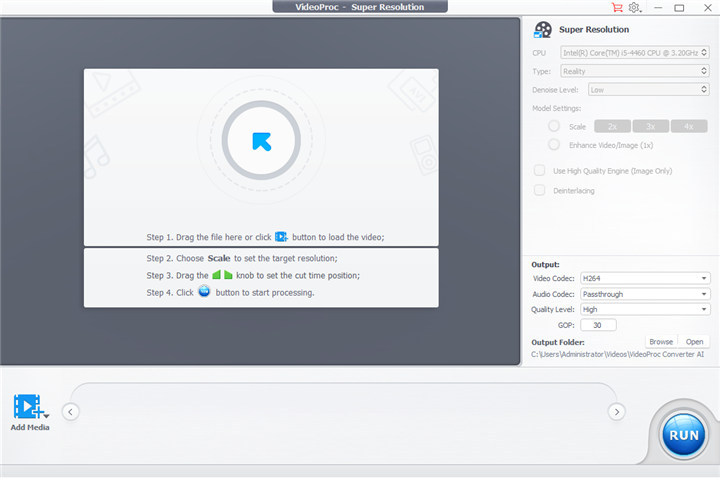
VideoProc Converter AI を使用すると、ビデオを HD に変換するのにも最適です。このツールは、ビデオ変換、編集、圧縮を組み合わせたオールインワンのビデオ処理ソフトウェアです。MP4、AVI、MKV、MOV など、さまざまな形式をサポートしています。
長所
- 高品質のビデオ変換。
- パフォーマンスを向上させる AI 搭載機能。
- 直感的なインターフェイス。
短所
- 一部の高度な機能には有料サブスクリプションが必要です。
クイックガイド:
手順1. VideoProc の公式サイトにアクセスし、ソフトをダウンロードしてパソコンにインストールします。
ステップ2. インターフェース上の Super Resolution(超解像)ボタンをクリックします。
ステップ3. 動画を読み込むには、Add Media(メディアを追加)ボタンをクリックします。
手順4. 画面右側にある Settings 機能を開きます。動画を何倍にアップスケールするかを選択します。
ステップ5. 最後に、Run ボタンをクリックしてアップスケールを開始します。
Allavsoft ビデオと音楽のダウンローダー
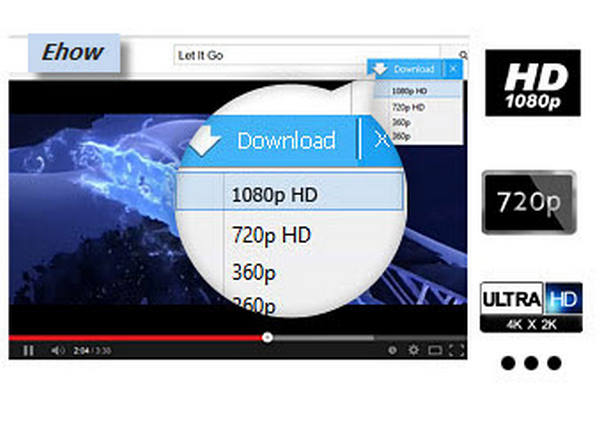
Allavsoft は主に、さまざまなプラットフォームからビデオや音楽をダウンロードすることで知られています。また、ビデオ変換機能も提供しており、これを使用してビデオを簡単に HD に変換できます。
長所
- 素早いビデオダウンロード。
- 複数の形式をサポートします。
- 一括ダウンロード。
短所
- 編集機能が制限されています。
- 完全な機能を使用するには有料プランが必要です。
クイックガイド:
手順1. パソコンに Allavsoft をダウンロードしてインストールします。
手順2. 変換したい動画のURLをコピー&ペーストして追加します。
手順3. Automatically Convert To にチェックを入れ、希望する出力形式を選択します。
手順4. ダウンロードをクリックして処理を開始し、動画を直接デバイスに保存します。
Cutout.pro AI ビデオエンハンサー
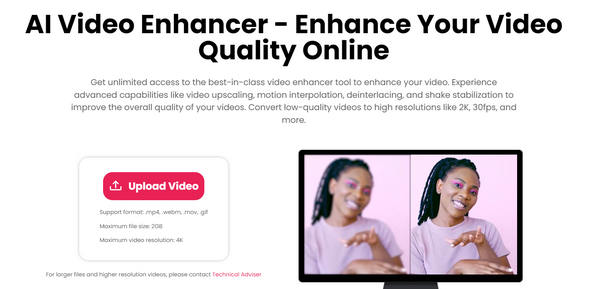
Cutout.pro AI Video Enhancerは、人工知能アルゴリズムを利用してビデオ品質を向上させるように設計されたソフトウェアです。主な機能は、明瞭度、色の正確さ、シャープネスを向上させながら、ビデオを1080pの解像度に変換することです。このツールを使用すると、ユーザーはビデオの視覚的な魅力を簡単に高めることができ、よりシャープで鮮やかでプロフェッショナルな映像になります。
長所
- 完全に無料で使用できます。
- ソフトウェアをインストールする必要はありません。
- 迅速なオンラインアップスケーリング。
短所
- インターネット接続が必要です。
- オフライン ソフトウェアに比べて機能が制限されています。
クイックガイド:
手順1. Cutout.pro の公式サイトにアクセスします。
手順2. ナビゲーションから「AI Video Enhancer」を探して開きます。
手順3. アップスケールしたい動画をアップロードし、希望する解像度を選択します。設定できたら Upscale ボタンをクリックします。
手順4. Export ボタンをクリックして、アップスケール後の動画を保存します。
AnyMP4 ビデオコンバーター 究極
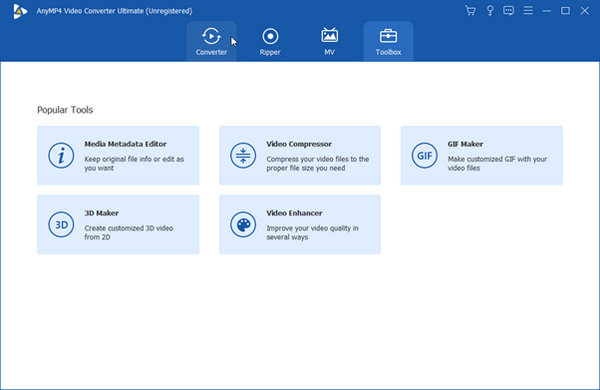
AnyMP4 Video Converter Ultimate は、ビデオの鮮明度の向上に特化しています。MP4、AVI、MOV など、さまざまな形式をサポートしています。さらに、ビデオを HD に変換する機能も提供しており、優れた視覚品質を保証します。
長所
- ビデオ品質を 420p から 1080p/4K/5K に向上します。
- ユーザーフレンドリーなインターフェース。
- 無料トライアルをご利用いただけます。
短所
- 限定された高度な機能とフル機能は有料版でのみご利用いただけます。
- 編集機能が制限されています。
クイックガイド:
手順1. ソフトをダウンロードしてインストールします。
手順2. Add Files ボタンをクリックして、動画ファイルをインポートします。
手順3. 出力するHDファイルの設定を行います。
手順4. 設定が完了したら、Convert All もしくは Convert をクリックし、ファイルを保存します。
パート3. ビデオをHD 1080pに変換することに関するよくある質問
ビデオを HD 1080p に変換する必要があるのはなぜですか?
ビデオを HD 1080p に変換すると、ビデオ全体の品質が向上し、より鮮明でクリアな画像が提供され、視聴体験が向上します。
あらゆるビデオを HD 1080p に変換できますか?
はい。ほとんどのビデオを HD 1080p に変換できますが、出力品質は元の解像度によって異なります。解像度の低いビデオを変換すると鮮明度が向上する場合があります。
HD 1080p と互換性のあるビデオ形式はどれですか?
HD 1080p は解像度の標準です。互換性はビデオ コーデックとコンテナ形式によって大きく異なります。一般的にサポートされている形式には、H.264 または H.265 コーデックを使用した MP4、MKV、AVI などがあります。
ビデオを HD 1080p に変換するにはどのようなツールを使用できますか?
ビデオ変換には、HandBrake、Freemake Video Converter、Online UniConverter などのさまざまなツールが利用できます。オンラインかオフラインかにかかわらず、好みに応じて選択してください。
ビデオを HD 1080p に変換するとファイル サイズは大きくなりますか?
はい。より高い解像度に変換すると、ピクセルとデータが増えるため、通常はファイル サイズが大きくなります。ただし、最終的なサイズは、変換中に使用される圧縮設定によっても異なります。
結論
まとめると、動画をHDに変換する作業は、これらトップ10の動画変換ツールを使えば、これまでになく簡単になりました。初心者の方でも、ある程度編集経験がある方でも、これらのツールを使えば動画の画質を手軽に向上させることができます。オンラインで素早く変換できる FVC Free Video Converter から、高度な編集機能を備えた Aiseesoft Video Converter Ultimate まで、用途に合わせて幅広い選択肢から選べます。
ニーズに合ったツールを選択し、提供されているクイック ガイドに従って、ビデオを驚異的な HD 1080p 品質に変換します。
-
 市場で見つけられる最良の方法で Photo HD を作成
 写真を HD にしようと思っていますか?以下に追加するチュートリアルに従って、使用できるさまざまなソリューションを使用できます。
-
 AVCHD と MP4: どちらのフォーマットがあなたにとってより良いのか [完全レビュー]
 この機能では、AVCHD と MP4 の違いを説明します。また、AVCHD から MP4 への Mac、Windows、およびモバイル デバイス コンバーターのベスト 5 も厳選しました。
-
 AVCHDビデオを無料で小さなファイルサイズに圧縮する2つの方法
 AVCHDビデオファイルを圧縮する2つの簡単な方法を読んで入手してください。オンラインおよびオフラインのビデオコンプレッサーを使用して、コンピューター上のAVCHDビデオサイズを無料で縮小できます。
