


 ビデオコンバーター究極
 スクリーンレコーダー
 ビデオ修復
ビデオ修復
 安全なダウンロード
オーディオの縮小: WAV を OGG 形式に変換してファイル サイズを小さくする方法
大容量のオーディオファイルを扱うと、コンピューターやモバイル端末のメモリを大きく消費してしまうことがあります。これらのファイルをWAV から OGG形式に変換すると、サイズを大幅に削減でき、管理や送信がはるかに簡単になります。この記事では、WAV ファイルを OGG 形式に変換する利点と、その具体的な手順を詳しく紹介します。また、可能な限り高音質を維持しながら変換できる、おすすめのソフトウェアもあわせて解説します。ミュージシャン、ポッドキャスターはもちろん、録音データを整理したい方にも役立つ内容になっています。

パート 1. OGG と WAV の比較
以下は、WAV から OGG への変換の違いを概説した比較表です。参考までにチェックしてみてください。
| WAV | OGG | |
| ファイルサイズ | 大 | 小さい |
| 圧縮 | 非圧縮 | 圧縮 |
| オーディオ品質 | 高品質 | 高品質 |
| 互換性 | 幅広い互換性 | 互換性が低い |
| プラットフォームのサポート | すべてのプラットフォームでサポートされています | 一部のプラットフォームではサポートが制限されています |
| 編集 | 編集が簡単 | 編集が少し難しくなる |
パート 2. WAV を OGG に、または OGG を WAV に変換する最良の方法
1.FVCビデオコンバーターアルティメット
FVC Video Converter Ultimate は、WAV オーディオファイルを圧縮形式の OGG に素早く簡単に変換できる、高機能な動画変換ソフトです。直感的でわかりやすいインターフェースにより、WAV ファイルを選択し、出力形式として OGG を指定して、数クリックで変換を開始できます。
さらに、FVC Video Converter Ultimate には高度なビデオ編集機能が含まれており、変換前にオーディオ ファイルのトリミング、クロップ、透かしの追加、さまざまなフィルターの適用が可能です。この機能は、オーディオ ファイルを OGG 形式に変換する前に、オーディオ ファイルの品質を微調整したり改善したりする必要がある場合に役立ちます。したがって、OGG を WAV に、またはその逆にバッチ変換したい場合は、次の手順に従ってください。
ステップ1. プログラムをインストールして OGG または WAV ファイルを読み込む
FVC Video Converter は公式サイトからダウンロードしてインストールできます。アプリケーションを起動し、プラスアイコンのボタンをクリックして、変換したいオーディオファイルを読み込みます。
無料ダウンロードWindows 7 以降対応安全なダウンロード
無料ダウンロードMacOS 10.7 以降に対応安全なダウンロード
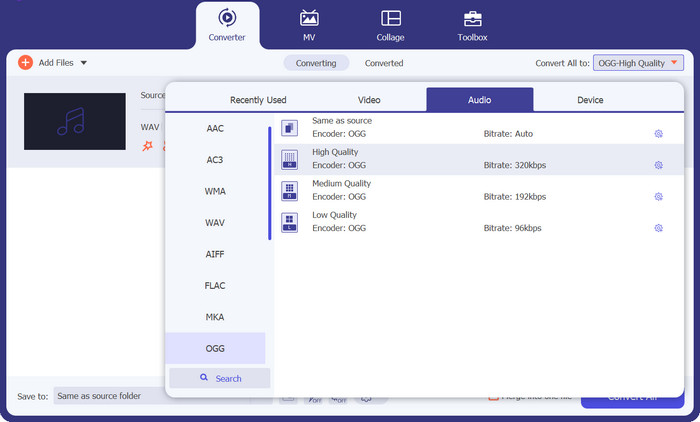
ステップ2. 出力形式として OGG を選択
プロフィール(Profile)のドロップダウンメニューをクリックし、利用可能な形式の一覧からOGGを選択して、出力形式としてOGGを指定します。必要に応じて、設定(Settings)ボタンから出力設定を変更することもできます。ここでビットレート、サンプリングレート、チャンネル数などのパラメータを調整できます。
ステップ3. 出力先を指定
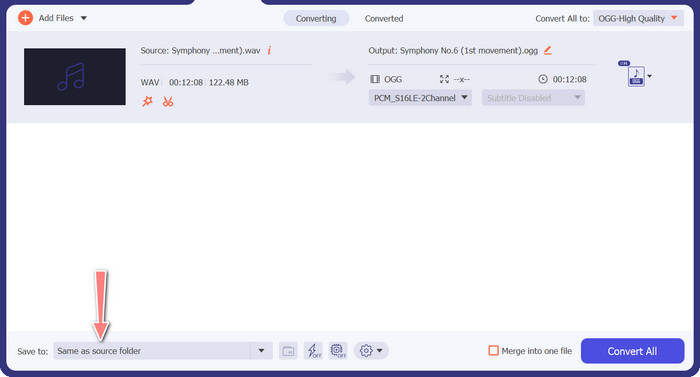
出力フォルダー(Output Folder)欄の横にある参照(Browse)ボタンをクリックして、変換後のファイルを保存したい出力フォルダーを選択します。
ステップ4. WAV から OGG へのファイル変換
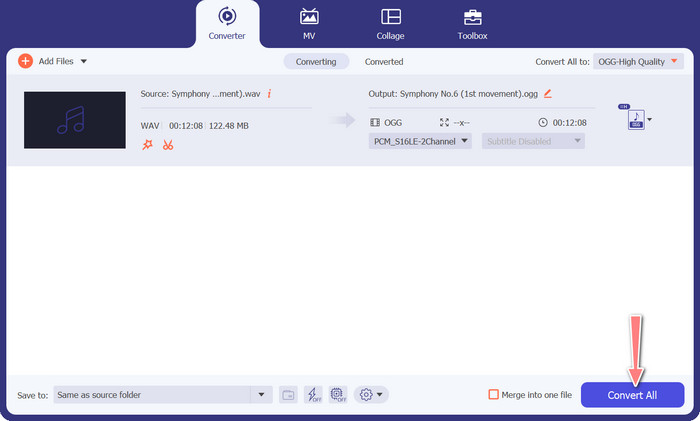
設定内容に問題がなければ、すべて変換(Convert All)ボタンをクリックして変換を開始します。FVC Free Video Converter が WAV ファイルを OGG 形式へ変換し始めます。進行状況バーで変換の進み具合と、残り時間のおおよその目安を確認できます。
2.オンラインの無料オーディオコンバーター
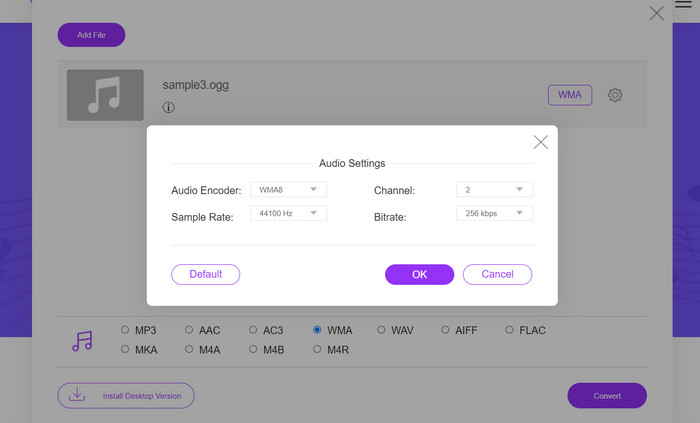
Free Audio Converter Online は、WAV から OGG へのオンライン変換に便利な高機能ツールです。シンプルなインターフェースで、WAV または OGG ファイルを素早く追加し、OGG 形式に変換できます。ビットレートやサンプリングレートなどの出力設定も変更できるため、目的に合った OGG 音質を細かく調整することが可能です。変換処理は高速かつ簡単で、変換後のファイルはそのままサイト上からダウンロードできます。
ステップ1. お好みのウェブブラウザーで Free Video Converter Online のサイトにアクセスします。
ステップ2. Add Files to Convert ボタンをクリックして、WAV に変換したい OGG ファイルをアップロードします。
ステップ3. Audio形式メニューの対応形式一覧から、出力形式として OGG を選択します。併せて、OGG ファイルのビットレートや出力品質も指定できます。
ステップ4. Convert ボタンをクリックして変換を開始します。これで、オンラインで OGG から WAV に変換する手順は完了です。
パート 2. Audacity を使用して OGG を WAV に、または WAV を OGG に変換する
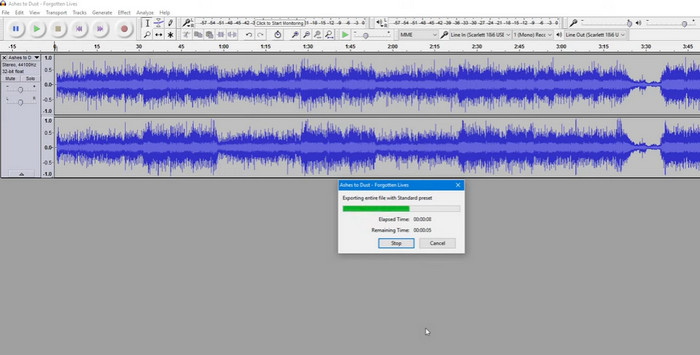
このツールは、MP3 ファイルを OGG ファイルに変換できるオープンソースのオーディオ編集ソフトウェアです。 Audacity は、変換に加えてさまざまな編集ツールやエフェクトを提供しており、ユーザーがオーディオ ファイルを微調整したり強化したりできるため、オーディオ編集や変換操作に多用途なツールになります。
さらに、Audacity は Windows、macOS、Linux で利用できるため、広く利用できます。 Audacity は、その洗練された機能と使いやすさにより、WAV ファイルを OGG 形式に変換したい人にとって良い代替手段となります。このプログラムがどのように機能するかについては、以下のガイドを参照してください。
ステップ1. PC に Audacity をダウンロードしてインストールします。Audacity を起動し、編集したい OGG または WAV ファイルを開きます。これは、メニューから ファイル > 開く(File > Open) を選択し、コンピューター上の WAV ファイルを指定することで行えます。
ステップ2. WAV ファイルが Audacity で開いたら、ファイル(File)をクリックし、次に書き出し(Export)を選択します。オーディオの書き出し(Export Audio)ダイアログで、ファイルの種類としてOGG Vorbis Filesを選びます。
ステップ3. 品質(Quality)スライダーをドラッグして、OGG ファイルの品質を調整できます。品質を高く設定するとファイルサイズは大きくなり、品質を低く設定するとファイルサイズは小さくなりますが、音質が低下する可能性があります。
長所
- WAV を OGG にバッチ変換する機能があります。
- Windows、macOS、Linux で OGG を WAV に変換します。
短所
- このプログラムには専用のサポート コミュニティがありません。
パート 3. VLC を使用して OGG を WAV に、または WAV を OGG に変換する
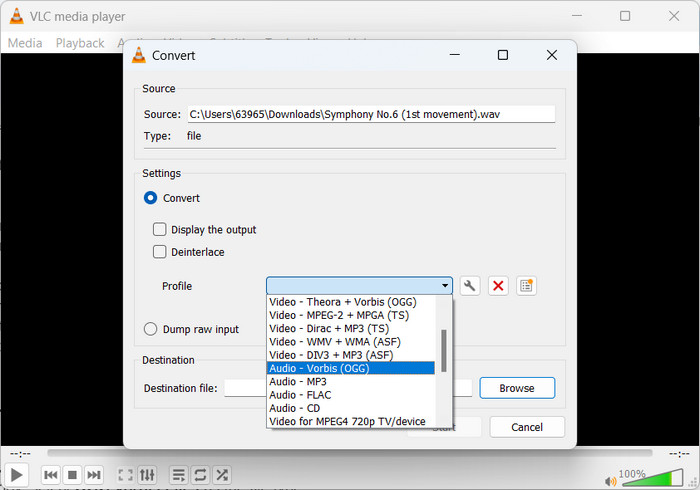
VLC メディア プレーヤーは、さまざまな種類のメディア ファイルの再生に広く使用されている強力なマルチメディア ツールです。ただし、多くのユーザーは、このプログラムが Mac 用の OGG を WAV に変換するツールとしても機能することを知らないかもしれません。 VLC メディア プレーヤーは、内蔵のコンバータ ツールを使用して、WAV ファイルを OGG 形式にすばやく簡単に変換できるため、ユーザーはお気に入りの音楽をさまざまな形式で楽しむことができます。 VLC メディア プレーヤーは、単一のファイルを変換する場合でも、ファイルのバッチを変換する場合でも、あらゆるオーディオ変換ニーズに対応する、簡単で使いやすいソリューションを提供します。 MP3 ファイルを OGG ファイルに変換する方法を学習するには、次の手順に従います。
ステップ1. 動画を再生するには、VLC を起動し、プレーヤーのメニューバーから操作を行います。ドロップダウンメニューに表示される変換/保存(Convert / Save)オプションを選択します。
ステップ2. 追加(Add)ボタンをクリックし、ファイル選択エリアから変換したいWAVファイルを選びます。変換または保存の準備ができたら、変換/保存(Convert / Save)ボタンをクリックします。
ステップ3. プロフィール(Profile)ドロップダウンメニューをクリックし、希望するプロファイルとしてAudio - Vorbis (OGG)を選択します。
ステップ4. 宛先(Destination)ファイル欄の右側にある参照(Browse)ボタンをクリックして、変換後ファイルの保存先とファイル名を指定します。最後に、ウィンドウ下部の開始(Start)ボタンをクリックすると、変換が開始されます。
長所
- ユーザーフレンドリーなインターフェース。
- 多くのビデオおよびオーディオ形式をサポートしています。
短所
- オーディオ品質が低下する可能性があります。
さらに詳しく読む:
MP4 を WAV に無料変換する方法(デスクトップ/オンライン)[2023]
パート 4. OGG から WAV への変換に関する FAQ
複数の WAV ファイルを一度に OGG 形式に変換できますか?
はい、FVC Video Converter Ultimate を含む多くのオーディオ変換ソフトウェアは、WAV を OGG 形式に同時にバッチ変換できるバッチ変換をサポートしています。
OGG ファイルを WAV 形式に変換して戻すことはできますか?
はい、オーディオ変換ソフトウェアを使用して、OGG ファイルを WAV 形式に変換し直すことができます。ただし、元の WAV ファイルが OGG 形式に圧縮されている場合、オーディオ品質が影響を受ける可能性があることに注意してください。
WAV ファイルを OGG 以外のオーディオ形式に変換できますか?
はい、ほとんどのオーディオ変換ソフトウェアは、MP3、AAC、FLAC などを含む幅広いオーディオ形式をサポートしています。
結論
WAV から OGG形式に変換することで、ファイルサイズを削減しつつ高音質を維持できるなど、さまざまな利点が得られます。また、適切な音声変換ツールと少しの知識があれば、自分の用途に最も適した形式へ、オーディオファイルを簡単に変換できます。
-
 見逃してはならないWindowsとMac用の優れたOGGプレーヤー
 お気に入りのオーディオをOGG形式で再生する場合、特にストレージが少ない場合。この記事から、5つのベストOGGプレーヤーについて詳しく知ることができます。
-
 MP3をWAV形式に変換する方法をご覧ください
 MP3をWAVに変換する方法を知りたいですか?どのツールがあなたが得ることができる最高品質の変換を生み出すかを決定します。
-
 あなたが無料で試すべきOGGメタデータを編集する2つの最良の方法
 OGGメタデータを編集する必要がありますか?そうですね、正しいソフトウェアを使用することで、タグの編集を簡単に処理できます。読んでいない場合は、この記事を読む必要があります。
