


 ビデオコンバーター究極
 スクリーンレコーダー
 ビデオ修復
ビデオ修復DivXをMKVに簡単に変換するための簡単なガイド
Can't play your DivX video on your computer after transporting because the codec is unsupported? Millions of users already encounter this common problem, but we will resolve it today by converting it into MKV or any playable format. Although converting DivX may sound very complicated, today, we will present different ways you can do it quickly and learn to convert DivX to MKV.

パート1。DivXとMKVに関する情報
使用できるツールについて説明する前に、まずフォーマット情報を確認する必要があります。以下は、信頼できる事実情報を提供するために私たちが行ったいくつかの集合データです。何を求めている?先に進んで、DivXとMKVについてもっと学びましょう。
DivXは、高い視覚品質を維持しながら、生のビデオの12分の1までの長いビデオを圧縮できる既知のビデオコーデック製品です。これは、特にレンタルされたCDに50〜120のソリッドメディアを保存するためのものです。さらに、AVIは非圧縮であるため、Windows AVIコンテナの最初のビデオコーデックであり、DivXはAVIの小型化に役立ちます。そのため、このエンコーダーは大きなサイズのファイルを圧縮するための最良の選択となりました。
DivXとは異なり、MKVは、オーディオ、ビデオ、字幕のコーデックが異なっていても、マルチメディアコンテンツを1つのファイルに保存できる形式です。この形式は将来を保証するものであり、この拡張子のファイルが古くなることはありません。このスキルのおかげで、MKV形式はどのような状況でも適応性が高く、DivXよりもはるかに使いやすくなりました。
将来の目的のためにDivXでビデオを保護したい場合は、MKV形式が将来を見据えた形式であると言われているため、MKV形式に変換する必要があります。それだけでなく、ファイル拡張子がDivXよりも.mkvにある場合は、さらに多くのことを実行できます。それでは、以下の情報を読んで、DivXをMKVに変換する方法を学びましょう。
パート2。FVCビデオコンバーターアルティメットでDivXをMKVに変換する方法[オフラインでのベストチョイス]
it is known as one of the infamous DivX to MKV converter everyone love to use, FVC Video Converter Ultimate. This converter provides excellence in transcoding your DivX into an MKV, MP4, AVI, MOV, WMV, FLV, or other formats. Unlike any converters, the ultimate tool provides editing features you can also use without hassle. Generally, if you want to have an all-out converter that provides speed in changing the format, then this is phenomenally a choice. Want to learn how to use this converter? In that case, let's try to use it by following the steps indicated below and enjoy performing it.
Step 1. Press the download button below to download the converter on your Windows or Mac. After the downloading process, install it next and open the tool.
無料ダウンロードWindows 7 以降に対応安全なダウンロード
無料ダウンロードMacOS 10.7 以降に対応安全なダウンロード
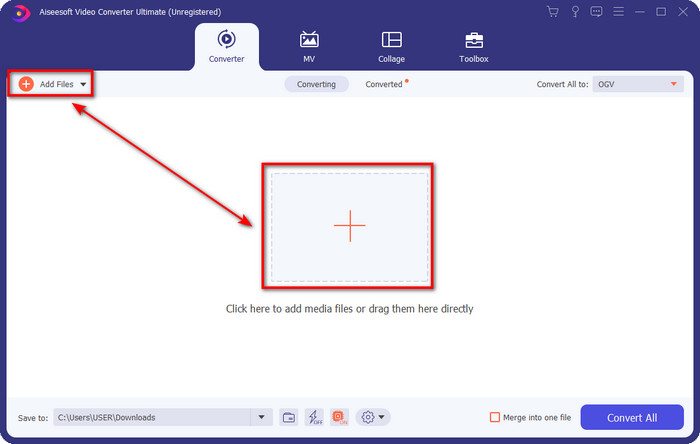
Step 2. After opening the tool, you must upload your DivX file by clicking the + button in the middle. Your computer folder will show on your screen; browse the DivX file you want to convert and press Open to upload it.
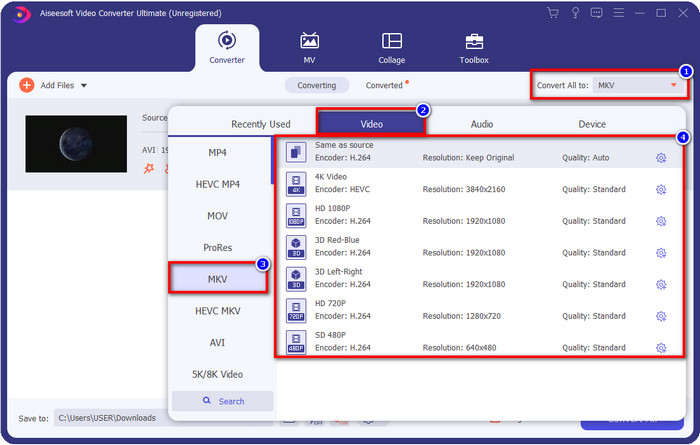
Step 3. You can now choose the MKV format and resolution you want to achieve or reaming the source by clicking Convert All to.
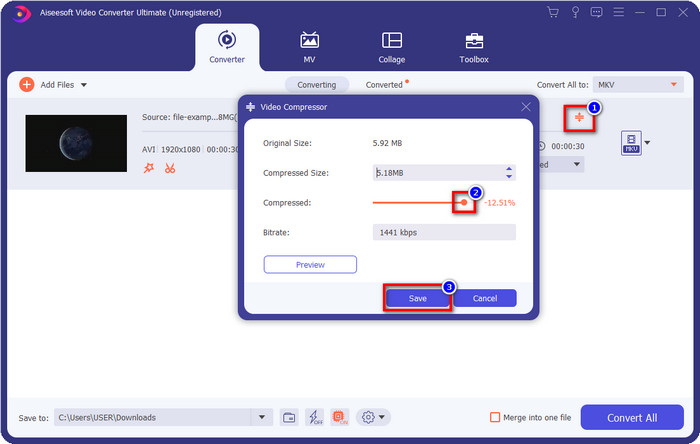
Optional. Need to compress the file to save some space on your computer? Click the compress button by dragging and moving this slider to set the percentage you want to squeeze. Then click Save to apply the changes you've made.
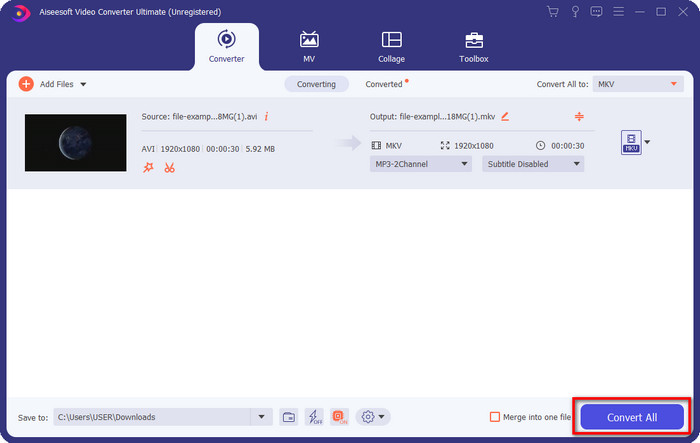
Step 4. After all the steps, you can now click Convert All to start the converting process.
長所
- DivXからMKV、AVI、MOV、MP4、WMV、FLV、その他200以上のフォーマットへの超高速変換を提供します。
- 一度に複数の変換をサポートします。
- 使いたいユニークな編集機能。
- WindowsまたはMacにダウンロードして使用します。
短所
- 特別な機能にアクセスするには、ツールを購入する必要があります。
- ダウンロードとインストールは必須です。
パート3。FVC無料ビデオコンバーターオンラインでDivXをMKVに変換する方法[ベストチョイスオンライン]
FVC Free Video Converter Online is capable of helping you to convert DivX to MKV online. This converter provides excellence like the first converter mentioned, but you will need an internet connection before you can use this. Although the tool is excellent, as we note, it is still not capable of editing the video like the ultimate tool can provide you. Furthermore, if you want to do a simple converting on your DivX file, you must follow the steps below.
Step 1. To open the web converter, you must click this link.
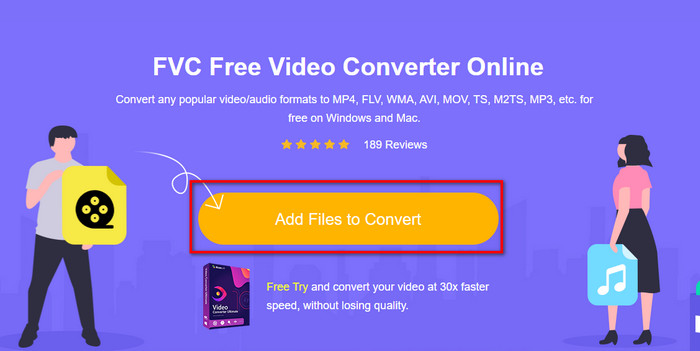
Step 2. By clicking Add Files to Convert, a folder will show on screen, and you can now select the DivX file you want to convert and hit Open.
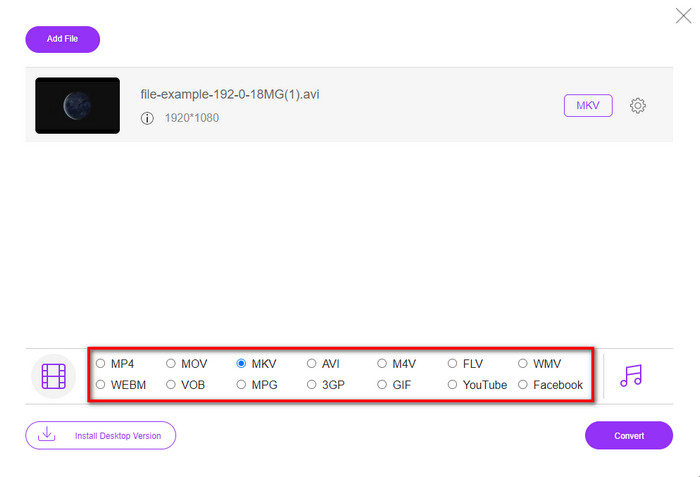
Step 3. After uploading the DivX file, choose the MKV format under the options available below.
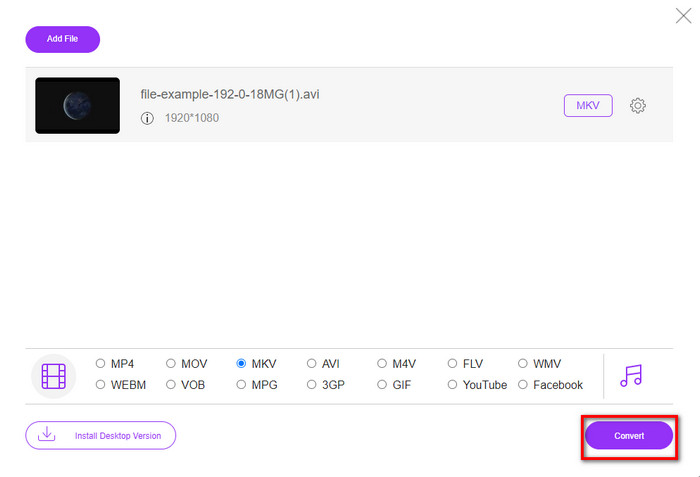
Step 4. Proceed by clicking the Convert button, for converting will begin.
長所
- 無料で誰でも簡単に使用できます。
- 広告なしでマルウェアが保護されています。
- DivXをMKVまたは利用可能な他の形式に変換します。
短所
- 究極のツールのような特別な機能はサポートしていません。
- インターネット接続が必要です。
パート4。DivXからMKVへの変換に関するFAQ
DivXとXviDのどちらのコーデックが優れていますか?
どちらのエンコーダーも、ビデオ品質を低下させることなくフォーマットをエンコードして小さくすることができます。しかし、XviDはDivXよりも多くの理由で優れていることがわかりました。ただし、独自のコーデックが必要な場合は、DivXを使用する必要があります。
DivXをMOVに変換する必要がありますか?
It depends on the purpose you need; if you want to make your file smaller without lowering the quality, you must use the DivX. But if you wish for a more compatible format to edit or play videos on Apple devices, you must use the MOV instead. Need more information about the two said formats? Click this link to learn more about converting DivX to MOV.
VLCはDivXコーデックのビデオをサポートしていますか?
VLC player supports multiple encoders without downloading the encoder on your device. Want to know more about the VLC player? If that is the case, you must read this article and learn what VLC is and it's alternative.
結論
So now, no more questioning yourself how to convert DivX into an MKV format. This article produces compact yet easy-to-understand information about the two formats. Also, we provide only the best solution we can find over. And as we proceeded, we found out that you can convert your format easily with the help of the aid of FVC. It is now the time for you to choose which solution you think fits you the best. Although the tool mentioned will help you, the FVC Video Converter Ultimate is the best pro converter. If you still doubt the ultimate phenomenal tool, it is a must to download it yourself and try it to know the actual capabilities.
-
 4つの最高のDivXからAVIへのコンバータソフトウェアのチュートリアル[2022]
 DivXからAVIへのコンバーターを探しているなら、これはあなたが読みたいと思うかもしれない記事でなければなりません。 DivXのより詳細な情報と、なぜそれを変換する必要があるのかを説明したように。
-
 DivXファイルをFLV形式に変換するために使用される2つの認定コンバーター[2022]
 DivXファイルをFLVに変換する方法を知りたいですか?次に、この記事を読んで、その方法と使用可能なコンバーターについて理解してください。
-
 無料のMP4からMKVへのコンバーター–MP4をMKVに簡単に変換する方法
 MP4をMKVに無料で変換したい場合は、さまざまなシナリオでMP4ファイルをMKVビデオに変換する4つの最も効率的な方法について詳しく知ることができます。
