


 ビデオコンバーター究極
 スクリーンレコーダー
 ビデオ修復
ビデオ修復DivXを簡単にWMVに変換する方法:オフラインおよびオンラインの方法
DivX は、ユーザーが希望するサイズまで動画を圧縮できるビデオ圧縮コーデックです。WMV ファイルは、Microsoft のビデオ圧縮形式を圧縮できる Windows Media Video ファイルを指します。DivX と WMV は常に互換性があるわけではないことに注意してください。現在ほとんどの動画は DivX でエンコードされ、WMV 形式で保存されていますが、状況に応じて DivX を WMV 形式に変換する必要が生じる場合があります。幸いなことに、オフライン/オンラインを問わず、作業を素早く完了するために役立つ DivX から WMV への変換ソフトをご用意しています。

パート1。DivXからWMVへの変換に使用する優れた方法[オフライン]
もし一括で処理を行え、さらに他の編集ニーズにも対応できるソフトを探しているのであれば、Video Converter Ultimate が最有力候補と言えるでしょう。多くの動画ファイル形式に対応しているだけでなく、画質や音質の調整、エフェクトの追加によるクリップの個性付けなど、動画・音声をさらに細かく編集することも可能です。このソフトはオールインワンのコンバーターです。以下の手順に従って、このプログラムを利用してください。
ステップ1: お使いの OS に応じて、下にあるいずれかの無料ダウンロードボタンをクリックし、ソフトをデスクトップにインストールします。.exe ファイルのダウンロードが完了するまで待ち、完了したらそれを開いてインストールを開始します。インストールが完了したら、今すぐ開始をクリックしてソフトを起動します。
無料ダウンロードWindows 7 以降に対応安全なダウンロード
無料ダウンロードMacOS 10.7 以降に対応安全なダウンロード
ステップ2: 画面中央に「+」ボタンのあるインターフェースのウィンドウが開きます。変換したい動画ファイルを取り込むには、そのボタンをクリックするか、ファイルをドラッグ&ドロップしてください。
![[ボタンを追加]をクリックします](/images/2021/12/click-add-buttons.jpg)
ステップ3: ファイルの読み込みが完了すると、右側にその動画ファイルの現在の形式が表示されます。そこをクリックすると、利用可能なすべての形式が表示されます。スクロールするか、検索バーに WMV と入力して選択してください。また、そのタブの右側には選択可能な画質のオプションも表示されます。
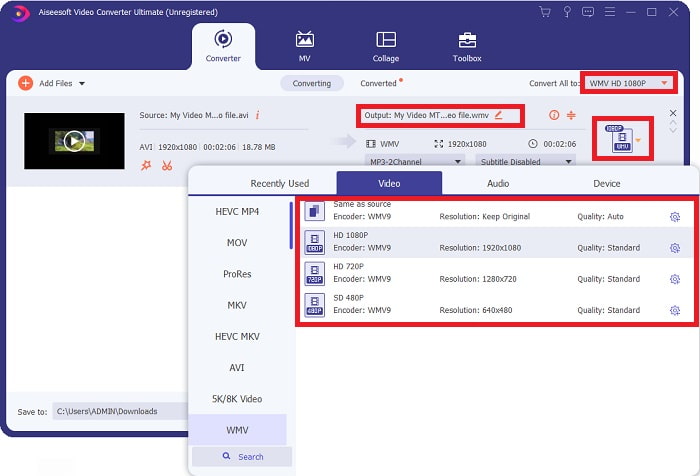
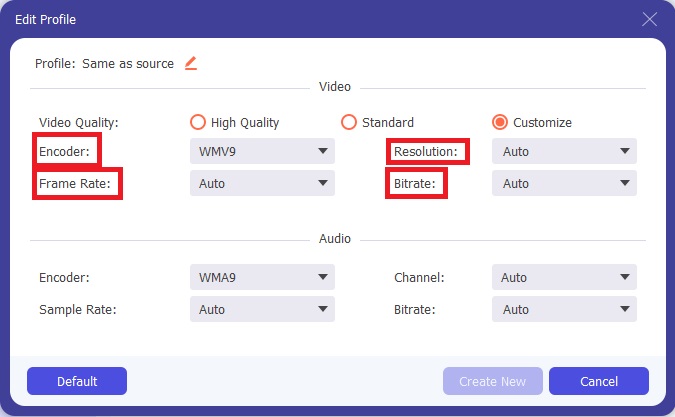
ステップ4: さらに詳細な設定を行うには、選択した画質の横にある歯車アイコンをクリックします。別の画面が表示され、解像度、フレームレート、ビットレートなど、好みに合わせてさまざまな項目を編集できます。調整内容に満足したら、右下の「新規作成」ボタンをクリックして変更を保存します。
ステップ5: 動画設定の編集が完了したら、右下のすべて変換ボタンをクリックして変換を開始し、処理が終わるまで待ちます。
![[すべて変換]ボタンをクリックします](/images/2021/12/click-convert-all-button.jpg)
パート2。DivXからWMVへの変換に使用するその他の方法[オンライン]
ソフトウェアをインストールしなくても、ビデオコンバーターを常に手元に置いておくことができます。それでも、何もインストールせずにビデオをすばやく簡単に変換することも可能です。 Video Converter Ultimateには、1回のスイープで使用できるオンライン版があります。それはまだ追加のオプションを提供し、多くのフォーマットをサポートしています。このWebツールを使用するには、次の簡単な手順に従います。
ステップ1: まずはこのリンクをクリックすると、オンラインツールのページに移動します。そこに中央にある変換するファイルを追加ボタンが表示されるのでクリックし、動画ファイルを簡単に取り込むために必要なランチャーをダウンロードします。
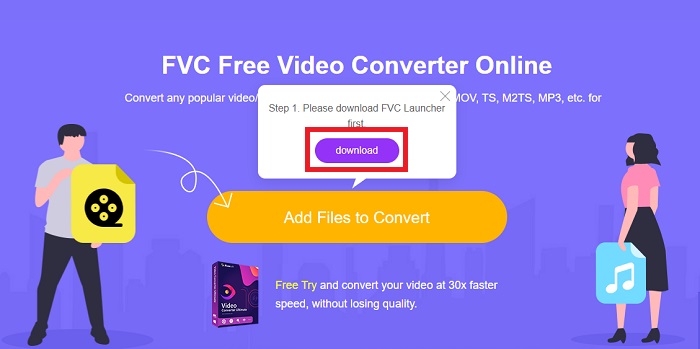
ステップ2: ランチャーのダウンロードが完了したら、同じボタンをもう一度クリックし、変換したいファイルを読み込みます。画面下部の形式一覧から WMV を選択できるようになります。
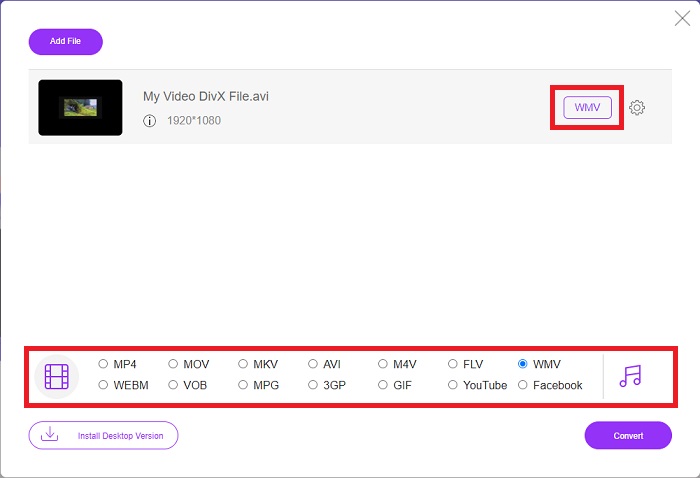
ステップ3: 右側にある歯車アイコンをクリックすると、ソフト本体と同様に解像度やフレームレートなどの詳細設定を変更できます。設定を保存するには「OK」をクリックし、その後変換を開始できます。右下の変換ボタンをクリックし、処理が完了するまで待ちます。
![[OK]をクリックします変換](/images/2021/12/click-ok-convert.jpg)
関連記事:
パート3。DivX対。 WMV:知っておくべき情報
上記の2つの形式を比較するには、この部分を超えて、すべての重要な情報を知ることができます。
DivXは、DivX、LLCによって作成されたビデオコーデックのブランドです。このビデオコーデックは、Windowsアプリケーションで最適に動作しますが、ユーザーはゲーム機、目覚まし時計、車両ステレオ、およびその他のデバイスでも見つけることができます。 MPEG-4 Part 2、HEVC Ultra HD、およびH.264 / MPEG-4 AVC DivX Plus高解像度ビデオコーデックは、現在使用されている3つの主要なDivXコーデックです。
一方、WMV(Windows Media Video)は、MicrosoftがWindowsMediaフレームワークの一部としてリリースしたビデオコーデックとコーディング形式のセットです。その目的は、インターネットストリーミングアプリケーションでRM形式と競合することです。その目的は、圧縮されたムービーを保存し、Blu-ray/DVDを配信することです。
| Digital Video Express(DivX) | Windows Mediaビデオ(WMV) | |
| ファイル拡張子 | .divx | .wmv |
| 開発者 | DivX Networks Inc. | マイクロソフト |
| 支援プログラム | ◆DVD/ブルーレイプレーヤー ◆目覚まし時計 ◆カーステレオ ◆X-Box360 | ◆VLCメディアプレーヤー ◆MPlayer ◆MediaPlayerClassic ◆WindowsMediaPlayer |
パート4。DivXからWMVへの変換に関するFAQ
DivXはまだ使用されていますか?
DIVX(Digital Video Express)は、ビデオレンタルの実行可能な代替手段を開発するために米国で失敗した努力であった、廃止されたデジタルビデオフォーマットです。
WMVの制限は何ですか?
WMVはWindows形式であるため、AppleまたはLinuxのメディアプレーヤーを見つけると、WMVムービーを再生できます。このため、WMVは主流のストリーミングビデオ形式ではありませんでした。
どちらが高解像度の録音を持っていますか?
WMVとDivXはどちらも1280x720で記録できますが、一方が他方よりも高品質である必要があります。これらのコーデックは、正確な解像度で複数の品質レベルで記録できますが、ファイルを小さくするためにビットレートが異なります。 WMVの画像は優れていますが、DivXは5倍速く、50%小さいファイルを作成しました。
結論
考えられるすべてのことは、あなたのそばにコンバーターを置くことをお勧めします。そうすれば、コンバーターが必要になったときに、オンラインでまともなコンバーターを見つけるという面倒なことをすべて経験する必要がなくなります。 Video Converter Ultimateとそれに対応するオンラインツールは、他のコンバーターよりもはるかに多くの機能を提供するため、ビデオの消費者または作成者のどちらにもお勧めします。さらに、初心者でも簡単にナビゲートできるインターフェースを備えているため、最も便利です。
-
 DivXを無料でMOVに変換する4つの方法[オンラインおよびオフライン]
 DivXの制限に苦労していますか、それともこの形式のビデオにアクセスするためのメディアプレーヤーがありませんか? MOV形式に変換する場合は、この記事を読み続けてギャップを埋めてください。
-
 DivXファイルをFLV形式に変換するために使用される2つの認定コンバーター[2022]
 DivXファイルをFLVに変換する方法を知りたいですか?次に、この記事を読んで、その方法と使用可能なコンバーターについて理解してください。
-
 Windows / MacでGIFをWMVに変換する方法に関する簡単なガイド
 GIFをWMV形式に変換する方法を知りたいですか?次に、この記事に従って、選択できるさまざまなソリューションを紹介します。
