


 ビデオコンバーター究極
 スクリーンレコーダー
 ビデオ修復
ビデオ修復WindowsとMacOSで利用可能な驚異的なミニDVからAVIへのコンバーター
DV ファイルの主な目的は、1995 年末にパナソニックとソニーが開発したビデオカメラやハンディカムで撮影されたデジタルビデオを保存することです。このコーデックおよびテープ形式は、アナログからデジタル制作への移行をもたらしたことで有名になりました。しかし現在では、標準のメディアプレーヤーで DV ファイルを再生したり、オンラインで共有したりすることはほとんどできません。そのため、もしこのファイルを再生したいのであれば、AVI のような、より広く対応していて再生しやすい形式に変換することを検討する必要があります。さらに、以下の詳細では DV とは何か、DV ファイルを AVI に変換する方法、そして変換したくない場合にメディアプレーヤーで再生する方法について説明します。

パート1。フォーマットの戦い:DV VS AVI
DVファイルとAVIは、これら2つの形式にビデオとオーディオを含めることができるため、ほぼ同じです。ただし、それらの目的とメディアファイルの保存方法は互いに異なります。その場合、DVとAVIの3つの独自の能力を比較して、違いを判断しましょう。
形式の互換性
AVI はサポートが手厚く、動画の再生や編集において最も互換性の高い形式の一つです。この形式は、映像を音声と同期した状態で再生できるコンテナ形式です。それに対し、DV ファイルは PC や Mac の多くの動画編集ソフトやメディアプレーヤーでサポートされていません。そのため、これが mini DV を AVI に変換するコンバーターが必要となる理由の一つです。
圧縮のサポート
AVIは、メディアファイルを堅牢かつ高度に保存するためのロスレスファイル形式です。ただし、この形式は圧縮されていないため、ハードディスクストレージの多くを消費します。 DVはビデオに不可逆圧縮を使用しますが、オーディオファイルは圧縮されていません。フォーマットが不可逆である理由は、ビデオの圧縮に使用されるフレームごとの基礎としてDCTを使用するためです。
音声の忠実度
オーディオ忠実度DVファイルは、単語の長さが20ビットで最大48 kHzのサンプリングPCMオーディオを使用するため、平均的なオーディオ品質と最高のオーディオ品質の間でサポートされます。 AVIは非圧縮PCMを使用しており、オーディオの品質は優れています。それでも、DVをエンコーダーとして使用して、圧縮するDV-AVIを実現する方がよい場合があります。
これらの形式が何であるかを理解したので、以下のチュートリアルを読んで、MacまたはPCでDVをAVIに変換する適切なタイミングです。
パート2。MacとWindowsでDVをAVIに変換するための最高の現象変換ツール
FVCビデオコンバーターアルティメット
高品質な出力を生成できるコンバーター選びでお困りですか?その場合は、FVC Video Converter Ultimate のご利用をおすすめします。このソフトは、形式変換をよく行うユーザーの間で最も人気のある選択肢の一つとなっています。また、「Ultimate」という名前は伊達ではなく、その名にふさわしい性能を備えています。総じて、このソフトは変換作業に悩むすべての方を力強くサポートしてくれるオールラウンドなツールです。手順に進む前に、このソフトをダウンロードすることで得られる利点を先に確認しておきましょう。

ビデオコンバーター究極
30000以上のダウンロード- DVビデオファイルを200以上の利用可能な形式に変換します。
- PCやMacなどのすべてのオペレーティングシステムをサポートします。
- そのツールボックスには、GIFの作成、ビデオの編集、マージなどの高度な機能が含まれています。
- 誰にとっても直感的なインターフェース。
- オンラインまたはオフラインの他のコンバーターと比較して、30倍高速な変換をサポートします。
無料ダウンロードWindows 7 以降に対応安全なダウンロード
無料ダウンロードMacOS 10.7 以降に対応安全なダウンロード
それでは、これ以上面倒なことはせずに、以下のチュートリアルに進み、ビデオの品質を損なうことなくDVをAVIに変換しましょう。
FVC Video Converter Ultimate で DV を AVI に変換する手順:
ステップ 1. 下のダウンロードボタンをクリックし、現在使用している OS を選択します。ソフトをドライブにインストールし、「今すぐ開始」をクリックして次のステップへ進みます。
無料ダウンロードWindows 7 以降に対応安全なダウンロード
無料ダウンロードMacOS 10.7 以降に対応安全なダウンロード
ステップ 2. ソフトを起動し、ツールのインターフェース中央にある + ボタンをクリックします。フォルダーが表示されるので、.dv ファイルをアップロードするために 開く をクリックします。
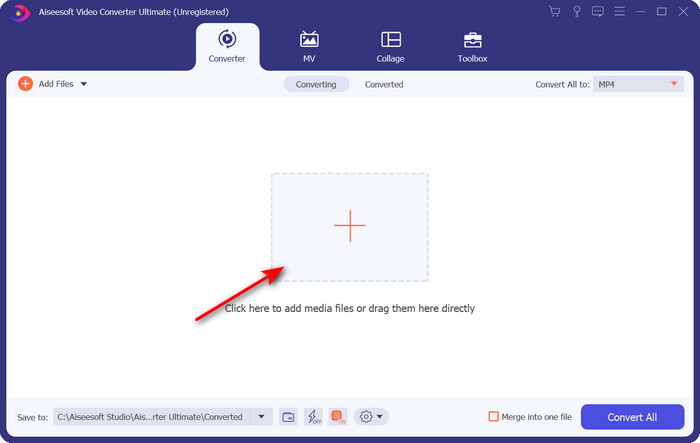
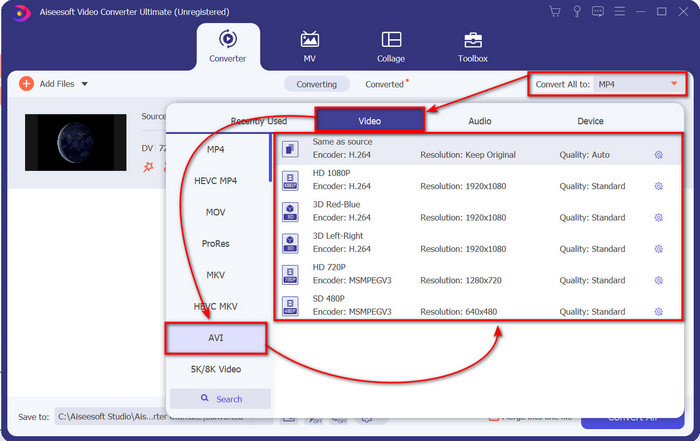
ステップ 3. .dv ファイルを .avi に変更するには、ドロップダウン ボタンをクリックして AVI 形式を探します。
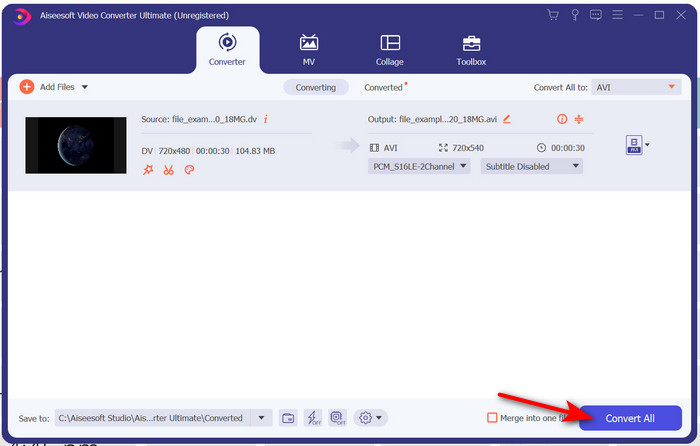
ステップ 4. 形式を選択したら、すべて変換 をクリックして DV を AVI に変換します。
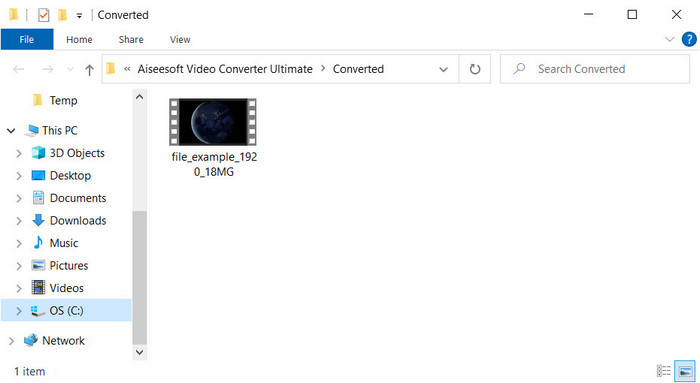
ステップ 5. 変換には 1 分もかからないので、それほど待つ必要はありません。変換が完了すると、変換後のファイルが入った別のフォルダーが表示されます。
パート3:PCとMacで利用可能なDVビデオプレーヤーでDVファイルを再生する
ブルーレイプレイヤー
mini DV を AVI に変換したくない場合は、この形式に対応しているメディアプレーヤーである Blu-ray Player を使用してみてください。このメディアプレーヤーは 300 種類以上の形式とコーデックに対応しており、デスクトップ上で動画をスムーズに再生できます。また、視聴体験をより良くするために、メディアプレーヤーとして備えるべき高度な機能も充実しています。さらに、CD・DVD・Blu-ray ディスクを使ってパソコンで動画を再生することもできるので、事実上どなたでもポータブルメディアプレーヤーのように利用できます。つまり、.dv ファイルの変換作業で悩みたくない場合は、次の手順に従って動画を再生しましょう。
Blu-ray Player を使って DV ファイルを再生する手順:
ステップ 1. このメディアプレーヤーをダウンロードするには、下のボタンをクリックし、プレーヤーをインストールして起動します。
無料ダウンロードWindows 7 以降に対応安全なダウンロード
無料ダウンロードMacOS 10.7 以降に対応安全なダウンロード
ステップ 2. ファイルを開く をクリックし、フォルダー内から .dv ファイルを探して 開く を押します。
![[ファイルを開く]をクリックします](/images/2021/11/click-open-file.jpg)
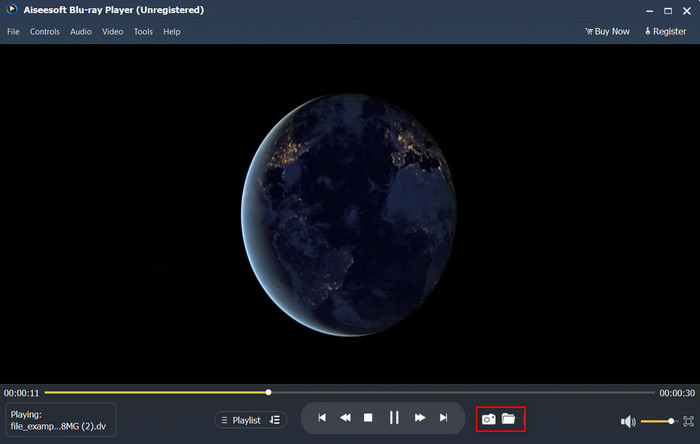
ステップ 3. DV ファイルは自動的にデスクトップ上で再生されます。さらに、視聴中の画面をスクリーンショットとして保存したい場合は、カメラ ボタンをクリックします。撮影したスナップショットを確認したいときは、フォルダー ボタンをクリックします。
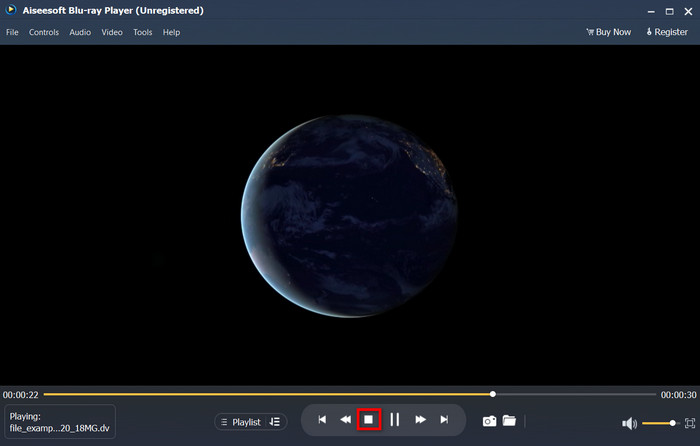
ステップ 4. .dv ファイルの視聴を停止したい場合は、四角形 ボタンをクリックします。
ステップ 5. 別の形式のファイルを視聴したいときは、ステップ 2 と 3 を繰り返し、高画質な動画をお楽しみください。
関連記事:
パート4。DVからAVIへの変換に関するFAQ
DVファイルを変換すると品質が低下しますか?
任意の形式を新しいバージョンに変換しても、元のビデオ形式の品質が低下することはありません。ただし、一部のコンバーターは、時間がかかるため、1080または4kビデオ品質の変換をサポートしていません。したがって、品質を低下させたくない場合は、FVC VideoConverterUltimateを使用してください。このソフトウェアはあなたの品質に影響を与えず、それをより高くするか、それを保持するオプションを提供するので、何も期待しないでください。
VLCで.dvを再生できますか?
今日のように、VLCは再生する.dvファイルをサポートしていません。ただし、AVIを圧縮して代わりにDV-AVIを使用すると、VLCでビデオを再生できます。
DVの最良の代替はどのフォーマットですか?
DVファイルの最適な代替品を知りたい場合は、MP4ファイルを使用してみてください。この形式は、ビデオを再生または編集する場合にすべてのデスクトップおよびデバイスと互換性があるため、多機能形式と呼ばれます。しかし、MP4とDVを比較すると、品質は大きく異なります。それでも、互換性に関しては、MP4が代替として使用できる最高のメディア形式です。
結論
まとめると、DV を AVI に変換するツールとして 1 つだけをご紹介したのは、このソフトがこの種のファイル変換において最も優れた性能を発揮するからです。また、この記事を読み進める中で、DV プレーヤーを利用して .dv ファイルを再生する別の方法もご紹介しました。つまり、.dv ファイルを再生するか変換するかという目的に応じて、それぞれの役割を果たす 2 つのツールを提示したことになります。FVC Video Converter Ultimate を選べば、短時間で驚くほど高品質な出力が期待できます。一方、DV ファイルを変換せずに再生したい場合は、Blu-ray Player が最適な選択肢となるでしょう。
-
 MPEGをAVI形式に変換するためのベスト5の選択肢[オンラインおよびオフライン]
 MPEG用のコンバーターを探すのに苦労していませんか?次に、詳細な手順でMPEGをAVI形式に変更する方法を学びながら、この記事を読んでみてください。
-
 WMVをAVIオンラインに無料で変換する4つのすばらしいコンバーター[2021]
 WMVからAVIへのコンバーターをお探しですか?もしそうなら、私たちがこの言われたタスクであなたを助けるために私たちがウェブ上で見つけることができるすべてのツールをふるいにかけるので、この記事を読んでみてください。
-
 F4VをAVI形式に変換する4つの最新のオンラインおよびオフラインコンバーター
 F4VをAVIまたはその他のビデオ形式に変換するためにどのコンバーターを使用すべきかわかりませんか?次に、利用可能なツールを使用して変換する方法を学びながら、この記事を読んでください。
