


 ビデオコンバーター究極
 スクリーンレコーダー
 ビデオ修復
ビデオ修復 MODをMP4、MOV、AVI、MP3などの任意の形式に変換します。
MODフォーマットを簡単に変えるためにあなたのプラットフォームで利用可能な7つの無料のMODコンバーター
MODファイルを変換する必要がありますか? もしそうなら、もうさまざまなコンバーターを試して悩む必要はありません。今日はその心配を解消します。これから、MOD を MP4、MOV、MPEG2、DVD、あるいはお望みのあらゆる動画形式に変換するための最良の方法と、その手順を順を追ってご紹介します。

パート1。MODファイルをオンラインおよびオフラインで変換するためのトップ7の無料MODコンバーター
1. FVC Video Converter Ultimate –WindowsおよびMacで最高のMODコンバーター
最初にご紹介するのは、さまざまなプラットフォームで利用でき、最も多く選ばれているMODコンバーター「FVC Video Converter Ultimate」です。このコンバーターは、超高速な変換処理をユーザーに提供しており、これまで決して期待を裏切っていません。変換速度は速いですが、形式を変えている間も画質はきちんと保護されるため、クオリティが落ちることはありません。
その超高速プロセス以上のものは何ですか?また、MOD、MP4、MOV、MKV、FLV、WMVなど、インポートまたはエクスポートできる大規模な形式もサポートしています。サポートされているフォーマットのために、顧客はツールが好きになり、彼らの多くは、フォーマットを変換する必要がある他の仲間のユーザーにこれを推奨しています。したがって、MODをMP4または必要なビデオ形式に変換するためのヘルプが必要な場合、このツールは、以下に示す手順に従うことで優れたヘルプになります。
ステップ1. デスクトップにコンバーターをダウンロードするには、下のダウンロードボタンをクリックし、現在使用しているプラットフォームを選択します。次に、案内に従ってインストールを素早く完了し、ソフトを起動します。動画変換が初めてでも心配はいりません。ここで紹介する手順に従えば、MODファイルを正しく変換できるようになっています。
無料ダウンロードWindows 7 以降に対応安全なダウンロード
無料ダウンロードMacOS 10.7 以降に対応安全なダウンロード
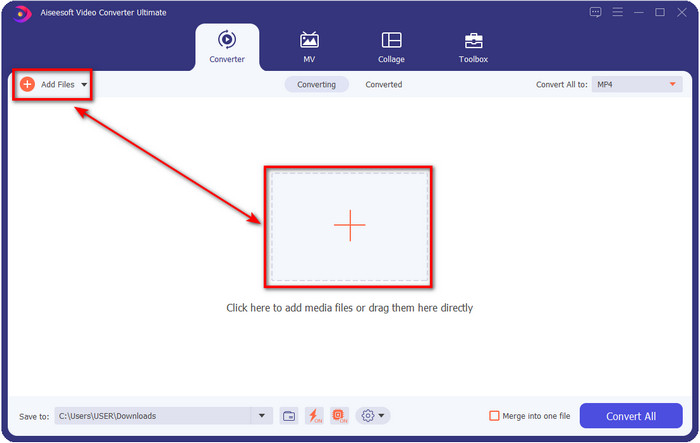
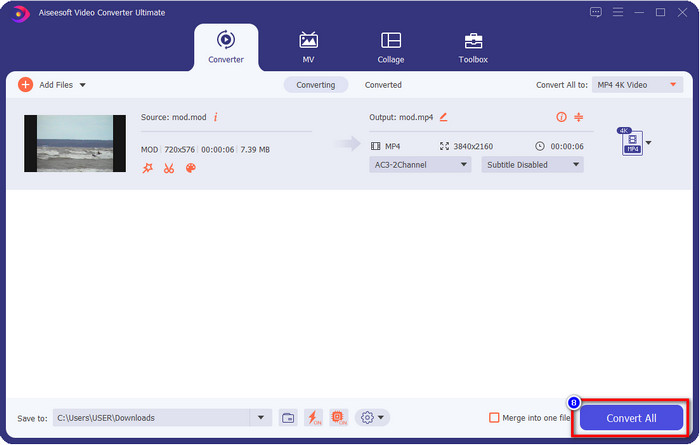
ステップ2. [ファイルを追加]をクリックするか、インターフェース中央にある大きな+ボタンを押して、MODファイルをアップロードします。その後、パソコンのフォルダーが画面に表示されるので、ここでMODファイルを探してクリックし、[開く]を押して次のステップへ進みます。
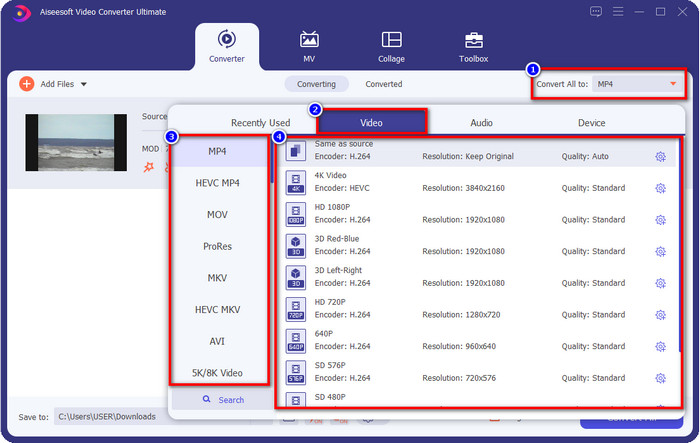
ステップ3. 形式をMP4、MOV、MKVなど必要な形式に変更するには、[すべて変換]の右側にある形式欄をクリックして、目的の形式を選択します。
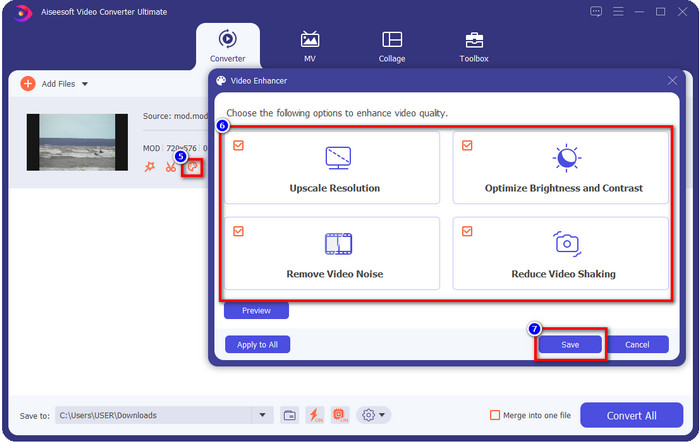
(オプション)このツールが備えている素晴らしい機能のひとつが「強化」機能です。ペイントトレイのアイコンをクリックすると、小さな新しいウィンドウが表示されます。そこでチェックボックスにチェックを入れていくことで、動画に対して大きな調整を加えることができます。変更をMOD動画に反映させるには、[保存]をクリックします。
ステップ4. すべての手順が終わったら、[すべて変換]をクリックしてMODを変換します。1-2-3と数えるくらい簡単に、MOD形式を別の新しい形式へ変換する方法を習得できます。
長所
- MODをMP4、MOV、MKV、FLV、AVI、または効果的に利用可能な200以上の形式に変換します。
- 高度な編集機能には、トリミング、切り取り、切り抜きなどがあります。
- ダウンロードは安全でマルウェアフリーです。
- WindowsやMacなどのすべてのデスクトッププラットフォームにダウンロードできます。
短所
- すべての高度な機能を利用するには、ツールを購入する必要があります。
2.iMovieSoft無料TODコンバーター
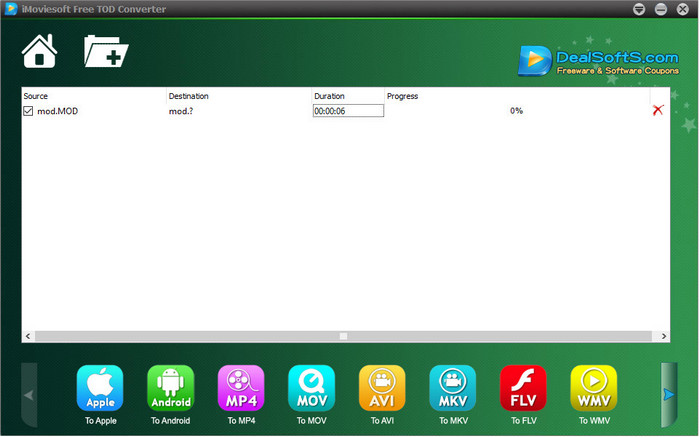
デスクトップにダウンロードできる別のコンバーターとして、「iMoiveSoft Free TOD Converter」があります。これを使えば、MOD形式を用意されている各種形式に簡単に変換できます。ただし、このツールが対応している形式の数はそれほど多くありませんが、有名どころの形式は一通り揃っています。さらに、このツールの公式サイトは接続が保護されておらず、警告も表示されます。それでも、MODファイルをMOV、MP4、AVIなどに変換する手順をご紹介するため、実際にシステムへダウンロードして試してみました。
ステップ1. コンバーターをデスクトップにダウンロードして起動します。
ステップ2. 「フォルダ」ボタンをクリックして、挿入するMODファイルを探します。
ステップ3. 下部の形式をクリックし、[Convert]を押します。
長所
- WindowsとMacに無料でダウンロードできます。
- 使いやすい。
- 基本的な編集機能を利用できます。
短所
- メインのウェブサイトは接続が安全ではありません。
- それはあなたが選ぶことができるフォーマットオプションを持っています。
- UIを改善する必要があります。
3.iOrgSoftコンバーター
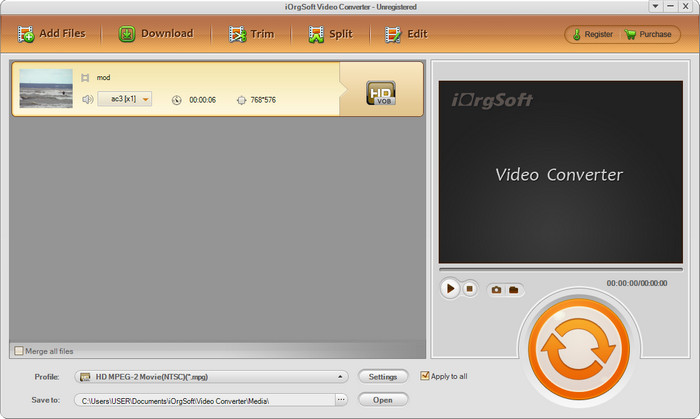
「iOrgSoft Converter」は、MODを簡単にMPEG2へ変換したい場合に選択肢となるツールです。このコンバーターの公式サイトも、iMovieSoftと同様に接続が保護されていません。別の外部リンクから動画をダウンロードして使用することもできます。ツール自体はいくつかのオプションを提供していますが、ユーザーインターフェースの優先度は低く、見た目があまり洗練されていないと考えておいた方がよいでしょう。また、変換しようとするとクラッシュや不具合が起きることもあります。
ステップ1. コンバーターの公式ページを検索し、そこからダウンロードします。
ステップ2. コンバーターを開き、[ファイルを追加]をクリックしてMODファイルを挿入し、形式トレイをクリックして希望する形式を選択します。
ステップ3. [変換]ボタンを押して変換を開始します。
長所
- iMovieSoftよりも多くのフォーマットをサポートします。
- 使いやすく、理解しやすい。
- WindowsとMacにダウンロードしてください。
短所
- メインのWebサイトへの安全でない接続。
- ユーザーのインターフェースはひどいです。
4. FFmpeg
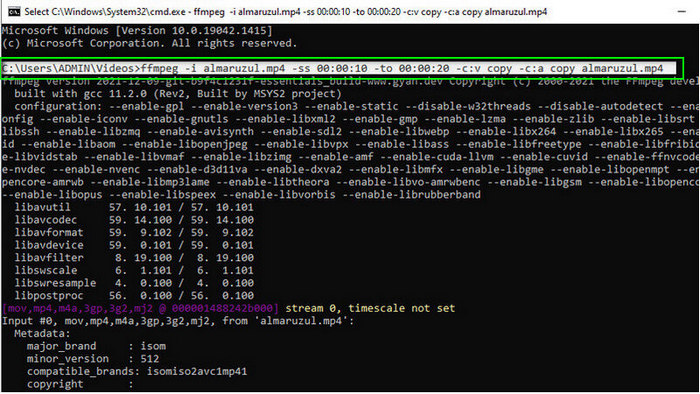
無料でMODからMOVに変換したいなら、FFmpegが役に立ちます。このリストにあるほかのコンバーターと異なり、CLIベースのインターフェースを使い、テキストでツールとやり取りします。あまり馴染みがないかもしれませんが、それでもこのツールをコンバーターとして使っているユーザーはいます。このコンバーターに興味を持ったなら、以下の手順に従ってください。
ステップ1. FFmpegをダウンロードし、exeファイルを実行します。
ステップ2. CMD(コマンドプロンプト)を開きます。ここからツールとやり取りすることができます。
ステップ3. コマンドプロンプトを使ってファイルの場所へ移動します。その後、MP4に変換する場合は「ffmpeg -i input.mod -vn -ar 44100 -ac 2 -b:a 192k output.mp4」というテキストをコピー&ペーストします。MOV、MKV、AVIなど、別の形式に変更することも可能です。準備ができたら、キーボードの[Enter]キーを押して処理を開始します。
長所
- ほとんどのプラットフォームで利用可能な独自のビデオコンバーター。
- 安全に使用できます。
- それはあなたのフォーマットを変換するのに信頼できます。
短所
- 使い方は簡単ではありません。
- 初心者や初心者がフォーマットを変換するのは最良の選択ではありません。
5. CloudConvert
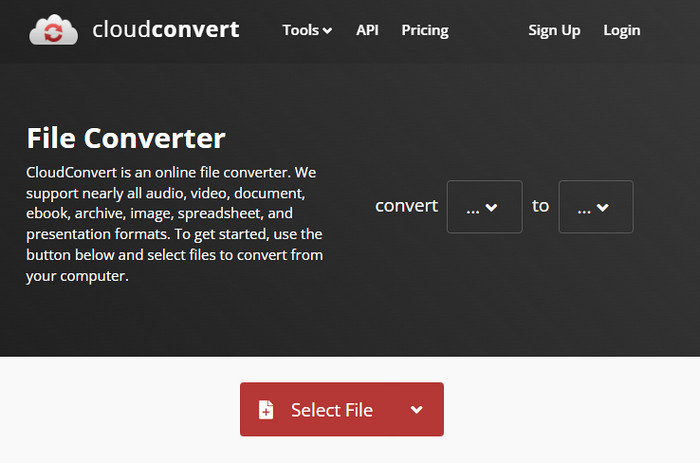
デスクトップにコンバーターをダウンロードしたくない場合でも、CloudConvertを使えばオンラインでMOD形式を変換できます。このオンラインツールは、シンプルでありながら効果的な変換プロセスをユーザーに提供します。また、PDF、アーカイブ、電子書籍など、ほかのファイルタイプを別形式に変換することもサポートしています。
ステップ1. お好みのブラウザでCloudConvertを検索します。
ステップ2. [Select File]をクリックしてMODファイルをアップロードします。ドロップダウンボタンをクリックして理想の形式を選択し、[Convert]をクリックします。
ステップ3. アップロードが完了したら[Download]をクリックし、新しいファイル形式をドライブへ保存します。
長所
- ツールをダウンロードする必要はありません。
- 無料のオンラインWebツール。
- 使いやすい。
短所
- ネットワークに依存します。
- プロセスの過程はあなたのインターネットの速度に依存します。
6. Converter365
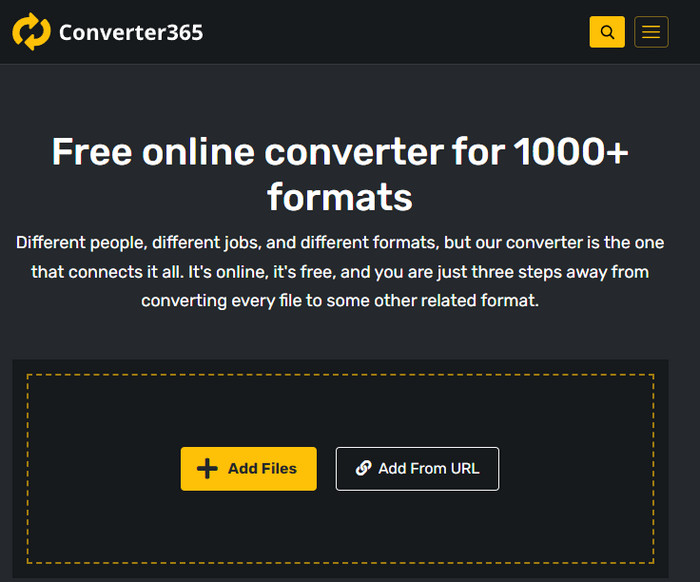
もうひとつの無料オンラインMOD→MP4コンバーターとして「Converter365」があります。これは、洗練された雰囲気のインターフェースを備えたオンラインツールのひとつです。そのため、このツールを使うとプロフェッショナルな印象を受けます。しかし、動画ファイルの変換時にクラッシュしてしまうなど、動作に問題が見られました。それでも、MODファイルを手軽に変換したい場合には役に立つ可能性があります。
ステップ1. ブラウザを開き、「Converter365」を検索します。
ステップ2. [Add Files]にチェックを入れて.modファイルを探します。ファイルが見つかったら、ドロップダウンボタンをクリックして形式を選択します。
ステップ3. [Start Conversion]を押すと変換が始まります。
長所
- コンバーターにはWebからアクセスできます。
- シンプルでありながら効果的な変換を提供します。
- ユーザーインターフェイスはプロフェッショナルに見えます。
短所
- 使用するにはインターネット接続が必要です。
- フォーマットの変換中にエラーが発生することがあります。
7.ザムザール
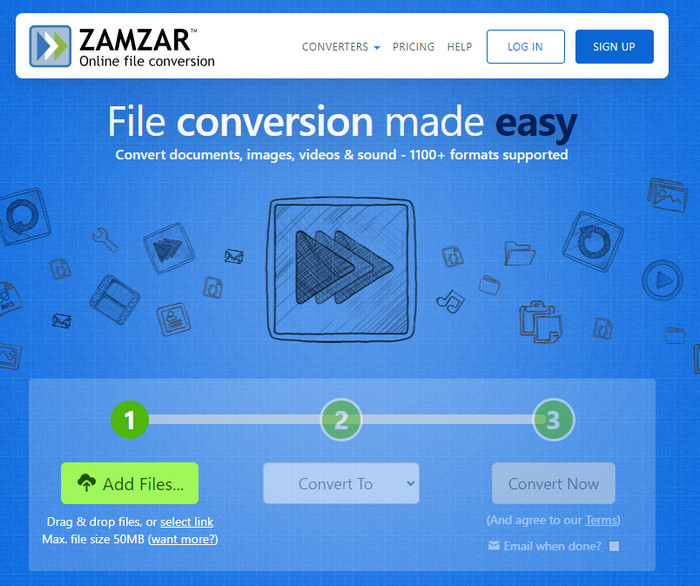
簡単かつ実用的なオンラインMODコンバーターが必要なら、「Zamzar」が役立ちます。このツールは、.modファイルを変換するためのシンプルで分かりやすい手順を提供しています。また、ウェブ上で利用できるコンバーターの中でも、安全性の高いツールのひとつです。このツールを試してみたい場合は、以下の手順に従ってください。
ステップ1. お好みのブラウザでZamzarを検索してアクセスします。
ステップ2. [Add File]を押して変換したいMODファイルを挿入します。[Convert To]をクリックし、必要な形式を選びます。
ステップ3. [Convert Now]をクリックして処理を待ちます。完了したら[Download]を押して、コンピュータのドライブへ保存します。
長所
- フォーマットを変換する必要がある場合の最良のオプションの1つ。
- 変換の簡単なプロセスを提供します。
- すべてのWebブラウザで利用できます。
短所
- インターネットに依存します。使用できないインターネットはありません。
- それはより少ないフォーマットオプションをサポートします。
関連記事:
3GPをWMVに変換する
DivXをMKVに変換する
パート2。MODコンバータに関するFAQ
MODとは何ですか?
MODは、標準のデジタル音楽追跡アプリケーションのオーディオとして使用できる双方向形式です。これには、ノートパターン、楽器番号、およびサンプルサウンド用のさまざまなトラックを持つメッセージコントローラーが含まれています。言及されているように、それは双方向です。パナソニックやJVC製のデジタルビデオカメラのビデオフォーマットとしてもご利用いただけます。このフォーマットは既知のブランドからのサポートがありますが、他のビデオコンテナと比較しようとすると、少し時代遅れになります。
メディアプレーヤーは.mod拡張子をサポートしていますか?
すべてのメディアプレーヤーがこの形式をサポートしているわけではありません。特に、プレーヤーにMPEG-2ビデオコーデックが含まれていない場合はそうです。それは誰にとってもかなりの問題です。再生する必要がある場合は、MPEG-2ビデオ拡張機能をダウンロードできます。ただし、ファイルをサポートされている形式に変換してプラットフォームに組み込むこともできます。これは、これまでのところ最も簡単で安全な方法です。したがって、MODファイルを変換する必要がある場合は、代わりにFVC VideoConverterUltimateを使用することをお勧めします。ツールについて何も考えていませんか?その場合は、上記の詳細をお読みください。
MODはDVDプレーヤーと互換性がありますか?
DVDプレーヤーとは互換性がありません。ただし、DVDに書き込んで、DVDプレーヤーと互換性を持たせることができます。
結論
これら7つのツールは、性能と効率性の面から見て、MODコンバーターが必要なときの最良の選択肢です。すべてのソフトを実際に検証した結果、「FVC Video Converter Ultimate」は、ほかのツールでは太刀打ちできないほど優れた出力と機能を備えていることが分かりました。このツールの実力を体験したいなら、まずデスクトップにダウンロードして、思う存分使ってみてください。

FVCビデオコンバーターアルティメット
2,999,368以上のダウンロード- MODを一般的な形式に変換します。
- ビデオ品質を自然に向上させる
- 高品質の出力でビデオコラージュをスムーズに作成
- トリミング、回転、フィルターの追加など、プロのように動画を編集します。
無料ダウンロードWindows 7 以降に対応安全なダウンロード
無料ダウンロードMacOS 10.7 以降に対応安全なダウンロード
-
 MPGをWMVに無料で変換する2つの究極のMPGコンバーター
 MPGを無料でWMVに変換しますか?その場合、MPGファイルの変換に使用できるツールが2つあることがわかったので、幸運です。
-
 MacとWindowsでiTunesM4VをMKVに変更する方法
 MacでM4VをMKVに変換する必要がある場合は、この記事を読む必要があります。変換プロセスに役立つコンバーターに関する事実を提供します。
-
 すべてのプラットフォームで利用可能なトップ5の無料MPEGからMKVへのコンバーター
 利用可能なMPEGからMKVへのコンバーターは何ですか?プラットフォームで利用可能なMPEGコンバータについてもっと知る必要がありますか?次に、この記事はあなたのためです。
