


 ビデオコンバーター究極
 スクリーンレコーダー
 ビデオ修復

 安全なダウンロード
HitPaw Video Converter レビュー:使用前に知っておくべきこと
これは最も包括的なHitPaw Video Converter レビューです。
動画素材を編集したり、プロフェッショナルな動画を作成したいユーザーは、オンライン検索をする中でこのツールを目にするかもしれません。しかし、何も調べずに飛びつくのはリスクが高すぎます。本当にそんなに良いソフトなのでしょうか?十分な機能は備わっているのでしょうか?自分の動画ファイルとの互換性はあるのでしょうか?
これらすべての疑問にこの記事でお答えします。さらに、この種のツールを使ったことがない方も想定し、HitPaw Video Converter の使い方をステップごとに解説し、現在の料金プランについても紹介します。
このレビューが、あなたの動画制作の第一歩を後押しできれば幸いです。

テストとレビューの方法
私たちの情報は信頼できるのでしょうか?もちろんです。このガイドは、次のような原則に基づき、明確で整理された情報をまとめています。
- ・製品を実際に操作してテストし、各機能やユーザー体験についての印象を詳細に記録しています。
- ・もっとも信頼性の高いレビューサイトで本ソフトに関する調査を行い、主要なフォーラムから一般ユーザーの代表的なレビューを収集しています。
- ・機能を徹底的に理解するために、HitPaw Video Converter 公式サイト上の説明文、および各機能や技術革新に関する記載を丁寧に確認しています。
パート1.率直な HitPaw Video Converter レビュー
それでは早速、本記事の核心テーマである「HitPaw Video Converter とは何か、そして何ができるのか」について見ていきましょう。概要を紹介したあと、主な機能を箇条書きで一つずつ解説します。
HitPaw Video Converterとは何ですか?
HitPaw Video Converter は、プロフェッショナルな動画フォーマット変換ソフトであり、ほぼすべての基本的な動画編集機能も備えています。たとえば、ソフト内には動画の圧縮、トリミング、さらには背景削除のオプションまで用意されているのがわかるでしょう。
さらに、本ソフトには「速度」と「互換性」という 2 つの大きな強みがあり、これらについてはこの後の項目で詳しく分析します。
主な特徴
・1000種類以上の形式への変換に対応
HitPaw Video Converter を使えば、動画・音声ファイルを MP4、AVI、WMV、MOV、MKV、M4V、MP3、WAV、WMA、M4A、M4B、M4R、APE、AAC、AC3 などを含む 1000 種類以上の形式やコーデックに変換できます。
iPhone のような特定デバイス向けには、最適化された出力設定も用意されています。
これほど充実した対応フォーマットライブラリがあるため、互換性の問題に直面することはほとんどないでしょう。
・高速かつ無劣化の変換
GPU ハードウェアアクセラレーションによって、Mac/Windows 版 HitPaw Video Converter は最大 170 倍の変換速度向上を実現しています。大量のファイルを扱う場合でも、このコンバーターなら最大限効率よく作業を完了できます。
さらにうれしい点として、HitPaw Video Converter は変換処理中にファイル品質が劣化しないことを保証しています。
もちろん、HitPaw Video Converter は一括変換にも対応しています。
• 多用途な AI ツールキット
「動画がまだ少し物足りない……仕上げ調整に HitPaw Video Converter は役立つのか?」
問題ありません。動画でも音声でも、本ソフトには次のような高度な AI 強化機能が搭載されています。
- ・AI 音声テキスト変換:インタビュー動画や音声クリップをテキストの文字起こしに変換します。
- ・AI ボーカル分離:オーディオトラックからボーカルと背景音楽を分離し、カラオケ用の伴奏トラックを作成できます。
- ・AI ノイズ除去:環境音やハムノイズなどの不要な雑音を簡単に取り除きます。
- ・AI 動画高画質化:動画の画質をディテールを保ったまま 1080p さらには 4K へとアップグレードします。
- ・AI 顔ぼかし:動画内の顔を自動的に検出してぼかし、プライバシーを保護します。
......
そのほかにも、画像・動画の編集、変換、強化といった、さらに多くの機能があなたの探索を待っています。
ほかのMP4 動画編集ソフトを探したい場合は、こちらをクリックしてください。
ここまでで HitPaw Univd Video Converter の機能を一通り理解できたと思いますが、ユーザーは本当にこれらのメリットを体感できるのでしょうか?ソフトの欠点はどこにあるのでしょうか?
自分たちの実際の利用経験と、他のユーザーからのフィードバックに基づき、以下の長所と短所をまとめました。
長所
- 業界トップクラスの変換効率。最大 170 倍速の高速変換に対応し、バッチ変換も可能。
- 多くの類似 MP4 変換ソフトよりも幅広い形式に対応しています。
- インターフェースのデザインが美しく、各機能ボタンも見つけやすいです。
短所
- 無料版で利用できる機能は一部に制限されています。
- 編集機能はやや物足りません。
パート2.HitPaw Video Converter の価格
ソフトに興味があっても、価格が高いと最終的に購入をためらってしまうことがあります。そのため、HitPaw Video Converter の機能を評価したあと、すぐにサブスクリプションページで料金を確認してみました。
まとめると、HitPaw Video Converter の価格は選択するプランによって異なります。現在、公式サイトでは主に 3 種類のサブスクリプションプランが提供されています。
・1か月ライセンス:$19.95
このプランでは、標準機能をすべて利用できるほか、より高度な機能を試せる 300 クレジット分の AI ツールポイントが付与されます。
・1年ライセンス:$39.95
こちらは年額プランです。全機能が利用できるのに加え、800 クレジット分の AI ツールポイントが付与されます。
・永続ライセンス:$79.95
このプランを購入すると、HitPaw Video Converter を生涯にわたって利用でき、最初に 1600 クレジット分の AI ツールポイントが付与されます。
いずれのプランにも 7 日間の無料トライアルが付いており、この 7 日間のあいだはいつでもサブスクリプションを解約できます。
パート3.HitPaw Video Converter は安全か
HitPaw Video Converter の安全性が気になる場合も、基本的にはそれほど心配する必要はありません。通常、公式の HitPaw サイトからソフトをダウンロード・インストールする限り、PC に対するセキュリティ上の脅威にはなりにくいと言えます。これは、Windows と Mac の両方に対応した正規の動画変換・編集ツールです。
ただし、本当に注意すべきなのはダウンロード元です。ネット上には非公式のクラック版やサードパーティ製インストーラーが出回っており、一見無料に見えても、広告やマルウェア、その他の望ましくないソフトが同梱されている可能性があります。こうしたリスクを避けるためにも、HitPaw Video Converter は公式サイトから直接ダウンロードし、インストール時には各項目をよく確認することをおすすめします。
パート4.HitPaw Video Converter の使い方
機能面をひと通り確認したところで、次は実践パートに移りましょう。ここでは動画フォーマット変換を例に、HitPaw Video Converter の使い方を紹介します。
以下が HitPaw Video Converter の使用手順です。
ステップ1:公式サイトから HitPaw Video Converter をダウンロードし、PC で起動します。
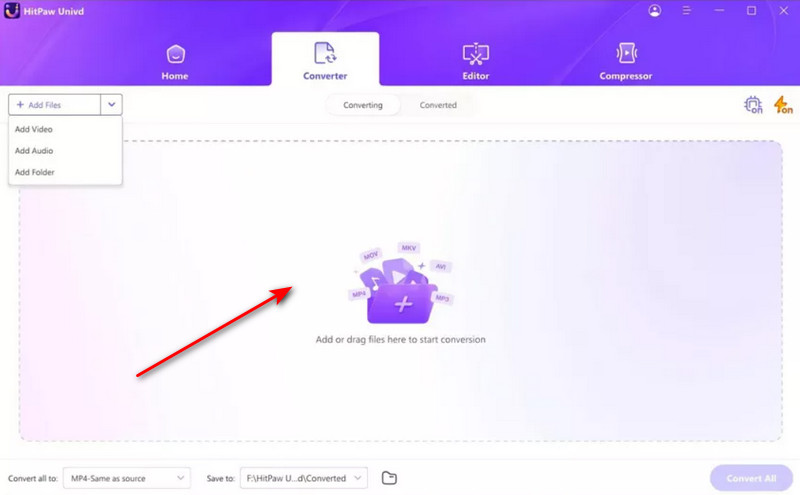
ステップ2:変換したい動画ファイルを HitPaw のインターフェースにドラッグ&ドロップします。もしくは[ファイルを追加]をクリックして動画をインポートします。
ステップ3:[一括変換先]を見つけ、その横のドロップダウンメニューをクリックします。表示されるオプションから希望する出力形式を選択します。
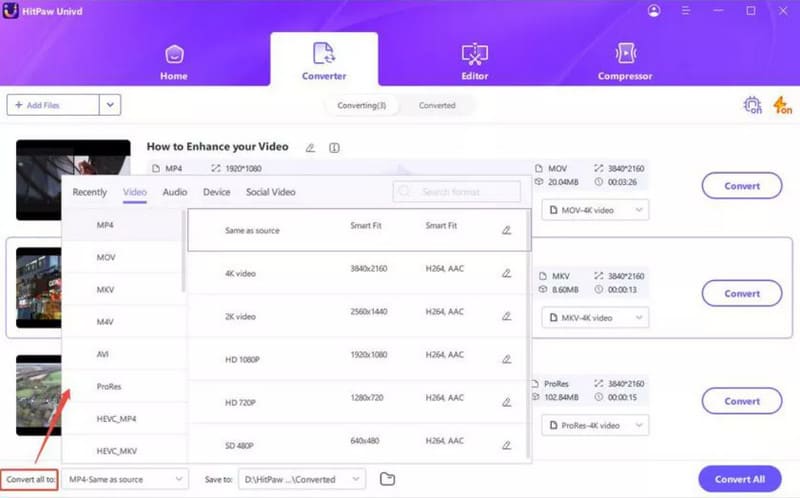
ステップ4:[保存先]をクリックして、変換後の動画を保存するフォルダーを指定します。準備ができたら[変換]をクリックして処理を開始します。
パート5.HitPaw Video Converter のベスト代替ソフト
もし HitPaw Video Converter のどこかに満足できない点がある場合には、より優れた代替ソフトとして FVC Video Converter Ultimate もおすすめです。
FVC Video Converter Ultimate も同様に多機能な音声・動画フォーマット変換ソフトで、1000 種類以上の形式に対応し、一括変換も可能です。AI 機能も負けておらず、最先端技術を用いたモデルによって、動画品質を 4K さらには 8K まで簡単に高画質化できます。
無料ダウンロードWindows 7 以降対応安全なダウンロード
無料ダウンロードMacOS 10.7 以降に対応安全なダウンロード
ステップ1:FVC Video Converter Ultimate をダウンロード・インストールします。起動後、[ファイルを追加]をクリックして変換したい動画を読み込みます。

ステップ2:読み込みが完了したら、[出力形式]オプションを見つけ、その横のドロップダウンメニューを開き、希望する出力形式を選択します。

ステップ3 最後に、すべて変換をクリックします。
パート6.HitPaw Video Converter レビューのよくある質問(FAQ)
HitPaw Video Converter の料金はいくらですか?
HitPaw Video Converter には複数のプランがあり、最も安いプランは月額 $19.95 から利用できます。
無料の 4K 動画コンバーターはありますか?
はい。FVC Video Converter Ultimate は、無料で使える 4K 動画フォーマットおよび解像度変換ツールとして有力な選択肢です。高品質な動画変換に対応しており、操作も簡単です。
HitPaw Video Converter とは何ですか?
HitPaw Video Converter は、動画変換・オンライン動画のダウンロード・簡易編集のためのツールです。さまざまな動画および音声フォーマットに対応しており、Windows と Mac の両方で利用できます。
結論
ここまでのHitPaw Video Converter レビューを読めば、その機能についてかなり深く理解できたはずです。幅広い変換形式に対応し、優れた変換速度を備え、複数の料金プランから自分に合ったものを選べます。
もちろん、類似の製品を探している場合には、代替候補として FVC Video Converter Ultimate もおすすめします。変換機能においては HitPaw Video Converter に負けない性能を持ち、かつ使いやすいインターフェースと高い互換性も兼ね備えています。
-
 2025年版 Windows 向けベスト無料ビデオコンバーターレビュー
ビデオコンバーターをお探しですか? もう探す必要はありません! あらゆる形式のビデオを無料で希望の出力に変換できる、トップ 10 のベスト ツールをリストアップしました。
-
 トップ10HDビデオコンバータソフトウェアのレビュー(無料および商用)
読んで比較し、10の推奨事項から最高のHDビデオコンバータソフトウェアを入手してください。マルチプラットフォーム用の各HDビデオコンバーターの詳細なレビューは次のとおりです。
-
 Windows/Mac/オンライン向け 4K ビデオコンバーター トップ 8
あなたのビデオに最適な 4K ビデオ コンバーターをお探しですか? 当社の完全なリストで、ビデオを変換して強化するための最適なツールを見つけてください。
