


 ビデオコンバーター究極
 スクリーンレコーダー
 ビデオ修復
ビデオ修復
 安全なダウンロード
ベスト 7: 見逃せない効率的なオーディオ コンバーター M4A から WAV
互換性の面では、M4A形式に問題はありません。しかし、再生する曲や録音する音声のクオリティに強くこだわるのであれば、M4A形式は最適とはいえません。その場合、この問題を解決するためにWAVコンテナのようなロスレスコンテナ形式を使用できます。そのためには、それを行える信頼できるプログラムが必要です。M4AをWAVに変換できるソフトウェアを探す時間を節約するためにも、本記事を読み進めながら、厳選したツールをチェックしていきましょう。

パート 1: Windows および Mac 用の M4A から WAV へのコンバーター
1.ビデオコンバーターアルティメット
おすすめのユーザー:このプラットフォームは、初心者・中級者・プロユーザーまで幅広く適しています。
対応プラットフォーム:WindowsおよびMacデバイス
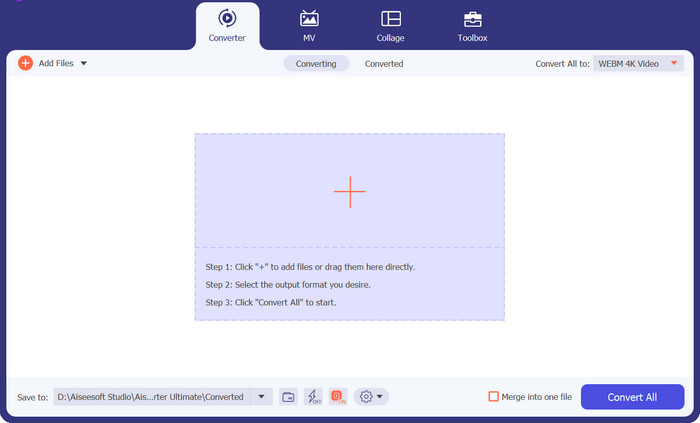
まずは、M4AをWAVに変換するための決定版ソリューションから紹介します。「Video Converter Ultimate」は、GPUアクセラレーション技術を搭載したプロフェッショナルなコンバーターです。これにより、大量かつ大容量のメディアファイルを扱う場合でも、高速な変換が可能になります。さらに、フォルダー内のM4Aファイルを一度にWAVへ変換できる一括変換機能で知られています。加えて、本プログラムは1000種類以上の動画・音声形式に対応しており、あらゆる形式変換ニーズに応えられます。
無料ダウンロードWindows 7 以降対応安全なダウンロード
無料ダウンロードMacOS 10.7 以降対応安全なダウンロード
特に気に入っている点:
直感的なユーザーインターフェース:このツールは初心者でも問題なく使いこなせます。シンプルで洗練されたUIにより、迷わず操作できます。
充実したツールボックス:Video Converter Ultimateは、単なるM4AからWAVへの変換ソフトにとどまりません。GIFメーカー、ビデオ強化、結合、動画編集など、より便利なツールも多数搭載しています。
リアルタイム出力プレビュー:ファンメイドクリップの作成中でも、プレビュー画面でリアルタイムに出力結果を確認できます。そのため、映像にどのような改善が必要かをすぐに把握できます。
デメリット:
無料体験版の制限:Video Converter Ultimateでは、無料体験版でも主な機能を試せますが、すべての機能を利用するにはサブスクリプション契約が必要です。
2.トークヘルパービデオコンバーター
おすすめのユーザー:初心者〜中級者
対応プラットフォーム:Windows
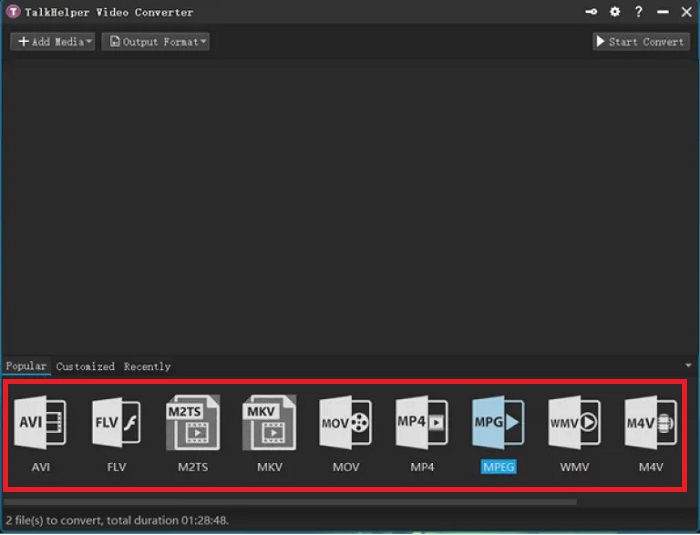
高品質の変換は、TalkHelper Video Converter で得られる利点の 1 つにすぎません。 WAV へのこの M4A コンバーターは、マルチコア プロセッサーを使用してファイルの変換プロセスを高速化します。さらに、このプログラムはビデオと、Nokia、Xbox、Blackberry、Samsung、ゲーム機などのデバイス固有の形式を提供します。
特に気に入っている点:
高速変換速度:TalkHelper Video Converterは、競合製品と比べて変換速度が2倍近く高速です。
一括変換:フォルダーをアップロードしたり、変換中にファイルを追加したりするだけで、ライブラリ内の複数ファイルを同時に変換できます。
デメリット:
古く見えるインターフェース:他に紹介しているプログラムと比べると、TalkHelper Video Converterのインターフェースは素っ気なく、デザイン面でやや時代遅れに感じられます。
3.Freemakeフリーオーディオコンバータ
おすすめのユーザー:初心者〜プロフェッショナル
対応プラットフォーム:Windowsデバイス
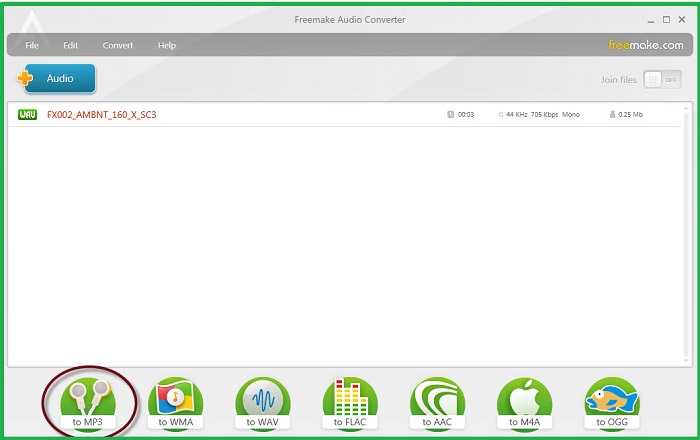
世界中で 7,300 万人以上のユーザーを抱える Freemake Audio Converter を紹介します。名前が示すように、このツールは誰でも完全に無料で使用できます。このオフライン m4a から wav へのコンバーター ソリューションは、GPU アクセラレーション テクノロジの統合により、ロケット高速の変換を約束します。さらに、Windows Vista のバージョンまで互換性が保たれる点も気に入っています。
特に気に入っている点:
高音質オーディオ変換:このプログラムでは、標準から最大320 kbpsまで、出力音質を調整できます。
高速インターネット共有:M4AファイルをWAVに変換したあと、そのままGoogle Driveに保存したり、SNSアカウントへアップロードしたりできます。
デメリット:
限られたオーディオ形式: Freemake Audio Converter には 50 以上のオーディオ形式のみがリストされます。
パート 2. M4A から WAV へのオンラインコンバーター
1. 無料のオーディオコンバーター
おすすめのユーザー:初心者〜中級者
対応プラットフォーム:Windows OS
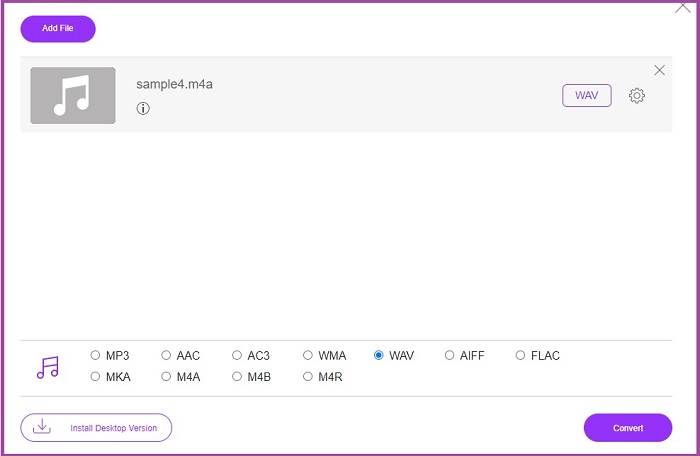
音質が劣化してしまうのが心配な場合は、オンラインで使えるソリューションがあります。「Free Audio Converter」を使えば、アップロードサイズの制限なしで快適な変換プロセスを体験できます。さらに、この無料M4A to WAVコンバーターは、ユーザー登録やサインアップの必要もありません。
特に気に入っている点:
透かしは一切追加されない:一部のオンラインプログラムとは異なり、このオンラインオーディオコンバーターは、変換した大切なファイルにブランドの透かしを入れないのが驚きです。
プライバシー保護:Free Audio Converterは、変換が完了してプログラムを終了すると、ファイルを削除することを保証しています。
デメリット:
インターネット接続が必要です: このツールはどのデバイスでも使用できますが、接続が安定している必要があります。そうしないと変換は成功しません。
利用できないバッチ変換: プログラムは M4A ファイルを個別に変換することしかできません。
パート 3. Android および iOS 用の M4A から WAV へのコンバーター アプリ
1.オールオーディオコンバーター
おすすめのユーザー:中級ユーザー
対応プラットフォーム:AndroidおよびiOS
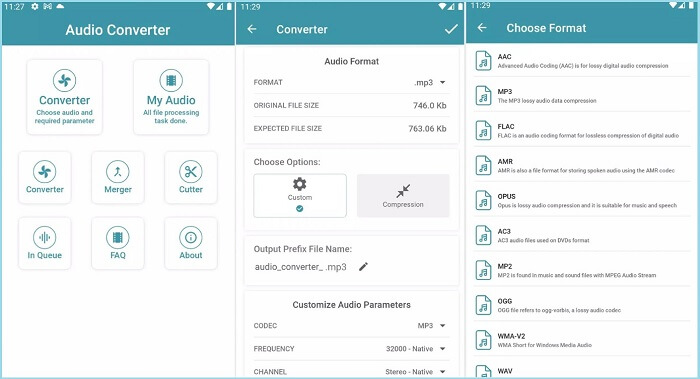
Highdea Apps Studio によってリリースされた All Audio Converter は、M4A ファイルを WAV に変換するための信頼できるツールです。このプログラムは、無料の M4A から WAV コンバーター以外に、さらに 3 つの組み込みツールを提供します。結合を使用すると、3 つ以上のオーディオ ファイルを 1 つに結合したり、カッター ツールを使用してファイルをトリミングしたりできます。一方、ファイルのサイズを最小限に抑えたい場合は、Compressor を自由にお楽しみください。
特に気に入っている点:
内蔵プレーヤー:M4A音声ファイルを変換したあと、プログラム上の再生ボタンを押すだけで、新しい形式の音声をすぐに試聴できます。
データ保護:このツールは暗号化処理を用いることで、ユーザーのデータ保護に努めています。
デメリット:
メタデータ編集ができない:ほかのモバイル用オーディオコンバーターとは違い、このプログラムには、曲やファイルに必要な情報を入力できるメタデータエディターが搭載されていません。
2. オーディオエディターと音楽エディター
おすすめのユーザー:中級〜プロフェッショナル
対応プラットフォーム:AndroidおよびiOS
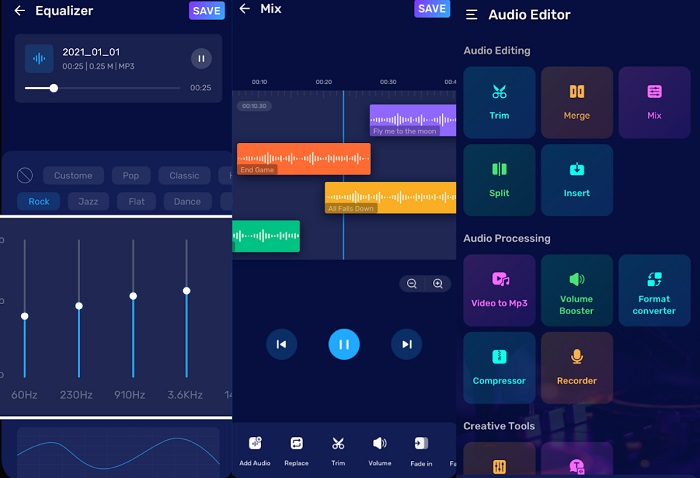
効率性の典型を探しているなら、オーディオ エディターとミュージック エディターについて説明する必要はありません。この M4A を WAV に変換するアプリは単なるオーディオコンバーターではありませんが、あらゆるニーズに合わせて高度なオーディオ編集作業を実行することもできます。オーディオをミックスして、美しく調整されたプレゼンテーションを作成できます。さらに、音声やサウンドを録音し、内蔵のオーディオ エディターに直接アクセスして、バックグラウンドの不要なノイズを除去することもできます。
特に気に入っている点:
カスタマイズ可能なオーディオパラメータ:このプログラムでは、別形式に変換する前に音声ビットレートを調整できます。これにより、出力クオリティを自分でコントロールできます。
テキスト読み上げ機能:Audio Editor and Music Editorには、入力したテキストを音声ファイルに変換できるクリエイティブなツールがあります。これにより、ナレーションやボイスオーバーを自分で録音する手間を省けます。
デメリット:
高額なサブスクリプション:アプリの高度なツールをすべて利用するには、プロ版へのアップグレードが必要であり、料金はやや高めです。
さらに詳しく読む:
WAV プレーヤー – Android/iPhone/PC/Mac 向けおすすめ WAV プレーヤーアプリ 5 選
パート 4. M4A から WAV へのコンバーターを表で比較します
さらに詳しいガイダンスが必要ですか?ここで説明したコンバーターについて見逃せないその他の詳細については、この簡単な概要をご覧ください。
| 価格 | 価格 | ケータリング形式 | |
| ビデオコンバーター究極 | $49.95/ 生涯 | 30倍高速 | オーディオとビデオ |
| TalkHelperビデオコンバーター | $29.95/ 生涯 | 50倍高速 | オーディオとビデオ |
| Freemake 無料オーディオコンバーター | 自由 | 正常 | オーディオのみ |
| 無料オーディオコンバーターオンライン | 自由 | 正常 | オーディオとビデオ |
| オールオーディオコンバーター | アプリ内購入 | 正常 | オーディオのみ |
| オーディオエディターと音楽エディター | アプリ内購入 | 30倍高速 | オーディオのみ |
パート 5. M4A を WAV に変換する方法に関する FAQ
M4AはWAVとして良いですか?
M4A 形式は通常、WAV ファイルに比べて品質が低くなります。 M4a ファイルはすでに圧縮されているため、ファイルの詳細の一部が削減されます。一方、WAV ファイル コンテナは非圧縮であるため、高品質のコンテンツが得られます。
M4Aを使用する利点は何ですか?
M4A ファイルは、インターネット上のファイル共有に適しています。 WAV などのロスレス形式とは異なり、M4A のサイズは比較的小さいです。さらに、M4A はあらゆるメディア プレーヤーと高い互換性があるため、再生の問題を心配する必要はありません。
WAV を圧縮して品質を維持できますか?
ロスレスコンバータを使用している限り、WAV ファイルの品質が低下することを心配する必要はありません。一方、WAV を FLAC などの他のロスレス形式に変換することもできます。
最適なオーディオ形式は何ですか?
現在まで、WAV 形式はそのダイナミックさとビット深さの点で優れていると考えられています。
M4A は低品質の形式ですか?
M4A 形式は MP3 によく似ています。品質に関して言えば、M4A ファイルを使用することをお勧めします。
結論
この短い解説を通して、これからはM4AとWAVのファイルを自由に行き来できるようになります。これらのM4A to WAVコンバーターがあれば、どのデバイスでも柔軟に利用できます。ただし、オーディオ編集作業を最大限に活用したい場合は、パソコンとVideo Converter Ultimateの併用を強くおすすめします。
-
 4つの無料オーディオコンバータでM4AをMP3に変換する方法
 M4Aを再生できず、MP3に変換する必要がありますか?オンラインでM4AをMP3に変換する無料の方法はありますか?この投稿では、iTunes、オンラインおよびプロフェッショナルオーディオコンバーターを使用してM4AをMP3に変換するのに役立つ4つの無料の方法を共有しています。
-
 申し分のない音質を実現するために WMA を WAV に変換するガイド
 WMA を WAV に変換する簡単な方法を発見し、優れた音質、明瞭度の向上、臨場感あふれるリスニングの喜びを体験してください。
-
 2025 年のベスト FLAC から M4A へのコンバーター トップ 5 (全プラットフォーム)
 この記事では、オンラインおよびオフラインで FLAC を M4A に変換するために実行する場所に関する新しいアイデアが満載です。
