


 ビデオコンバーター究極
 スクリーンレコーダー
 ビデオ修復
ビデオ修復[無料&有料] MKVからAVI形式への変換の技術をマスターする
Matroska は、将来にわたって利用できるようファイルを保存するために MKV 形式を開発しました。基本的に、この形式のファイルは、さまざまなコーデックを内包した状態で 1 つずつ「封入」されています。しかし場合によっては、PC や Mac の標準メディアプレーヤーでは再生できないことがあります。そこで最適なのが、AVI 形式やその他の再生しやすい形式に変換することです。では、MKV ファイルを AVI 形式に変更する方法を知りたいですか?それなら、以下に示す詳しい情報をよく読んでください。ここでは事実のみを、正直にお伝えします。

パート1。無料のオンラインおよびオフラインでMKVをAVIに変換する方法
1.FVC無料オンラインビデオコンバーター
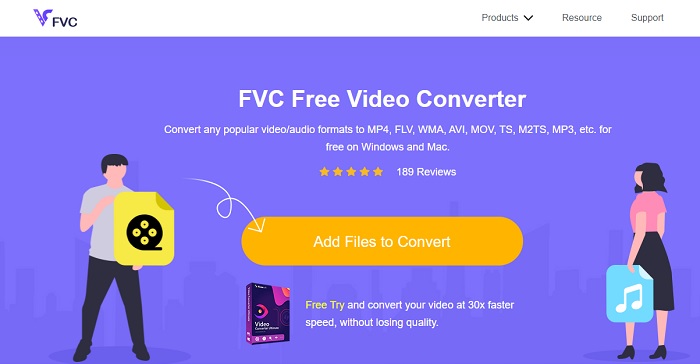
これを使えば、優れたツールを利用してMKV を AVI にオンライン変換できます。FVC Free Video Converter は、ユーザーの要望に応えて、使いやすく無料で利用できるよう設計されています。ここで紹介する他のどのツールとも異なり、このツールは各ファイルを高い圧縮率で変換できます。変換したいファイルに対して、ビットレート・fps・コーデックなども調整可能です。一方で、このツールの有料版に搭載されている主な機能のすべてを無料版で使えるわけではありません。利用できる出力形式は「基本的な形式」に限られます。では、今から実際にどのように動画を変換していくのか、流れを見ていきましょう。手順に従って、一緒に「変換の海」へ漕ぎ出してみましょう。
ステップ 1. まずは、変換を開始するために用意されたリンクへアクセスします。
ステップ 2. ツールを起動するには、Add Files to Convert をクリックします。
ファイルを一括変換するには、デスクトップ版をダウンロードしてください。
ステップ 3. 変換したい MKV ファイルを選択し、続行するには open をクリックします。
![[変換するファイルを追加]をクリックします](/images/2021/10/click-the-add-files-to-convert.jpg)
ステップ 4. インターフェースで AVI 形式を下部から選択し、Convert をクリックして変換を開始します。
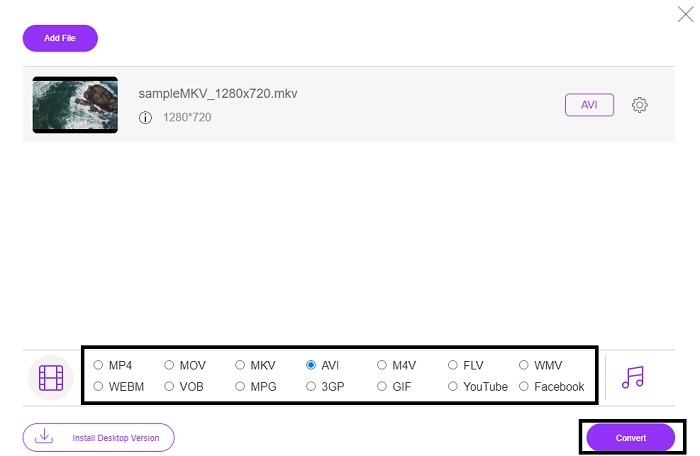
ステップ 5. 完了するまで待ちます。1 分ほどすると、変換したファイルが保存されている場所へ移動するための folder を開くボタンが画面に表示されます。

長所
- 検索エンジンにアクセスできるため、ダウンロードは必要ありません。
- 以下の他の2つの無料ツールよりも多くのフォーマットを提供します。
- 圧縮にも最適です。
短所
- 編集機能は提供されておらず、使用できる形式は限られています。
- 接続が利用できない場合、このツールを使用することはできません。
2.VLCメディアプレーヤー
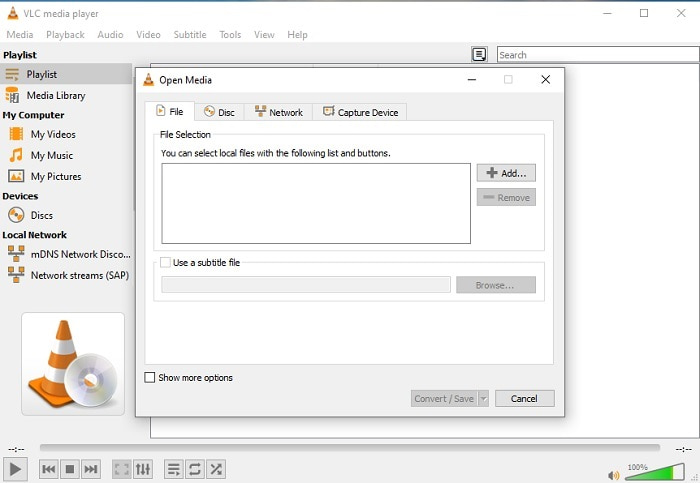
VLC をお持ちなら、変換に使ってみない手はありません。前述のとおり、Mac 上で VLC を使って MKV を AVI に変換することもできます。ただし、対応形式が限られているなどの理由から、変換専用ツールとしてベストな選択肢というわけではありません。それでも、このツールは動画や音楽を再生するメディアプレーヤーとして非常に優秀であることでよく知られています。VLC をコンバーターとして試してみたい場合は、次の手順に従ってください。
ステップ 1. デスクトップで VLC を起動します。
ステップ 2. メニューの「ファイル」をクリックし、ツール内の変換機能を探します。
ステップ 3. 変換したいファイルを追加し、変換プロセスを開始します。
長所
- 変換機能を提供する最高のメディアプレーヤーの1つ。
- 無料でダウンロードできます。
- ほとんどのコーデックをサポートします。
短所
- 変換するのが初めての人にとっては初心者の選択ではありません
- 指示を読んで理解するのは難しい。
3. Freemake
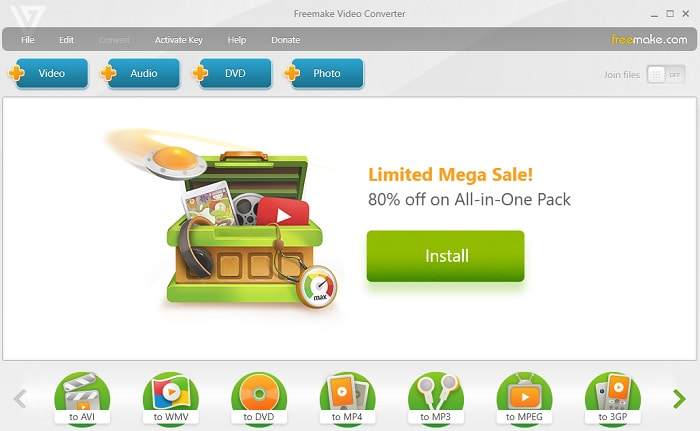
Freemake は、Mac と PC の両方でMKV を AVI に変換できるデスクトップツールのひとつです。このツールはダウンロード型なので、利用のたびにインターネット接続は不要です。ただし、対応している形式は、先ほど紹介したオンライン版 FVC コンバーターと比べるとかなり限られています。さらに、インターフェースはやや古くさく、理解しやすい一方で見た目は退屈に感じるかもしれません。それでも、変換という本来の役割においては頼りになるツールです。以下の手順に従って、Freemake の使い方を学びましょう。
ステップ 1. Freemake をパソコンにダウンロードし、インストールして起動します。
ステップ 2. 変換したいファイル形式を選択します。
ステップ 3. 1 分以上待って、変換が完了するのを待ちます。
長所
- それを使用するためにインターネットは必要ありません。
- 使いやすい。
- わかりやすいインターフェース。
短所
- インターフェースの色の組み合わせは少し退屈で、子供っぽい雰囲気もあります。
- フォーマットと機能を提供するために制限されています。
パート2。詳細な手順でMKVファイルをAVI形式に変更する最良の方法
フォーマット変換を「ワンランク上」に進めたいなら、このツールの使い方を知っておくべきです。さらに、FVC Video Converter Ultimate は、望みどおりの高品質な変換を提供してくれます。また、複数のファイルを同時に一括変換することも可能です。好きなだけ変換しても構いませんが、豊富な便利機能のおかげで、むしろ変換が楽しくて飽きないでしょう。例えば、MKV を AVI に変換してから、あとで画質を向上させたいと思ったことはありませんか?FVC Video Converter Ultimate を使えば、それ以上のことも実現できます。このツールがどれほど優れているのかを知るために、ここでは独自のコンバーター機能を使う手順を紹介します。
ステップ 1. ツールをドライブにインストールし、ウィザードに従ってセットアップを完了させ、起動します。
無料ダウンロードWindows 7 以降に対応安全なダウンロード
無料ダウンロードMacOS 10.7 以降に対応安全なダウンロード
ステップ 2. インストール後にツールを起動します。これがツールのインターフェース例です。
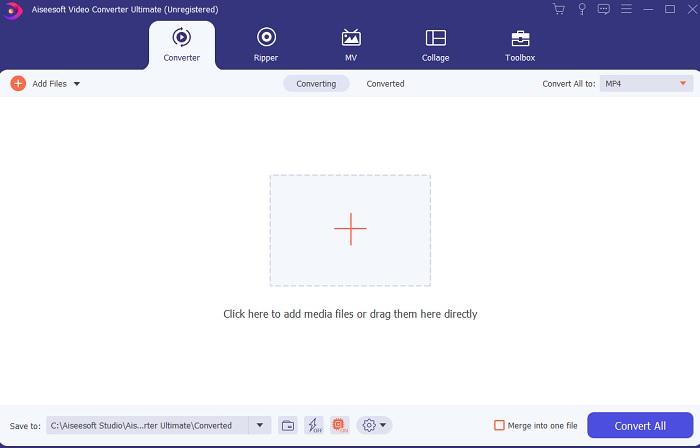
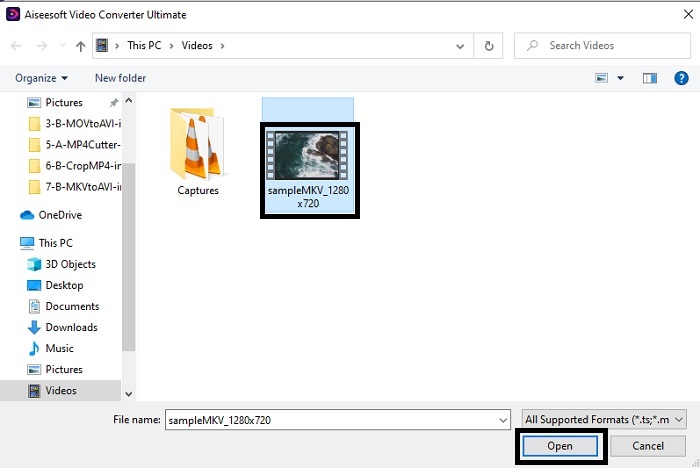
ステップ 3. プラス アイコンのボタンをクリックして、変換したい MKV ファイルを追加します。たとえば、2~3 個以上のファイルを扱う場合は、インターフェースへドラッグ&ドロップするのがもっとも効率的です。
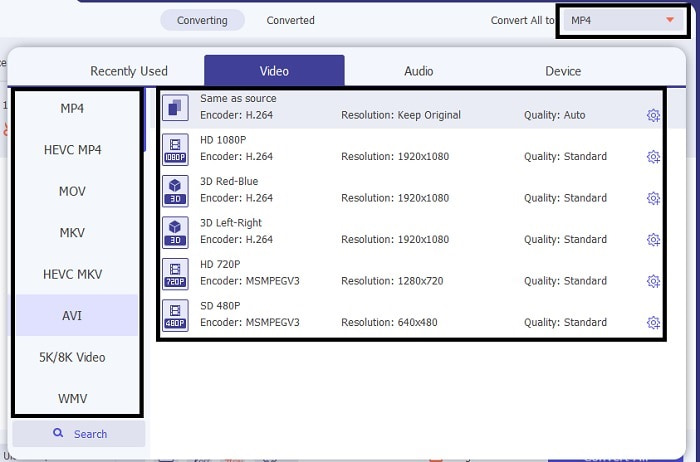
ステップ 4. ドロップダウン メニューから希望する出力形式を選択します。Convert All をクリックし、変換が完了するまで待ちます。
ステップ 5. 変換には 1 秒もかからないので、ほとんど待つ必要はありません。完了すると同時に、変換されたファイルが入っているフォルダーがファイルエクスプローラーで自動的に表示されます。ファイルをクリックして、変換したばかりの動画を楽しみましょう。
長所
- メディアファイルを改善するための主要な編集機能を提供します。
- オンラインツールよりも変換が30倍高速です。また、他のツールよりも圧縮率が100倍優れています。
- 1-2-3のように使いやすいです。このツールを使用するためにプロになる必要はありません。
短所
- 支払う必要がありますが、それほど高価ではありません。
- ツールをデスクトップにダウンロードする必要があります。
MKVとAVI
2002年にリリースされたMatroskaマルチメディアコンテナ形式は、多数のビデオ、オーディオ、画像、および字幕トラックを含めることができるオープンソース形式です。そのため、短いビデオクリップ、テレビ番組、および映画を簡単に保存するために使用できます。アニメファンサブで大人気。
Resource Interchange File Format(RIFF)に基づいて、AVI形式は1992年にMicrosoftによって導入されました。圧縮率が低いため、高品質のビデオ/オーディオを保存できます。ただし、これによりAVIファイルのファイルサイズが大きくなり、スペースが限られている場合に問題になる可能性があります。
パート3。MKVからAVIへのFAQ
HandbrakeはMKVをAVIに変換できますか?
はい、Handbrakeを使用して任意の形式に変換できます。ただし、このツールはWindows10以降にのみ限定されています。
MKVは損失がありますか、それとも損失がありませんか?
MKVは、可逆圧縮の一種です。
MKVの欠点は何ですか?
MKV は、世界的に新しい形式の未来を切り開こうとしているコンテナです。すでに述べたように、さまざまなコーデックを内包できるため、この形式は現在も発展途上にあります。つまり、AVI 形式よりもファイルサイズが大きく、構造も複雑になりがちです。そのため、より軽量なファイルにしたい場合は、MKV を MP4 に変換するという選択肢もあります。
結論
今の時代、とくに映画や動画鑑賞が好きな人にとって、変換方法を知っておくことはとても重要です。ファイル形式やコーデックが対応しておらず、既定のメディアプレーヤーで再生できないことは少なくありません。そのような問題を解決する最善の方法は、対応している別の形式へ変換することです。FVC Video Converter Ultimate は、あなたが求める「最高の仕上がり」を実現する究極のツールです。品質の低いツールを選ぶ代わりに、あらゆる変換・強化・結合・作成に関する悩みを解決してくれる、この究極のツールを試してみてはいかがでしょうか。
-
 MKVからMOVへ–MKVをMOVに変換する方法
 MacでMKVをMOVに変換するにはどうすればよいですか? iMovieはMKVを読み取ることができますか? MOV形式とはどういう意味ですか?この投稿では、無料のオンラインおよびプロのビデオコンバーターを使用してMKVをMOVに変換するのに役立つ2つの簡単な方法を説明しています。
-
 MKVファイルをPS3でスムーズに再生するように変換する方法[解決済み]
 PS3でMKVビデオを再生したいですか?ただし、PS3はMKVファイルを直接再生することはできません。この記事では、MKVビデオをPS3でサポートされているビデオ形式に変換して、面倒なことなくPS3で再生する方法を紹介します。
-
 Photoshop / FFmpegを使用せずにMKVビデオをアニメーションGIFに変換する方法
 コンピューターにMKVムービーをダウンロードして視聴した後、友人やインターネットでGIFとして素晴らしい瞬間を共有したい場合があります。この記事では、MKVをGIFに変換する2つの最も簡単な方法について学ぶことができます。

