


 ビデオコンバーター究極
 スクリーンレコーダー
 ビデオ修復
ビデオ修復
 安全なダウンロード
最高の MKV から WAV コンバーター: 公平なレビューと推奨事項
あなたがオーディオマニア、マルチメディアのファン、またはオーディオ業界の専門家であっても、MKV (Matroska Video) ファイルを WAV (Waveform Audio File Format) に変換する方法を知っていれば、ファイルによってまったく新しい世界にアクセスできるようになります。音が鳴る。このガイドでは、変換プロセスについて説明し、WAV が最終形式として適切な選択である理由を確認し、特典や考慮すべき点について説明します。
最後まで読み終える頃には、賢く選択し、リスニング体験を向上させるために必要な知識をすべて身につけているはずです。デジタル音楽が国境を越え、音質が最優先される世界への旅に出る準備をしましょう。ここでは、MKV を WAV に変換する方法を確認し、あなたのオーディオファイルが本来持っている真のポテンシャルを引き出してみましょう。

パート 1. MKV から WAV へのコンバーターの比較
これからレビューするプログラムを一目見るために、参考として使用できる比較表を次に示します。
| ビデオコンバーター究極 | 無料のビデオコンバーターアルティメット | Freemake オーディオ コンバーター | |
| サポートされている形式 | 幅広いフォーマット | 幅広いフォーマット | 幅広いフォーマット |
| バッチ変換 | はい | はい | はい |
| カスタマイズオプション | 豊富なオーディオ設定 | 限られたオーディオ設定 | カスタマイズ可能なオーディオ設定 |
| 出力品質 | 高品質の変換 | 品質は異なる場合があります | 高品質の変換 |
パート 2. 最高の MKV から WAV へのコンバーター
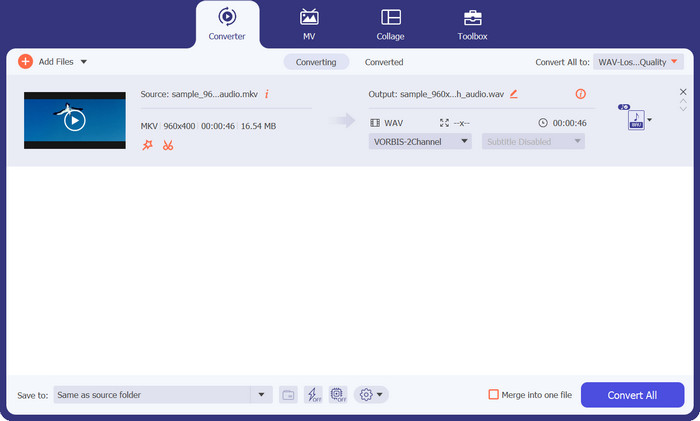
1.ビデオコンバーターアルティメット
複数の MKV ファイルを一度に MOV ファイルへ変換したい場合は、Video Converter Ultimate が最適な選択肢です。この高機能な MKV コンバーターソフトを使えば、MKV 動画を簡単に MOV 形式へ変換できます。幅広い音声フォーマットに対応しているだけでなく、MKV をさまざまな別の動画形式に変換することも可能です。Video Converter Ultimate で最もよく変換されるのは MKV ファイルですが、AVI や MP4 などにも対応しています。
次の手順では、この MKV から WAV コンバーターを使用するプロセスを説明します。
長所
- 高速かつ効率的な変換。
- 主要なオペレーティング システムと互換性があります。
- サポートされているビデオおよびオーディオ形式の広範な範囲。
短所
- アプリの無料版には基本的な編集機能のみが含まれます。
ステップ 1. まずは、下の無料ダウンロードボタンをクリックして本ソフトのインストーラーを入手します。その後、パソコンにプログラムをインストールします。
無料ダウンロードWindows 7 以降対応安全なダウンロード
無料ダウンロードMacOS 10.7 以降に対応安全なダウンロード
ステップ 2. ツールを起動したら、メイン画面にあるプラスボタンをクリックして目的のファイルを追加します。画面左上のファイルを追加ボタンからファイルを追加することもできます。
ステップ 3. 次に、プロファイルオプションを開きます。ここに変換用のタブが表示されます。オーディオタブを選択し、出力形式としてWAVを選びます。必要に応じて各種パラメーターを編集することも可能です。
ステップ 4. 最後に、画面右下のすべて変換ボタンをクリックして変換処理を開始します。処理が完了するまでお待ちください。
2. 無料オンライン動画変換ソフト
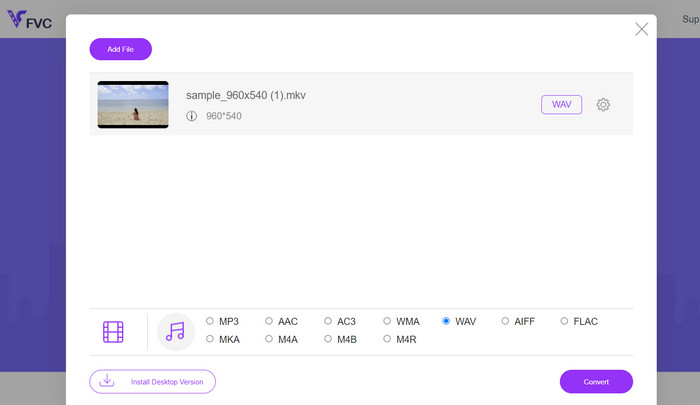
これは MKV ファイルを無料で WAV に変換できる、ウェブベースのプログラムです。Free Video Converter Online を使えば、動画変換を非常に高速で行えます。さらに、変換できる動画の本数に上限はありません。このプログラムは、MKV を MP3、WMA、WAV などさまざまな形式に変換することをサポートしています。専用の MKV から WAV への変換ソフトとは異なり、特別なハードウェア要件もなく、どのブラウザからでも利用できます。
長所
- 無料のMKVからWAVへのオンラインコンバーター。
- ソフトウェアのインストールは必要ありません。
- 複数のOSに対応しています。
短所
- インターネットへの常時アクセスが必要です。
この MKV から WAV への無料変換プログラムを使用するには、次のガイドが表示される場合があります。
ステップ 1. お好きなブラウザで Free Video Converter Online の公式サイトにアクセスします。プログラムのリンクをクリックすると、メインページに移動します。
ステップ 2. メイン画面のファイルを追加して変換ボタンをクリックし、WAV に変換したい MKV ファイルを選択します。その後、アップロードされたファイルがプログラム上に表示されます。
ステップ 3. 次に、出力形式を選択します。オーディオ形式のセクションでWAVのラジオボタンを選び、必要に応じてパラメーターを編集します。最後に変換ボタンをクリックして、MKV から WAV への変換を開始します。
3. Freemake オーディオ コンバーター
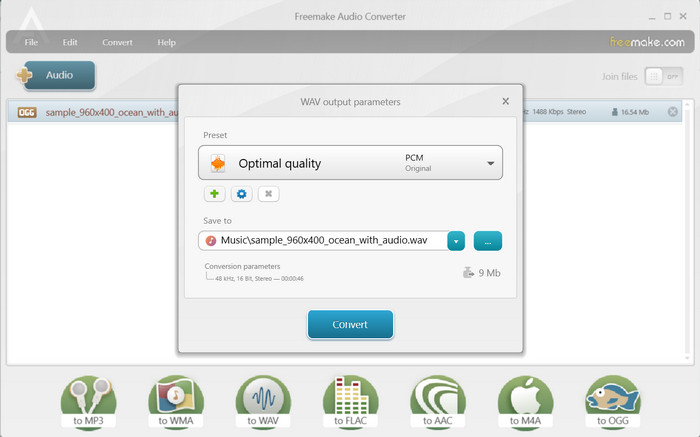
Freemake Audio Converter は、MKV ファイルを高品質の WAV オーディオに変換するための効率的なソリューションを提供します。個々のファイルまたはフォルダー全体を選択することで、MKV ファイルをプログラムに簡単に追加できます。ファイルがロードされたら、利用可能なオプションから出力形式として WAV を選択できます。さらに、他のいくつかの出力形式の選択肢も提供され、幅広いデバイスやメディア プレーヤーとの互換性が保証されます。
長所
- ビデオ ファイルからオーディオ トラックを抽出します。
- 複数のファイルを同時に変換します。
- 出力設定をカスタマイズします。
短所
- Windows OSでのみ利用可能です。
- 高度な機能が制限されています。
ステップ 1. MKV を WAV に変換するには、プログラムをインストールしてパソコン上で起動します。
ステップ 2. 次に、オーディオボタンをクリックしてファイルを読み込み、音声トラックを含む MKV ファイルを必ず選択します。
ステップ 3. 画面下部の to WAV オプションを選択して、出力形式として設定します。最後に、表示されたパネルの変換ボタンをクリックします。
さらに詳しく読む:
ASF を GIF おもしろミームに変換するためのおすすめコンバーター
MP4 動画の再生速度を上げる簡単な方法[オフライン&オンライン]
パート 3. MKV から WAV へのコンバーターに関するよくある質問
MKVをWAVに変換する際に制限はありますか?
MKV を WAV に変換するときに考慮すべき制限には、ファイル サイズ、変換時間、変換ソフトウェアまたはツールの機能などがあります。大きな MKV ファイルは変換に時間がかかる場合があり、一部の変換ツールではファイル サイズや期間に制限がある場合があります。
WAV に代わる MKV オーディオ抽出手段はありますか?
はい、特定のニーズに応じて、MKV オーディオ抽出のために検討すべき代替オーディオ形式があります。一般的な代替手段には、MP3、FLAC、AAC、OGG などがあります。
音質を損なうことなくMKVをWAVに変換できますか?
変換された WAV ファイルの音質は、元のオーディオ ソースや変換プロセス中に使用される設定など、さまざまな要因によって異なります。非可逆オーディオ形式 (MKV ファイル内のオーディオなど) からロスレス形式 (WAV など) に変換すると、通常、元のオーディオ品質が維持されます。
結論
変換手順を理解し、信頼できる変換ツールを利用すれば、MKV を WAV に変換して、MKV ファイル内の音声コンテンツをより柔軟に扱えるようになります。
-
 MKVをAVI形式に変換するための優れた選択肢
 あなただけのために提供された簡単なステップでMKVビデオを変換する方法をマスターしてください。方法を知りたいですか?次に、このリンクをクリックして詳細を確認してください。
-
 プロフェッショナルのようにMKVメタデータを編集するための最良の方法[簡単]
 MKVメタデータを編集する方法がわかりませんか?一部のユーザーは、MKVでタグを編集するのが難しいと感じています。あなたがその一人である場合は、この記事を読んでください。
-
 FLAC と WAV を簡単に変換する方法 (無料および有料)
 FLAC を WAV に変更したいのですが、どこから始めればよいのかサポートが必要ですか?この道標は、それを素早く簡単に行う方法を教えてくれます。
