


 ビデオコンバーター究極
 スクリーンレコーダー
 ビデオ修復
ビデオ修復MPEGをWMVに簡単に変換する方法
個人がMPEGファイルを参照する場合、MPEG-1およびMPEG-2ビデオファイルを省略して、MPEG-4ビデオファイルを参照することがよくあります。実際、MPEGは、AVIまたはMP4拡張機能に関連付けられることが多いMPEG-4ではなくMPEG-1またはMPEG-2と呼ばれることがあります。 WMVファイルは、MPEGファイルよりもWindowsMediaPlayer用のより広範囲で優れた形式にすることができます。 MPEGファイルがあり、DirectShowFiltersやXbox360などのデバイスにビデオをストリーミングしたい場合は、以下を使用して、WMVでMPEGを一般的なビデオに変換できます。

パート1。無料でMPEGをWMVに変換する方法
MPEGをWMVに変換するには、効果的なMPEGからWMVへのコンバーターが必要です。 Video Converter Ultimateは、作業を迅速かつ効率的に完了するのに役立ちます。 MPEGからWMVへのコンバーターとして、Video Converter Ultimateは、プロセス中に変更を加えるためのより多くのオプションを提供しながら、さまざまな形式のすべてのタイプのビデオおよびオーディオコーデックを相互に変換できるため、プロフェッショナルな設定で使用できます。さらに、これはロスレス出力と超高速変換速度を備えたマルチプラットフォームビデオコンバーターです。 HEVCテクノロジーを使用し、4K UHDをサポートしている場合、品質も気になりません。これらの簡単な手順に従って、心が吹き飛ばされる準備をしてください。
Steps on Convert MPEG to WMV with Video Converter Ultimate:
Step 1: Before the conversion is proper, download the software first by clicking the Free Download button below and waiting for the .exe file to finish. Open the file and install the software accordingly before launching it.
無料ダウンロードWindows 7 以降に対応安全なダウンロード
無料ダウンロードMacOS 10.7 以降に対応安全なダウンロード
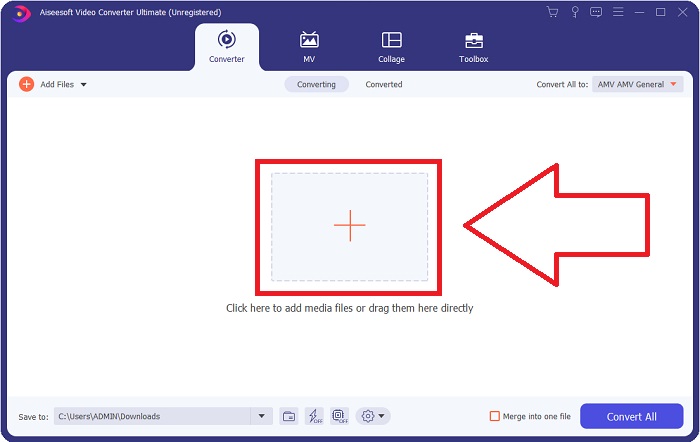
Step 2: There will be a + button in the middle of the interface – click on it and upload the MPEG video file you wish to convert. Alternatively, you can just drag and drop the file for ease.
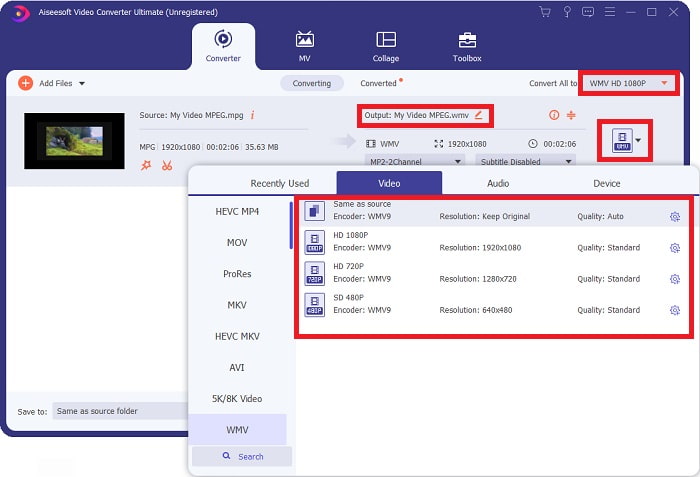
Step 3: Now, you can scroll down and select WMV on the left side of the tab or just type it in the search bar for quick use. Just click the gear icon beside the video quality you chose and make necessary adjustments for additional options.
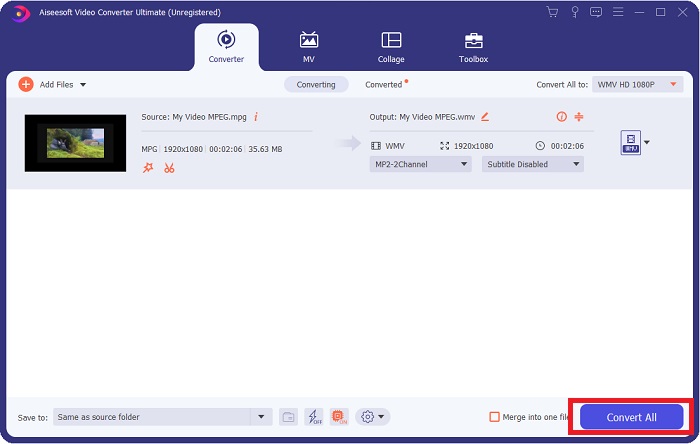
Step 4: Once you finish all the required changes, you can complete the job by simply clicking the Convert All button on the lower right corner.
長所
- それはユーザーフレンドリーなインターフェースを持っています。
- 多数の入力および出力フォーマットをサポートします。
- それはあなたが追加の設定をビデオとオーディオに関して調整することを可能にします。
- 透かしは適用されていません。
- 高品質の出力を生成します。
- WindowsおよびMacと互換性があります。
短所
- すべての機能を使用するには料金がかかります。
- インストールのプロセスが必要です。
パート2。MPEGをWMVオンラインに変換する際に使用するのに最適なコンバーター
FVC Free Video Converter Online is a free online video converter that accepts various input and output formats, including MP4, TS, AVI, MKV, FLV, MOV, MP3, and many more. FVC Free Video Converter is also the only online converter without a watermark.
言い換えれば、それはユニバーサルコンバーターです。つまり、FVC Free Movie Converterが無料であっても、変換後のビデオの後に透かしは表示されません。
Step 1: Click this link, and it will redirect you to the online tool proper.
Step 2: By clicking the Add Files to Convert button, you can import the MPEG file you wish to convert.
![[変換するファイルを追加]をクリックします](/images/2021/11/clicking-add-files-to-convert.jpg)
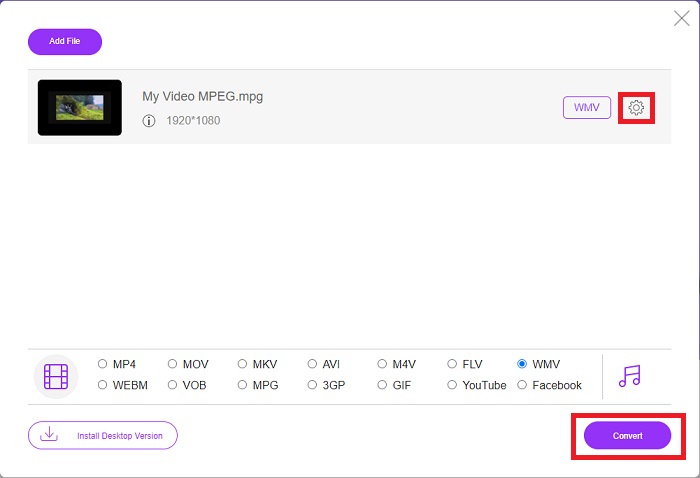
Step 3: From there, you can select WMV from the list of formats available on the lower part of the web interface. There will also be a gear icon that, by clicking it, it will allow you to make a few adjustments to your video.
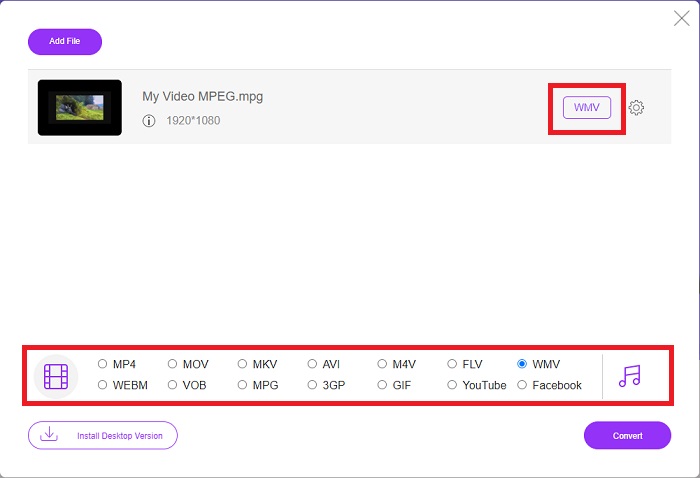
Step 4: Click the Convert button once you are satisfied with all the changes made, and it will start the conversion process.
パート3。MPEGとWMVに関する拡張知識
必要な情報はすべてここにあります。 2つの形式を区別するために、以下の比較表を示します。インターネット用のビデオファイル形式であるMPEG-2(またはMPG)形式を使用できます。同じ会社がそれらを作成したので-動画エキスパートグループ-それはMP4とMP3の兄弟フォーマットです。状況に応じて、MPG形式はMPEG-2またはMPEG-1圧縮を利用します。通常、どのOSプラットフォームでも簡単に開くことができます。
一方、WMV(Windows Media Video)は、MicrosoftがWindowsMediaフレームワークの一部としてリリースしたビデオコーデックとコーディング形式のセットです。これは、インターネットストリーミングアプリケーションのRM形式の目的です。圧縮されたムービーを保存でき、Blu-ray/DVDを配信することもできます。
| MPEG | WMV | |
| ファイル拡張子 | .mpeg | .wmv |
| 開発者 | ムービングピクチャーズエキスパートグループ | マイクロソフト |
| 支援プログラム | ◆ ウィンドウズメディアプレイヤー ◆VLCメディアプレーヤー ◆AppleQuickTime Player ◆CyberlinkPowerDVD17 | ◆ VLCメディアプレーヤー ◆MPlayer ◆MediaPlayerClassic ◆WindowsMediaPlayer |
パート4。MPEGからWMVへの変換に関するFAQ
WMVには高品質のコンテンツが含まれていますか?
WMVは、特にWindowsユーザーの間で、今日のインターネットで最も一般的なビデオ形式の1つです。このフォーマットは、コンピュータまたは外付けハードディスクのスペースを節約するために圧縮できる高解像度のムービーを保持する場合があります。
2つの間でどちらが良いですか?
WMVとMPGは、現在消費者の間で人気のある2つのビデオファイル形式です。標準のソースは、2つの間の決定的な違いです。その結果、同じファイルサイズのWMVとMPEG1の品質を比較すると、圧縮方法によりWMVの方がはるかに優れています。
WMVファイルサイズが非常に大きいのはなぜですか?
The default video format for Windows PCs is Windows Media Video (WMV), which is more significant than MP4 since it can hold massive audio and video files. To make your WMV files smaller, you can read on How to Compress Videos.
結論
現在の状況に最適なコンバーターがいつ必要になるかは、間違いなくわかりません。ビデオの制作および消費業界は多数のビデオファイル形式で構成されていますが、すべてを1つのメディアプレーヤーで再生したり、選択したエディターでサポートしたりできるわけではありません。あるフォーマットを別のフォーマットに変換する必要がある場合があります。そのため、この場合のパートナーとして、Video Converter Ultimateとそれに対応するオンラインツールをお勧めします。これは、多くのオプションを提供しながら、最も便利なものを提供するためです。そこで、FVC Video Converter Ultimateを使用して、指先で最高のビデオ変換および編集エクスペリエンスを提供できるように支援しましょう。
-
 MPEGをAVI形式に変換するためのベスト5の選択肢[オンラインおよびオフライン[
 MPEG用のコンバーターを探すのに苦労していませんか?次に、詳細な手順でMPEGをAVI形式に変更する方法を学びながら、この記事を読んでみてください。
-
 MPEGをMOVに変換する3つの効率的な方法[オフラインおよびオンライン]
 MPEGビデオ形式を再生するメディアプレーヤーを見つけるのにうんざりしていませんか?特にMacで再生される可能性のある他の形式、たとえばMOVビデオ形式に変換してみてください。詳細については、この記事をお読みください。
-
 PCとMacでMPEGをFLVに変換する方法に関するトップ3のベストテクニック
 MPEGファイルをFLV形式に変換する必要がありますか?その場合は、この記事を読んで、ファイルを変換する方法と、使用できるコンバーターを理解してください。
