


 ビデオコンバーター究極
 スクリーンレコーダー
 ビデオ修復
ビデオ修復
 安全なダウンロード
MPGをM4Vにすばやく変換する最も優れた方法
MacおよびWindowsでMPGをすばやくM4Vに変換する最適な方法をお探しですか? もう心配はいりません。ここでは、ファイルを変換するための最良の解決策をご紹介します。さらに、MPGをM4Vにオンラインで変換するベストな方法もお見せします。オンラインとオフラインの両方でファイルを変換する手順が分かるようになります。あとはリラックスして、この有益な記事を最後までお読みいただくだけです。

パート 1: Mac を使用して MPG を M4V に変換する効果的な方法
現在、一部の Mac ユーザーは、使用できるアプリケーションがわからないため、MPG を M4V に変換するのに苦労しています。あなたもこれらのユーザーに属している場合、利用できる最高のコンバーターは Video Converter Ultimate です。使いやすいインターフェイスを備えているため、この素晴らしいツールを Mac で簡単に操作できます。また、MPG および M4V ファイル形式以外にも、MP4、MOV、AVI、FLV、MKV、WMV、DIVX など、より多くのビデオ ファイルを変換できます。また、複数のMPGファイルを1つのM4Vに変換したい場合も可能です。このコンバーターは、複数の MPG ファイルを同時に変換できるバッチ変換プロセスを提供します。さらに、このコンバーターは Mac ユーザーだけがアクセスできるわけではありません。 Windows ユーザーもこのコンバーターを利用できるため、すべてのユーザーにとってより便利になります。
動画の変換だけでなく、さまざまな画像ファイルも変換できます。このツールは、BMP、JPG、PNG、WEBP などの複数の画像形式をサポートしています。さらに、コンバーターアプリとはいえ、できることはまだまだあります。 MPG ビデオが遅すぎてスピードアップしたい場合は、このツールを使用して実行できます。ビデオの速度を、ビデオの平均速度よりも 0.125x、0.25x、0.5x、0.75x、1x、1.25x、1.5、2x、4x から 8x まで調整できます。このようにして、ビデオの速度を簡単に調整できます。このツールで楽しめるもう 1 つの機能は、ビデオ エンハンサー ツールです。このツールを使用すると、ビデオの解像度をアップスケールしたり、ビデオの明るさとコントラストを最適化したり、ビデオの揺れを軽減したりできます。最後に、ビデオからノイズを簡単に除去できます。このソフトウェアのガイダンスにより、ビデオをより良く再生し、より満足のいくものにすることができます。以下のその他の機能を参照してください。
機能
◆ M4V、MPG、MP4、AVI、MOV、FLV、MKV、WMV、OGV、VOB、3GP、SWF などを含む 100 以上のビデオ ファイルを変換します。
◆ 一度に複数のファイルを変換します。
◆ 平均変換速度の 30 倍の速度でファイルを変換できます。
◆コラージュメーカーを提供しています。
◆ ミュージック ビデオを作成できます。
◆ JPG、PNG、TIF、BMP などの画像ファイルを変換します。
◆ ビデオ スピード コントローラー、ビデオ エンハンサー、コンプレッサー、トリマー、クロッパーなどの編集ツールを提供します。
以下の簡単なガイドを使用して、FVC Video Converter Ultimate を使用して Mac で MPG を M4V に変換します。
ステップ1: 下のMac版ダウンロードボタンをクリックして、MacにVideo Converter Ultimateをダウンロードします。その後、インストールを進めてアプリケーションを起動します。
無料ダウンロードWindows 7 以降に対応安全なダウンロード
無料ダウンロードMacOS 10.7 以降に対応安全なダウンロード
ステップ2: メイン画面が表示されたら、コンバーターパネルを選択します。次に、MPG動画ファイルを挿入する方法が3つあります。ファイルを追加ボタンをクリックする、プラスアイコンをクリックする、あるいはファイルをボックス内にドラッグ&ドロップします。
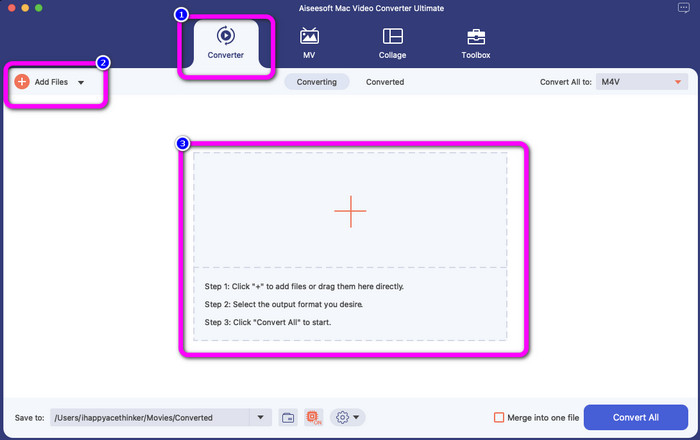
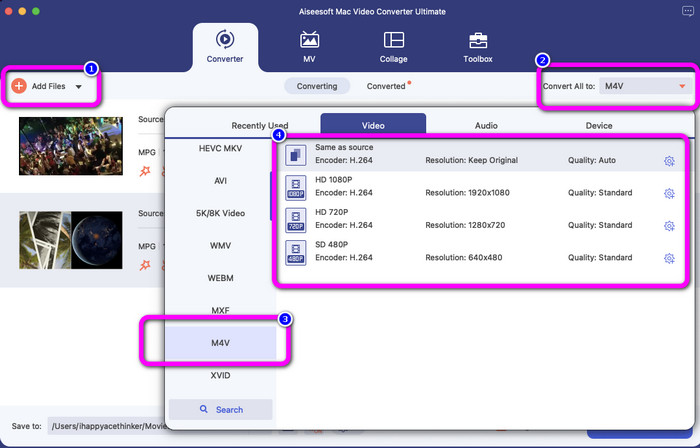
ステップ3: さらにMPGファイルを変換したい場合は、ファイルを追加ボタンをクリックします。その後、それらをM4Vファイルに変換するために、すべて変換ボタンを選択します。形式オプションを確認し、M4V形式を選択して、480pから1080pまでお好みの解像度を選びます。
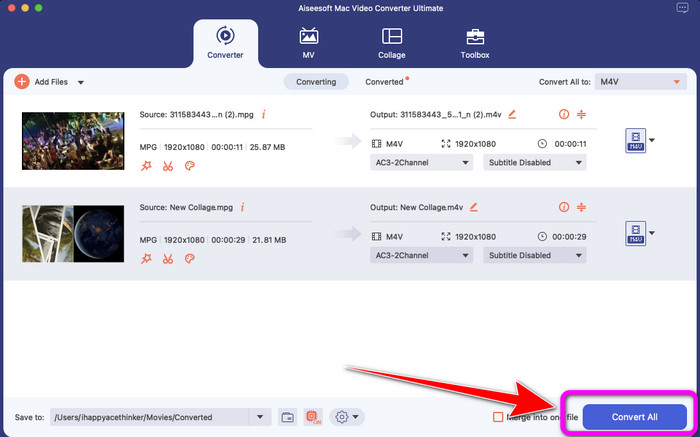
ステップ4: すべてのファイルをM4V形式に設定できたら、すべて変換ボタンをクリックします。これで変換処理が開始されます。その後、動画を保存します。MXFをM4Vに変換したい場合も、このソフトウェアを使用できます。
パート 2: オンラインで MPG を M4V に無料で変換する方法
MPGを無料でオンライン変換したい場合は、FVC Free Video Converterを利用してください。この無料ツールは、Mozilla Firefox、Google Chrome、Safari、Microsoft Edgeなど、あらゆるブラウザーで利用できます。インターフェースがシンプルで分かりやすいため、数回のクリックだけでMPGファイルをM4V形式に簡単に変換できます。このオンラインツールは、WMA、MP4、FLV、AVI、MOV、TSなど、多くの形式に対応しています。また、このコンバーターは複数のファイルを一度に変換するバッチ変換にも対応しています。
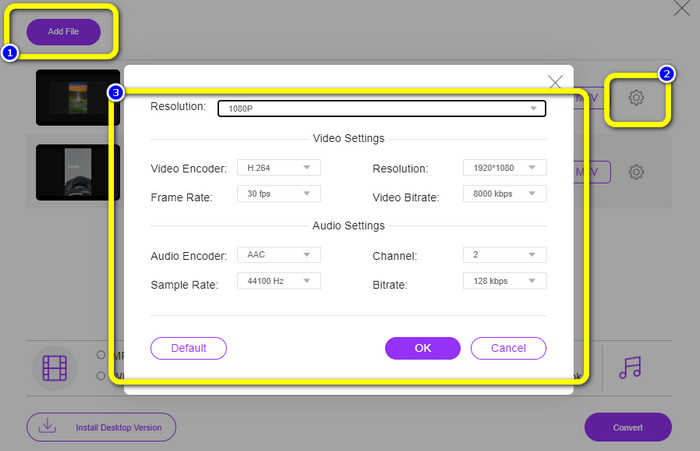
また、変換プロセス中に、ビデオ設定に移動して、ビデオのビットレート、フレーム レート、および解像度を編集および変更することができます。オーディオのビットレートとサンプル レートを変更することもできます。これらの優れた機能を使用すると、ビデオを確実に改善できます。さらに、動画を変換した後、動画に透かしが追加されることはありません。これは、特に写真の邪魔な要素を見たくない場合に最適です。
機能
◆ MPG、M4V、MP4、MOV、AVI、FLV、MKV などのビデオ ファイルを変換します。
◆ バッチ変換プロセスを提供します。
◆ ビデオのビットレート、フレーム レート、および解像度を編集します。
◆ MP3、AAC、AC3、WAV、FLAC などのオーディオ形式を変換します。
◆ オーディオのビットレートとサンプルレートを変更します。
以下の簡単なガイドに従って、FVC Free Video Converter Ultimate を使用して MPG を M4V に変換してください。
ステップ1: 変換するファイルを追加ボタンをクリックして、変換したいMPGファイルをアップロードします。
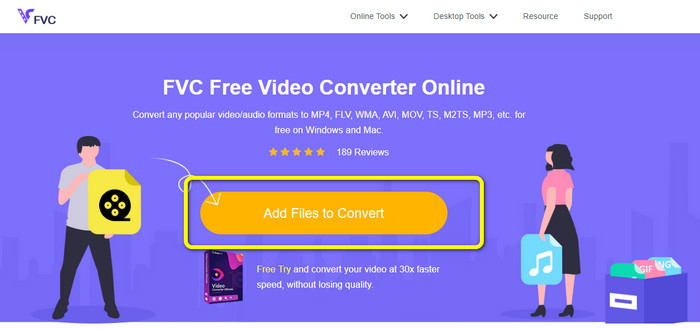
ステップ2: ファイルを追加ボタンをクリックして、さらに変換したいファイルを追加します。次に、設定アイコンをクリックし、好みに合わせて設定を変更してからOKをクリックします。
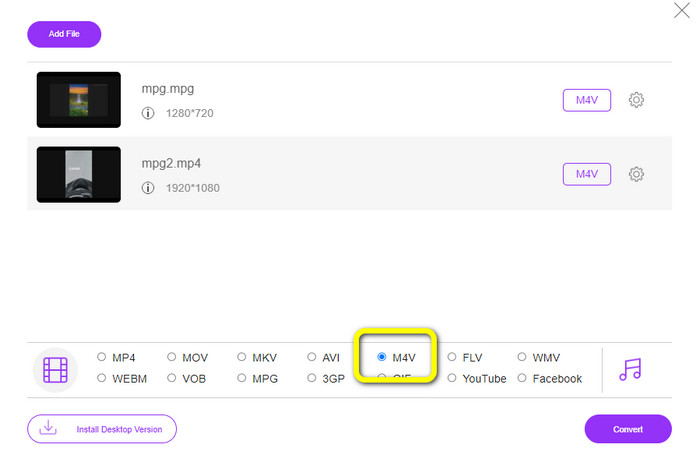
ステップ3: その後、画面下部の形式オプションからM4Vファイル形式を選択します。
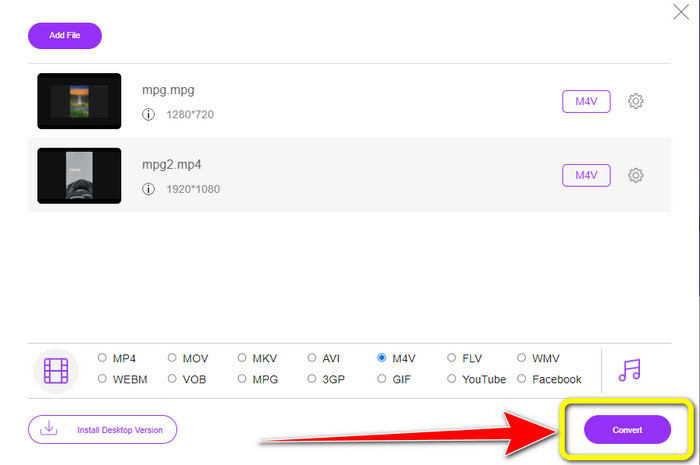
ステップ4: 希望するファイル形式としてM4Vを選択し終えたら、変換ボタンをクリックします。保存先フォルダーを選択し、変換が完了するまで待ちます。また、このコンバーターを使ってOGVをM4Vに変換することもできます。
パート 3: どれが一番いい?
上で紹介した2つのコンバーターは、オフラインとオンラインの両方で利用できる、非常に優れた変換ツールです。オンラインツールを使ってMPGファイルをM4Vに変換したい場合は、FVC Free Video Converterを使用できます。このツールは複数ファイルを一括で変換できるバッチ変換機能を備えています。一方、ダウンロード型のコンバーターでファイルを変換したい場合は、Video Converter Ultimateを利用してください。このオフラインツールはMacとWindowsの両方に対応しているため、ほとんどのユーザーが利用できます。
パート 4: MPG と M4V の比較
| MPG | M4V | |
| ファイル拡張子 | .mpg | .m4v |
| 説明 | MPG ファイル形式は、動画専門家グループのファイルです。他のビデオ形式よりも高速にダウンロードおよびストリーミングできるため、一般的なオンライン配信です。 | Apple が M4V ファイル形式を作成しました。このビデオ コンテナは、MP4 ファイル形式とほとんど同じです。この 2 つの唯一の主な違いは、M4V 形式が DRM コピー保護によって保護されていることです。 |
| 開発者 | ISO、IEC | アップル社。 |
| 関連プログラム | VLCメディアプレーヤー ビデオLAN ウィンドウズメディアプレイヤー | Apple QuickTime プレーヤー VLCメディアプレーヤー アップル アイチューンズ |
パート 5: MPG から M4V への変換に関する FAQ
1. MPG と MP4 のどちらの形式が優れていますか?
品質に関しては、MP4 ファイル形式は MPG 形式よりも優れた品質を提供できます。これは、MP4 が H.265 などのより多くのビデオ コーデックをサポートしているためです。
2. MPG ファイルが非常に大きいのはなぜですか?
MPG は MPEG2 に関連付けられているため、サイズが大きくなります。これは古い圧縮形式であり、エンコードに少量の処理能力を必要とし、依然として大きなファイルを作成します。
3. MPG ファイルに最適なプレーヤーは?
VLCメディアプレーヤー
Apple QuickTime Player
Media Player Lite
PotPlayer
FX Player
Video LAN
結論
MPGをM4Vに変換することは難しいと感じるかもしれませんが、ここで紹介した高性能なコンバーターを使えば、ファイル変換はとても簡単になります。手軽にファイルを変換したい場合は、上記2つのコンバーターをぜひ活用してください。
-
 オンライン/オフラインコンバーターを使用してMPGをMKVに変換する4つの方法
 MPGファイルをMKVに変換できる使いやすいコンバーターをお探しですか?この記事では、MPGをMKVファイルにすばやく変換するための最良かつ最も簡単な方法をリストします。
-
 WindowsおよびMacでMPGを3GPに変換する3つの方法[無料]
 MPG を 3GP に変換する方法を探している場合は、この記事を読んで、Windows および Mac で MPG を 3GP に変換する最良の方法を確認してください。
-
 品質を落とさずに MPG を DivX に変換する方法
 MPG を DivX に変換するために使用できるトラブルのないアプリケーションをお探しですか?この記事では、試してみる必要があるさまざまな効果的な方法を紹介します
